

Der Begrenzungsrahmen ist ein fundamentales Werkzeug in Adobe Photoshop, das Ihnen ermöglicht, Bildinhalte oder Ebenen zu transformieren – sei es Skalieren, Drehen, Neigen oder Verzerren. Oft suchen Anfänger vergeblich nach einer expliziten Schaltfläche namens „Begrenzungsrahmen“. Tatsächlich ist der Begrenzungsrahmen eng mit einem anderen, sehr wichtigen Befehl in Photoshop verknüpft: dem Befehl „Frei Transformieren“. Wenn Sie lernen, wie Sie diesen Befehl aktivieren, haben Sie auch den Begrenzungsrahmen gefunden und können ihn effektiv für Ihre Bildbearbeitungsprojekte einsetzen.

Was ist der Begrenzungsrahmen eigentlich?
Stellen Sie sich den Begrenzungsrahmen als ein unsichtbares Rechteck vor, das exakt um die Pixel oder den Inhalt einer ausgewählten Ebene oder Auswahl gelegt wird. Dieses Rechteck dient als interaktive Steuerungsoberfläche. An den Ecken und Kanten dieses Rahmens befinden sich kleine Quadrate oder Kreise (oft als „Griffe“ bezeichnet), die Sie anklicken und ziehen können. Durch das Ziehen dieser Griffe können Sie die Größe des Objekts ändern (Skalieren), es drehen, neigen oder perspektivisch verzerren. Der Begrenzungsrahmen visualisiert also den Bereich, der von einer Transformation betroffen ist, und bietet die Werkzeuge, diese Transformation durchzuführen.
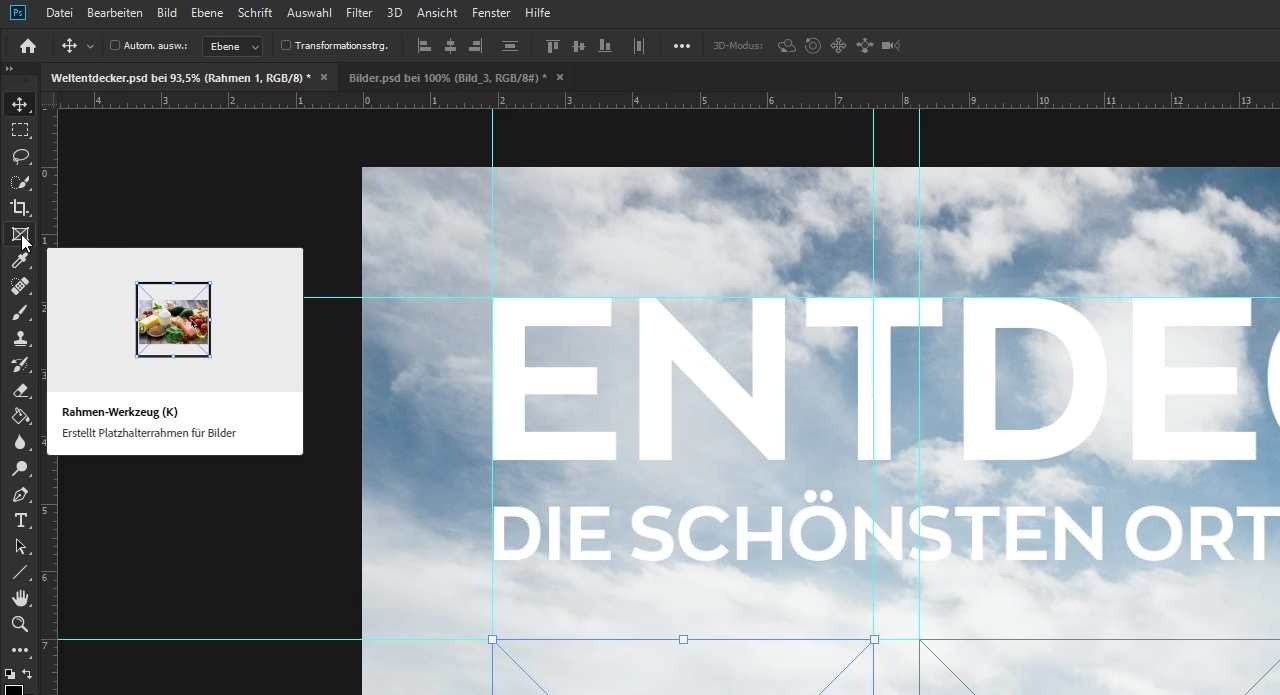
Der Begrenzungsrahmen erscheint nicht standardmäßig, sobald Sie eine Ebene auswählen. Er muss explizit durch den Befehl „Frei Transformieren“ aktiviert werden. Dies ist eine Designentscheidung von Adobe, um den Arbeitsbereich sauber zu halten, wenn keine Transformationen durchgeführt werden. Wenn Sie also in Photoshop arbeiten und wissen möchten, wo sich der Begrenzungsrahmen befindet, müssen Sie den Befehl „Frei Transformieren“ auf die Ebene oder Auswahl anwenden, die Sie bearbeiten möchten.
Wie aktiviere ich den Begrenzungsrahmen?
Den Befehl „Frei Transformieren“ und damit den Begrenzungsrahmen können Sie auf verschiedene Weisen in Photoshop aufrufen. Die gängigsten Methoden sind:
1. Über das Menü:
- Stellen Sie sicher, dass die Ebene, die Sie transformieren möchten, in der Ebenenpalette ausgewählt ist.
- Gehen Sie in der Menüleiste am oberen Bildschirmrand auf „Bearbeiten“.
- Wählen Sie im Dropdown-Menü den Eintrag „Frei Transformieren“ aus.
Sobald Sie diesen Befehl auswählen, erscheint der Begrenzungsrahmen um den Inhalt der ausgewählten Ebene.
2. Über die Tastenkombination:
- Wählen Sie die gewünschte Ebene in der Ebenenpalette aus.
- Drücken Sie die Tastenkombination
Strg + T(Windows) oderCmd + T(macOS).
Diese Tastenkombination ist bei weitem die schnellste und gebräuchlichste Methode, den Befehl „Frei Transformieren“ zu aktivieren. Sie sollten sich diese Kombination unbedingt merken, da Sie sie sehr häufig benötigen werden.
3. Über die Optionsleiste des Verschieben-Werkzeugs:
- Wählen Sie das Verschieben-Werkzeug (Taste
V) aus der Werkzeugpalette. - In der Optionsleiste oben, die sich an das ausgewählte Werkzeug anpasst, gibt es eine Option namens „Transformationssteuerungen anzeigen“.
- Setzen Sie ein Häkchen bei „Transformationssteuerungen anzeigen“.
Wenn diese Option aktiviert ist, wird der Begrenzungsrahmen automatisch um die ausgewählte Ebene angezeigt, sobald Sie das Verschieben-Werkzeug verwenden. Dies kann nützlich sein, wenn Sie häufig Ebenen verschieben und dabei schnell skalieren oder drehen möchten. Bedenken Sie jedoch, dass der Rahmen dann immer sichtbar ist, was manchmal störend sein kann. Die meisten erfahrenen Photoshop-Benutzer bevorzugen die Aktivierung per Tastenkombination bei Bedarf.
Den Begrenzungsrahmen nutzen: Transformationen durchführen
Sobald der Begrenzungsrahmen sichtbar ist, stehen Ihnen verschiedene Transformationsmöglichkeiten zur Verfügung:
Skalieren (Größe ändern)
Um die Größe des Objekts zu ändern, klicken und ziehen Sie einen der Griffe an den Ecken oder Kanten des Begrenzungsrahmens. Wenn Sie einen Eckgriff ziehen, ändern Sie gleichzeitig Breite und Höhe. Wenn Sie einen Kantengriff ziehen, ändern Sie entweder nur die Breite (seitliche Griffe) oder nur die Höhe (obere/untere Griffe).
Wichtiger Tipp zum Skalieren: Um das Seitenverhältnis beim Skalieren beizubehalten und das Objekt proportional zu vergrößern oder zu verkleinern, halten Sie die Umschalt-Taste (Shift) gedrückt, während Sie einen Eckgriff ziehen. In neueren Photoshop-Versionen (ab CC 2019) ist das proportionale Skalieren standardmäßig aktiviert. Um nicht-proportional zu skalieren, müssen Sie die Umschalt-Taste gedrückt halten. Achten Sie auf die Einstellung in der Optionsleiste, die ein Kettensymbol zwischen den Feldern für Breite und Höhe zeigt – dieses Symbol zeigt an, ob das Seitenverhältnis gesperrt ist.
Um das Objekt vom Zentrum aus zu skalieren, halten Sie die Alt-Taste (Option auf macOS) gedrückt, während Sie einen Griff ziehen. Kombinieren Sie Umschalt + Alt (oder Shift + Option), um proportional vom Zentrum aus zu skalieren.
Drehen
Um das Objekt zu drehen, bewegen Sie den Mauszeiger etwas außerhalb des Begrenzungsrahmens in der Nähe eines Eckgriffs. Der Mauszeiger verwandelt sich in einen gekrümmten Doppelpfeil. Klicken und ziehen Sie nun mit der Maus, um das Objekt um seinen Mittelpunkt zu drehen. Halten Sie die Umschalt-Taste gedrückt, während Sie drehen, um die Drehung auf 15-Grad-Schritte einzurasten, was präzises Drehen in festen Winkeln ermöglicht.
Neigen (Scheren)
Um das Objekt zu neigen oder zu scheren, halten Sie die Strg-Taste (Cmd auf macOS) gedrückt und ziehen Sie an einem der Seiten- oder Eckgriffe. Sie können so die Form des Begrenzungsrahmens und damit des Objekts verändern, indem Sie es entlang einer Achse neigen.
Verzerren und Perspektive
Mit gedrückter Strg-Taste (Cmd auf macOS) können Sie auch jeden Eckgriff einzeln verschieben, um das Objekt frei zu verzerren. Wenn Sie die Tastenkombination Strg + Alt + Umschalt (Cmd + Option + Shift auf macOS) gedrückt halten und an einem Eckgriff ziehen, wenden Sie eine perspektivische Verzerrung an, die nützlich ist, um Objekte in eine Szene einzupassen.
Optionen in der Optionsleiste während der Transformation
Sobald der Begrenzungsrahmen aktiv ist, ändert sich die Optionsleiste am oberen Bildschirmrand und zeigt verschiedene Einstellungen und numerische Eingabefelder für die aktuelle Transformation an. Hier können Sie Transformationen sehr präzise steuern:
- Referenzpunkt: Standardmäßig ist der Referenzpunkt (der Punkt, um den Transformationen wie Drehen und Skalieren stattfinden) das Zentrum des Begrenzungsrahmens. Sie können diesen Punkt ändern, indem Sie auf eines der Quadrate im Referenzpunkt-Raster in der Optionsleiste klicken.
- Position (X, Y): Zeigt und erlaubt die Eingabe der genauen Koordinaten des Referenzpunkts.
- Breite (B) und Höhe (H): Zeigt die aktuelle Größe des Objekts in Prozent oder Pixeln (je nach Einstellung). Hier können Sie numerische Werte eingeben, um präzise zu skalieren. Das Kettensymbol daneben sperrt das Seitenverhältnis.
- Neigung (Horizontal/Vertikal): Ermöglicht die numerische Eingabe des Neigungswinkels.
- Drehen: Ermöglicht die numerische Eingabe des Drehwinkels.
- Verzerren-Modi: Icons für Verzerren, Perspektive und Verformen (Warp) ermöglichen den Wechsel zwischen verschiedenen Transformationsmodi. Der Verformen-Modus ist besonders mächtig und erlaubt komplexe Verzerrungen mit einem Gitter.
Nachdem Sie eine Transformation durchgeführt haben, müssen Sie diese bestätigen. Dies können Sie tun, indem Sie die Enter-Taste drücken, auf das Häkchen-Symbol in der Optionsleiste klicken oder ein anderes Werkzeug auswählen und die Bestätigung auffordern.
Wann wird der Begrenzungsrahmen nicht angezeigt?
Manchmal aktivieren Sie „Frei Transformieren“, aber der Begrenzungsrahmen ist nicht sofort sichtbar. Dies kann mehrere Gründe haben:
- Die Ebene ist leer: Wenn die ausgewählte Ebene keine Pixel oder Vektordaten enthält, gibt es nichts zu transformieren, und der Rahmen wird nicht angezeigt.
- Das Objekt ist sehr klein oder außerhalb des sichtbaren Bereichs: Wenn das Objekt, das Sie transformieren möchten, extrem klein ist oder sich weit außerhalb der aktuellen Leinwand befindet, ist der Begrenzungsrahmen möglicherweise nicht sofort erkennbar. Verwenden Sie „Ansicht > Ganze Leinwand einpassen“ (
Strg/Cmd + 0) oder „Ansicht > Alles einpassen“ (Strg/Cmd + Alt/Option + 0), um sicherzustellen, dass Sie die gesamte Arbeitsfläche sehen und das Objekt möglicherweise in den sichtbaren Bereich bringen können. - Sie haben eine Auswahl getroffen, die leer ist: Wenn Sie eine Auswahl getroffen haben und dann „Frei Transformieren“ wählen (was die Auswahl transformieren würde, nicht die ganze Ebene), aber innerhalb der Auswahl keine Pixel liegen, erscheint kein Rahmen.
- Sie befinden sich im falschen Modus: Stellen Sie sicher, dass Sie eine Pixel-, Smartobjekt- oder Formebene ausgewählt haben, die transformierbaren Inhalt besitzt. Textebenen können auch transformiert werden, aber sie werden dabei temporär gerastert oder als Smartobjekt behandelt. Hintergrundebenen müssen erst in eine normale Ebene umgewandelt werden (Doppelklick auf die Ebene in der Ebenenpalette).
- Die Option „Transformationssteuerungen anzeigen“ ist beim Verschieben-Werkzeug deaktiviert: Wenn Sie erwarten, dass der Rahmen immer sichtbar ist, wenn Sie das Verschieben-Werkzeug auswählen, prüfen Sie diese Einstellung in der Optionsleiste.
Vergleich: Frei Transformieren vs. andere Transformationsbefehle
Neben „Frei Transformieren“ gibt es im Menü „Bearbeiten > Transformieren“ noch weitere spezifische Transformationsbefehle wie „Skalieren“, „Drehen“, „Neigen“, „Verzerren“, „Perspektive“ und „Verformen“. Wenn Sie diese spezifischen Befehle auswählen, aktivieren Sie im Grunde nur einen bestimmten Modus des „Frei Transformieren“-Werkzeugs, und der Begrenzungsrahmen erscheint ebenfalls, ist aber möglicherweise schon auf den ausgewählten Modus (z.B. nur Drehen) voreingestellt.
| Befehl | Beschreibung | Begrenzungsrahmen Verhalten |
|---|---|---|
| Frei Transformieren (Strg/Cmd + T) | Ermöglicht Skalieren, Drehen, Neigen, Verzerren. | Vollständiger Rahmen mit allen Griffen. |
| Skalieren | Nur Größenänderung erlaubt. | Rahmen auf Skalieren beschränkt. |
| Drehen | Nur Drehung erlaubt. | Rahmen auf Drehung beschränkt. |
| Neigen | Nur Scherung/Neigung erlaubt. | Rahmen auf Neigung beschränkt. |
| Verzerren | Freies Bewegen der Eckgriffe. | Rahmen erlaubt freies Verzerren. |
| Perspektive | Wendet perspektivische Transformation an. | Rahmen für Perspektive angepasst. |
| Verformen | Komplexe Verzerrung mit Gitter. | Rahmen mit Verformen-Gitter. |
Der Befehl „Frei Transformieren“ ist der universellste, da Sie durch Halten von Tasten (Umschalt, Alt, Strg/Cmd) zwischen den verschiedenen Transformationsarten wechseln können, ohne das Werkzeug wechseln zu müssen. Deshalb ist die Tastenkombination Strg/Cmd + T so zentral in Photoshop.
Fortgeschrittene Tipps: Mehrere Ebenen transformieren
Sie können den Begrenzungsrahmen auch verwenden, um mehrere Ebenen gleichzeitig zu transformieren. Hierfür gibt es mehrere Methoden:
- Ebenen verknüpfen: Wählen Sie die Ebenen in der Ebenenpalette aus (mit
Strg/CmdoderUmschaltklicken) und klicken Sie dann auf das Kettensymbol unten in der Palette, um sie zu verknüpfen. Wenn Sie nun eine der verknüpften Ebenen auswählen und „Frei Transformieren“ anwenden, wird die Transformation auf alle verknüpften Ebenen angewendet. - Ebenen gruppieren: Wählen Sie die Ebenen aus und drücken Sie
Strg + G(Cmd + G) oder klicken Sie auf das Ordnersymbol unten in der Ebenenpalette. Wählen Sie die Gruppe aus und wenden Sie „Frei Transformieren“ an. Die Transformation wird auf alle Ebenen innerhalb der Gruppe angewendet. - In ein Smartobjekt konvertieren: Wählen Sie die Ebenen aus, klicken Sie mit der rechten Maustaste darauf und wählen Sie „In Smartobjekt konvertieren“. Die ausgewählten Ebenen werden zu einer einzigen Smartobjekt-Ebene zusammengefasst. Wenden Sie „Frei Transformieren“ auf dieses Smartobjekt an. Der Vorteil hierbei ist, dass die Transformation nicht-destruktiv ist – Sie können das Smartobjekt jederzeit bearbeiten, um auf die ursprünglichen Ebenen zuzugreifen.
In allen Fällen erscheint der Begrenzungsrahmen um die kombinierte Größe aller transformierten Elemente.
Häufig gestellte Fragen zum Begrenzungsrahmen
Warum sehe ich den Begrenzungsrahmen nicht, obwohl ich „Frei Transformieren“ ausgewählt habe?
Prüfen Sie, ob die ausgewählte Ebene Inhalt enthält, ob das Objekt vielleicht zu klein oder außerhalb der Leinwand ist oder ob Sie versuchen, eine Ebene zu transformieren, die nicht direkt transformierbar ist (wie z.B. eine leere Ebene oder eine gesperrte Hintergrundebene). Versuchen Sie, die Ansicht zurückzusetzen (Strg/Cmd + 0).
Wie beende ich die Transformation und lasse den Begrenzungsrahmen verschwinden?
Drücken Sie die Enter-Taste, klicken Sie auf das Häkchen-Symbol in der Optionsleiste oder wählen Sie ein anderes Werkzeug.
Kann ich den Begrenzungsrahmen anpassen?
In gewisser Weise ja, durch die Optionen in der Optionsleiste können Sie den Referenzpunkt oder die Einheiten ändern. Die Darstellung des Rahmens selbst (Farbe, Linienstil) ist jedoch nicht direkt anpassbar.
Was ist der Unterschied zwischen „Frei Transformieren“ und „Transformieren“ im Menü?
„Frei Transformieren“ ist der Hauptbefehl, der alle Transformationsarten unter einem Werkzeug vereint. Die einzelnen Einträge unter „Bearbeiten > Transformieren“ (Skalieren, Drehen etc.) sind spezifische Modi, die im Grunde denselben Begrenzungsrahmen verwenden, aber sofort auf eine bestimmte Art der Transformation eingestellt sind.
Kann ich den Begrenzungsrahmen nur auf einen Teil einer Ebene anwenden?
Ja, erstellen Sie zunächst eine Auswahl (z.B. mit dem Auswahlrechteck oder Lasso-Werkzeug) auf der Ebene. Wenn Sie dann „Frei Transformieren“ anwenden, erscheint der Begrenzungsrahmen nur um die aktive Auswahl und Sie transformieren nur die Pixel innerhalb dieser Auswahl auf der ausgewählten Ebene.
Fazit
Der Begrenzungsrahmen ist kein eigenständiges Werkzeug im herkömmlichen Sinne, sondern die visuelle Schnittstelle des mächtigen „Frei Transformieren“-Befehls in Adobe Photoshop. Das Verständnis, wie man diesen Befehl aktiviert – insbesondere durch die schnelle Tastenkombination Strg/Cmd + T – ist entscheidend für jeden Photoshop-Anwender. Mit dem Begrenzungsrahmen können Sie Ebenen und Auswahlen präzise skalieren, drehen und verzerren, was ihn zu einem unverzichtbaren Bestandteil des kreativen Workflows macht. Wenn Sie den Begrenzungsrahmen nicht sehen, prüfen Sie die oben genannten Gründe und stellen Sie sicher, dass Sie den Befehl korrekt auf eine Ebene mit Inhalt anwenden. Meistern Sie dieses Werkzeug, und Sie werden feststellen, wie viel einfacher und effizienter viele Bearbeitungsschritte in Photoshop werden.
Denken Sie daran: Übung macht den Meister. Experimentieren Sie mit den verschiedenen Griffen des Begrenzungsrahmens und den Modifikatortasten (Umschalt, Alt, Strg/Cmd), um ein Gefühl dafür zu bekommen, wie sie die Transformationen beeinflussen. Schon bald werden Sie den Begrenzungsrahmen intuitiv einsetzen, um Ihre Bilder genau so zu gestalten, wie Sie es sich vorstellen.
Hat dich der Artikel Begrenzungsrahmen in Photoshop finden & nutzen interessiert? Schau auch in die Kategorie Photoshop rein – dort findest du mehr ähnliche Inhalte!