


Ebenenmasken sind ein unverzichtbares Werkzeug in Adobe Photoshop für jeden, der präzise und nicht-destruktive Bildbearbeitung betreibt. Sie ermöglichen es Ihnen, Teile einer Ebene selektiv ein- oder auszublenden, ohne dabei die ursprünglichen Pixel dauerhaft zu verändern. Dies ist ideal für Freisteller, Retuschen, das Erstellen komplexer Kompositionen oder das Anpassen von Effekten und Korrekturen auf bestimmte Bildbereiche. Anstatt Pixel unwiederbringlich zu löschen, verstecken Ebenenmasken diese lediglich. Schwarz in der Maske verbirgt, Weiß zeigt, und Grautöne sorgen für Transparenz.
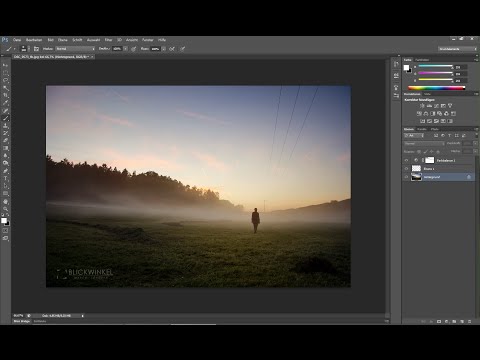
In vielen fortgeschrittenen Projekten arbeiten Sie oft mit zahlreichen Ebenen und stellen fest, dass Sie dieselbe oder eine sehr ähnliche Maskierung auf mehreren davon benötigen. Eine Maske von Grund auf neu zu erstellen, kann zeitaufwendig und mühsam sein, insbesondere wenn die Maske komplex ist. Glücklicherweise bietet Photoshop einfache und effiziente Methoden, um Ebenenmasken schnell von einer Ebene auf andere zu kopieren und sogar bestehende Masken damit zu ersetzen. Diese Techniken sind fundamental, um Ihren Arbeitsablauf zu beschleunigen und konsistente Ergebnisse über Ihr gesamtes Projekt hinweg zu gewährleisten.

Warum Ebenenmasken kopieren?
Es gibt eine Vielzahl von Situationen, in denen das Kopieren einer Ebenenmaske nicht nur praktisch, sondern essenziell für einen effizienten Workflow ist:
- Konsistenz: Wenn Sie dasselbe Objekt oder denselben Bereich auf verschiedenen Ebenen maskieren müssen (z. B. bei der Arbeit mit verschiedenen Belichtungen eines HDR-Bildes oder bei der Anwendung unterschiedlicher Farbeffekte auf dasselbe Motiv), stellt das Kopieren der Maske sicher, dass die Maskierung über alle Ebenen hinweg identisch ist.
- Zeitersparnis: Das erneute Erstellen einer komplexen Maske, vielleicht mit feinen Details oder weichen Übergängen, kann Stunden dauern. Eine vorhandene Maske zu kopieren, dauert nur Sekunden.
- Anwendung auf mehrere Ebenen: Wenn Sie eine spezifische Maske auf mehrere Bildelemente anwenden möchten, können Sie die erstellte Maske einfach auf jede gewünschte Ebene ziehen.
- Ersetzen alter Masken: Manchmal haben Sie eine Ebene mit einer älteren oder fehlerhaften Maske und möchten diese durch eine neuere, verbesserte Maske von einer anderen Ebene austauschen.
- Testen von Effekten: Sie können eine Maske kopieren und sie auf eine Einstellungsebene anwenden, um zu sehen, wie sich eine bestimmte Korrektur nur auf den maskierten Bereich auswirkt.
Die Fähigkeit, Masken schnell zu duplizieren und anzuwenden, ist ein Kernstück der nicht-destruktiven Bildbearbeitung und ermöglicht es Ihnen, kreativer zu sein, ohne sich um mühsame Wiederholungsarbeiten sorgen zu müssen.
Methode 1: Kopieren und Ersetzen mit Alt + Ziehen
Dies ist die schnellste und intuitivste Methode, um eine Ebenenmaske von einer Ebene auf eine andere zu kopieren. Wenn die Zielebene bereits eine Maske besitzt, wird diese durch die kopierte Maske ersetzt. Ist keine Maske vorhanden, wird einfach eine neue hinzugefügt.
Schritt-für-Schritt-Anleitung (Alt + Ziehen)
Folgen Sie diesen Schritten, um eine Ebenenmaske per Ziehen und Fallenlassen zu kopieren:
1. Öffnen Sie Ihr Projekt und das Ebenen-Bedienfeld: Stellen Sie sicher, dass das Ebenen-Bedienfeld (Fenster > Ebenen) sichtbar ist und alle relevanten Ebenen angezeigt werden.
2. Wählen Sie die Quell-Ebene aus: Klicken Sie im Ebenen-Bedienfeld auf die Ebene, deren Maske Sie kopieren möchten. Die Ebene wird blau hervorgehoben. Die Ebenenmaske selbst ist als Miniaturansicht direkt neben der Ebenen-Miniaturansicht sichtbar.
3. Kopieren Sie die Maske durch Ziehen: Halten Sie die Alt-Taste (Option-Taste auf Mac) auf Ihrer Tastatur gedrückt. Klicken Sie mit der Maus auf die Miniaturansicht der Ebenenmaske, die Sie kopieren möchten, und ziehen Sie sie bei gedrückter Alt-Taste auf die Zielebene im Ebenen-Bedienfeld. Achten Sie darauf, dass Sie die Masken-Miniaturansicht genau auf die Miniaturansicht der Zielebene oder deren vorhandene Masken-Miniaturansicht ziehen.
4. Lassen Sie die Maustaste los: Sobald sich die Maus über der Zielebene befindet und die Alt-Taste noch gedrückt ist, lassen Sie die Maustaste los. Die kopierte Ebenenmaske erscheint nun auf der Zielebene. Wenn die Zielebene zuvor eine andere Maske hatte, wurde diese durch die neue Maske ersetzt.
5. Lassen Sie die Alt-Taste los: Nach dem Ablegen der Maske können Sie die Alt-Taste loslassen.
Um dieselbe Maske auf mehrere andere Ebenen anzuwenden, wiederholen Sie einfach Schritt 3 und 4 für jede gewünschte Zielebene. Diese Methode ist extrem schnell, wenn Sie eine Maske auf eine Handvoll von Ebenen kopieren müssen.
Methode 2: Kopieren und Einfügen
Die klassische Kopieren-und-Einfügen-Methode funktioniert ebenfalls für Ebenenmasken und kann in bestimmten Kontexten nützlich sein, obwohl die Alt+Ziehen-Methode für das direkte Ersetzen oft bevorzugt wird.
Schritt-für-Schritt-Anleitung (Kopieren & Einfügen)
So kopieren und fügen Sie eine Ebenenmaske über die Zwischenablage ein:
1. Öffnen Sie Ihr Projekt und das Ebenen-Bedienfeld: Wie zuvor, stellen Sie sicher, dass alle Ebenen sichtbar sind.
2. Wählen Sie die Ebenenmaske aus: Klicken Sie im Ebenen-Bedienfeld auf die Miniaturansicht der Ebenenmaske, die Sie kopieren möchten. Die Masken-Miniaturansicht erhält einen Rahmen, der anzeigt, dass sie ausgewählt ist.
3. Kopieren Sie die Maske: Gehen Sie im Menü zu Bearbeiten > Kopieren, oder verwenden Sie die Tastenkombination Strg+C (Windows) oder Cmd+C (Mac).
4. Wählen Sie die Zielebene aus: Klicken Sie im Ebenen-Bedienfeld auf die Ebene, auf die Sie die Maske anwenden möchten.
5. Fügen Sie die Maske ein: Gehen Sie im Menü zu Bearbeiten > Einfügen. Photoshop wird die Grauwerte der Maske aus der Zwischenablage einfügen. Das Ergebnis hängt davon ab, ob die Zielebene bereits eine Maske hat und wohin Sie einfügen:
- Wenn Sie die Zielebene ausgewählt haben (nicht die Masken-Miniaturansicht, falls vorhanden) und sie keine Maske hat, wird eine neue Ebenenmaske mit dem kopierten Inhalt erstellt.
- Wenn die Zielebene bereits eine Maske hat und Sie deren Miniaturansicht auswählen, bevor Sie Einfügen, wird der Inhalt der vorhandenen Maske durch den kopierten Inhalt ersetzt.
- Wenn die Zielebene bereits eine Maske hat und Sie die Ebene selbst (nicht die Masken-Miniaturansicht) auswählen, kann Photoshop die kopierte Maske als neue Pixelebene über der Zielebene einfügen, was wahrscheinlich nicht das gewünschte Ergebnis ist.
Die Alt+Ziehen-Methode ist daher oft zuverlässiger und schneller, besonders wenn es darum geht, bestehende Masken direkt zu ersetzen.
Anwenden auf mehrere Ebenen gleichzeitig (Alternative: Ebenengruppen)
Obwohl Sie die Alt+Ziehen-Methode für jede einzelne Ebene wiederholen können, gibt es einen noch effizienteren Weg, dieselbe Maske auf eine Gruppe von Ebenen anzuwenden, insbesondere wenn diese Ebenen zusammengehören und dieselbe Maskierung benötigen, ohne dass jede einzelne eine eigene, unabhängige Maske haben muss. Dies ist oft der Fall bei Kompositionen oder Montagen.
Verwendung von Ebenengruppen
1. Erstellen Sie eine neue Gruppe: Klicken Sie im Ebenen-Bedienfeld auf das Ordner-Symbol oder gehen Sie zu Ebene > Neu > Gruppe. Benennen Sie die Gruppe sinnvoll.
2. Fügen Sie die Zielebenen zur Gruppe hinzu: Ziehen Sie alle Ebenen, auf die die Maske angewendet werden soll, in diese neu erstellte Gruppe im Ebenen-Bedienfeld.
3. Erstellen Sie eine Maske für die Gruppe: Wählen Sie die Ebenengruppe aus. Klicken Sie auf das Symbol für Ebenenmaske hinzufügen am unteren Rand des Ebenen-Bedienfelds. Nun hat die gesamte Gruppe eine Maske.
4. Kopieren Sie die gewünschte Maske auf die Gruppenmaske: Verwenden Sie die Alt+Ziehen-Methode (wie in Methode 1 beschrieben), um die Ebenenmaske von Ihrer Quell-Ebene auf die Masken-Miniaturansicht der Ebenengruppe zu ziehen. Die Maske wird nun auf die gesamte Gruppe angewendet und beeinflusst alle Ebenen innerhalb dieser Gruppe.
Diese Methode ist ideal, um eine konsistente Maskierung auf eine Sammlung von Ebenen anzuwenden, ohne die Maske für jede einzelne Ebene separat verwalten zu müssen. Beachten Sie, dass eine Gruppenmaske die Sichtbarkeit aller Ebenen innerhalb der Gruppe steuert.
Was wird beim Kopieren übertragen?
Wenn Sie eine Ebenenmaske kopieren, kopieren Sie nicht die Ebenendaten selbst, sondern die Grauwerte-Informationen der Maske. Eine Ebenenmaske ist im Grunde ein Graustufenbild:
- Weiße Bereiche: Zeigen den Inhalt der Ebene vollständig an.
- Schwarze Bereiche: Verbergen den Inhalt der Ebene vollständig.
- Graue Bereiche: Machen den Inhalt der Ebene teilweise transparent.
Auch Einstellungen, die Sie im Eigenschaften-Bedienfeld der Maske vorgenommen haben, wie z. B. die Dichte (Gesamttransparenz der Maske) oder die Weiche Kante (Feather), werden beim Kopieren der Maske in der Regel mit übertragen, insbesondere bei der Alt+Ziehen-Methode.
Vorteile der Maskenkopie im Workflow
Das Beherrschen des Kopierens von Ebenenmasken ist ein Zeichen für einen effizienten und professionellen Photoshop-Workflow. Es fördert die nicht-destruktive Arbeitsweise, da Sie keine Pixel löschen. Sie können jederzeit zur Maske zurückkehren und Anpassungen vornehmen. Dies ist besonders wichtig, wenn Sie mit Kunden arbeiten oder Projekte haben, die später überarbeitet werden müssen.
Darüber hinaus ermöglicht es Ihnen, komplexe Masken (z. B. für Haare oder transparente Objekte) einmal sorgfältig zu erstellen und diese dann mühelos auf andere, ähnliche Bildelemente oder Ebenen zu übertragen. Dies spart nicht nur Zeit, sondern sorgt auch für eine hohe Konsistenz in Ihren Bearbeitungen.
Vergleich: Methoden zum Maskenkopieren
| Methode | Vorteile | Nachteile | Ideal für |
|---|---|---|---|
| Alt + Ziehen | Sehr schnell; Direktes Ersetzen vorhandener Masken; Intuitiv; Überträgt Dichte/Weiche Kante. | Funktioniert am besten für eine Ebene nach der anderen; Nicht für die Zwischenablage zur späteren Verwendung. | Schnelles Kopieren/Ersetzen einer Maske auf einer oder wenigen spezifischen Ebenen. |
| Kopieren/Einfügen | Verwendet die Zwischenablage (Maske bleibt verfügbar); Kann potenziell auf Masken oder Ebenen eingefügt werden. | Weniger intuitiv für das Ersetzen; Gefahr des Einfügens als Pixelebene; Ergebnis beim Einfügen auf vorhandene Masken kann variieren; Dichte/Weiche Kante wird evtl. nicht direkt übertragen, sondern nur der Maskeninhalt. | Einfügen des Maskeninhalts in eine bereits erstellte Maske; Kopieren der Maske über verschiedene Dokumente hinweg. |
| Gruppenmaske | Wendet eine Maske auf viele Ebenen gleichzeitig an; Zentrale Steuerung der Maskierung für eine Gruppe. | Betrifft alle Ebenen in der Gruppe; Ersetzt nicht unbedingt individuelle Masken auf Gruppenebenen; Weniger flexibel, wenn einzelne Ebenen in der Gruppe unterschiedliche Maskierungen benötigen. | Anwenden derselben Maskierung auf eine Sammlung zusammengehöriger Ebenen. |
Ebenenmasken vs. Radiergummi
Obwohl beide Werkzeuge dazu dienen, Teile einer Ebene unsichtbar zu machen, gibt es einen entscheidenden Unterschied:
| Merkmal | Ebenenmaske | Radiergummi |
|---|---|---|
| Art der Bearbeitung | Nicht-destruktiv (versteckt Pixel) | Destruktiv (löscht Pixel permanent) |
| Wiederherstellbarkeit | Vollständig wiederherstellbar (Maske bearbeiten) | Nicht oder nur schwer wiederherstellbar (Verlauf, falls nicht zu viele Schritte) |
| Transparenz | Feine Steuerung durch Graustufen | Nur volle Transparenz (harte oder weiche Kante) |
| Anwendung | Selektives Ein-/Ausblenden, weiche Übergänge | Permanentes Entfernen |
| Bearbeitung | Maske kann jederzeit gemalt, mit Verläufen, Auswahlen etc. bearbeitet werden | Pixel sind gelöscht, können nicht direkt wiederhergestellt werden |
Die nicht-destruktive Natur von Ebenenmasken, kombiniert mit der Möglichkeit, sie einfach zu kopieren und zu bearbeiten, macht sie dem Radiergummi in den meisten professionellen Workflows weit überlegen.
Häufig gestellte Fragen (FAQ)
Was ist eine Ebenenmaske in Photoshop?
Eine Ebenenmaske ist ein Graustufenbild, das an eine Ebene angehängt wird und bestimmt, welche Teile der Ebene sichtbar sind. Weiße Bereiche zeigen die Ebene, schwarze Bereiche verbergen sie, und Graustufen sorgen für Transparenz.
Warum sollte ich Masken statt Radieren verwenden?
Masken sind nicht-destruktiv. Das bedeutet, Sie verstecken Pixel anstatt sie permanent zu löschen. Sie können eine Maske jederzeit bearbeiten, um die Sichtbarkeit anzupassen, ohne das Originalbild zu beschädigen. Der Radiergummi löscht Pixel unwiderruflich.
Kann ich Ebenen und Masken miteinander verknüpfen?
Ja, standardmäßig sind Ebenen und ihre Masken verknüpft (durch ein Kettensymbol zwischen den Miniaturansichten). Wenn Sie die Ebene verschieben, verschiebt sich die Maske mit. Wenn Sie auf das Kettensymbol klicken, können Sie die Verknüpfung aufheben und die Maske unabhängig von der Ebene verschieben oder transformieren.
Funktioniert das Kopieren auch mit Vektormasken?
Ja, die Prinzipien des Kopierens (Alt+Ziehen oder Kopieren/Einfügen) funktionieren auch mit Vektormasken. Bei Vektormasken kopieren Sie den Vektorpfad, der die Form der Maske definiert, anstatt Graustufen-Pixelinformationen.
Was passiert, wenn die Zielebene bereits eine Maske hat und ich eine neue Maske kopiere?
Mit der Alt+Ziehen-Methode wird die vorhandene Maske auf der Zielebene durch die kopierte Maske ersetzt. Mit der Kopieren/Einfügen-Methode hängt es davon ab, wo Sie einfügen; das Einfügen auf die Masken-Miniaturansicht ersetzt den Inhalt der vorhandenen Maske.
Kann ich die Dichte oder Weiche Kante einer kopierten Maske anpassen?
Ja, nachdem die Maske kopiert wurde, können Sie ihre Einstellungen jederzeit über das Eigenschaften-Bedienfeld (Fenster > Eigenschaften) anpassen, genau wie bei jeder anderen Ebenenmaske.
Fazit
Das Kopieren und Übertragen von Ebenenmasken ist eine fundamentale Fähigkeit in Adobe Photoshop, die Ihren Bearbeitungsprozess erheblich beschleunigen und verbessern kann. Ob Sie eine Maske schnell auf eine einzelne Ebene übertragen, eine bestehende Maske ersetzen oder dieselbe Maskierung auf eine ganze Gruppe von Ebenen anwenden möchten, Photoshop bietet intuitive Werkzeuge wie das Alt+Ziehen oder die Verwendung von Ebenengruppen, um dies effizient zu ermöglichen. Durch die Nutzung dieser Techniken arbeiten Sie nicht nur schneller, sondern erhalten auch konsistentere und leichter bearbeitbare Ergebnisse, was den Kern der nicht-destruktiven Bildbearbeitung ausmacht.
Hat dich der Artikel Ebenenmasken in Photoshop kopieren & ersetzen interessiert? Schau auch in die Kategorie Photoshop rein – dort findest du mehr ähnliche Inhalte!