
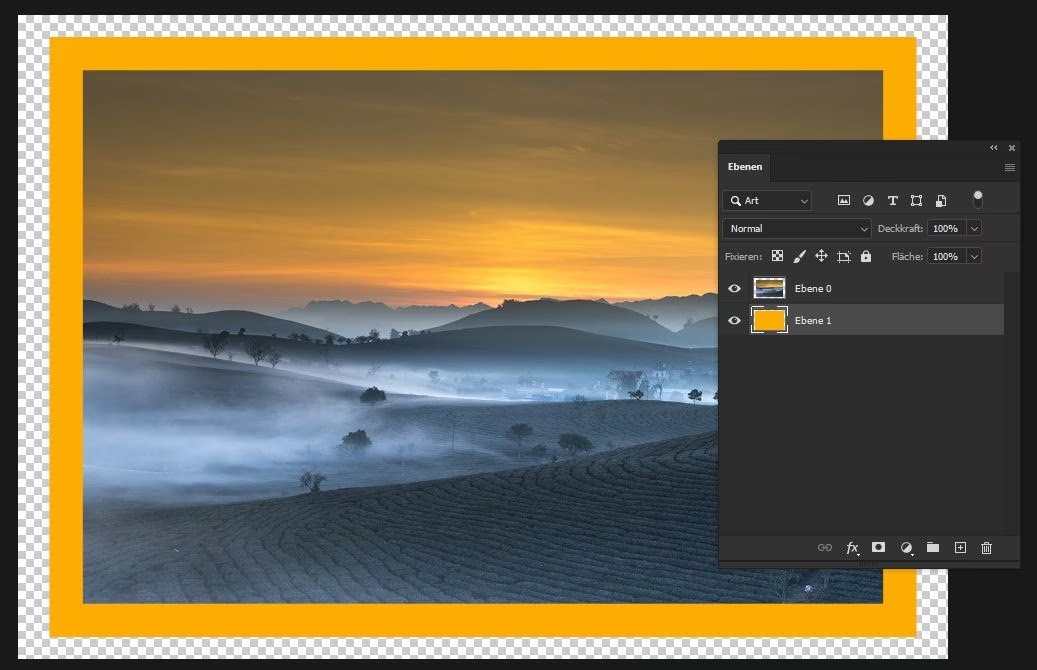

Der Arbeitsbereich in Photoshop ist Ihr digitales Atelier – die Benutzeroberfläche, die Sie sehen und mit der Sie interagieren. Er ist eine Kombination aus voreingestellten Anordnungen verschiedener Elemente, die festlegen, welche Bedienfelder auf Ihrem Bildschirm angezeigt werden und wie sie organisiert sind. Auch benutzerdefinierte Menüs und Tastenkombinationen können Teil eines Arbeitsbereichs sein. Die Möglichkeit, Ihren Photoshop-Arbeitsbereich anzupassen, ist entscheidend, um Ihre Benutzeroberfläche für bestimmte Aufgaben zu optimieren und sie an Ihre persönliche Arbeitsweise anzupassen.

Photoshop bietet eine Vielzahl von Bedienfeldern wie Pinsel, Kanäle, Ebenen, Masken usw. Standardmäßig sind mehrere Arbeitsbereiche voreingestellt, darunter 3D, Design, Motion, Malerei, Grafik und Fotografie. Sie finden diese Arbeitsbereiche, indem Sie im Menü zu Fenster > Arbeitsbereich navigieren.
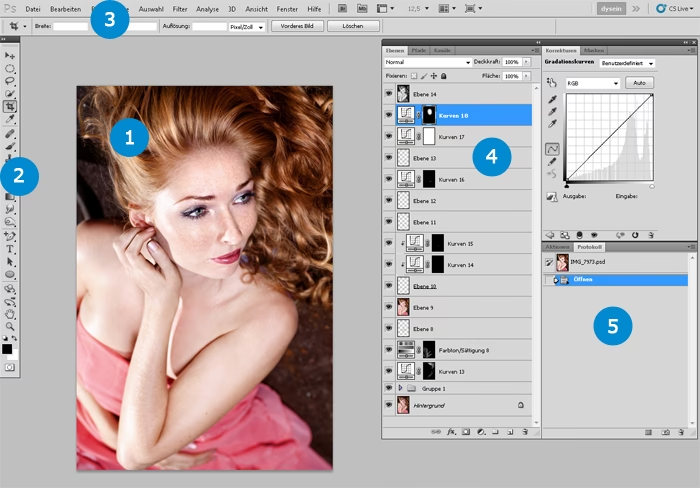
Es ist oft nicht ratsam, alle verfügbaren Bedienfelder gleichzeitig anzuzeigen, da Photoshop sehr viele davon enthält. Es ist effizienter, nur die Bedienfelder zu platzieren, die Sie für die aktuelle Aufgabe benötigen, und die anderen zu schließen. Wenn Sie beispielsweise Fotos bearbeiten, benötigen Sie andere Bedienfelder als bei der Grafikgestaltung. Das gezielte Öffnen der benötigten Bedienfelder hilft Ihnen, sich auf die anstehende Aufgabe zu konzentrieren und den Bildschirm übersichtlich zu halten. Dies ermöglicht ein wesentlich effizienteres Arbeiten.
In diesem Artikel werden wir den Standardarbeitsbereich verstehen, lernen, wie man den Arbeitsbereich auf die Standardeinstellungen zurücksetzt und wie man den Arbeitsbereich in Photoshop individuell anpassen kann.
Der Standard-Arbeitsbereich in Photoshop
Der Standard-Arbeitsbereich in Photoshop heißt Grundlagen. Wenn Sie Ihren Arbeitsbereich noch nie angepasst haben, arbeiten Sie wahrscheinlich mit diesem Standard-Layout. Der Arbeitsbereich „Grundlagen“ wird allgemein als sehr nützlich und praktisch angesehen, da er für allgemeine Zwecke konzipiert ist. In vielen Tutorials und Anleitungen wird dieser Arbeitsbereich verwendet, wobei bei Bedarf zusätzliche Bedienfelder hinzugefügt werden.
Der Arbeitsbereich „Grundlagen“ enthält einige der am häufigsten verwendeten Bedienfelder, wie zum Beispiel die Bedienfelder Ebenen, Korrekturen, Werkzeuge, Farbe und Farbfelder. Wenn Sie ein Bild im Arbeitsbereich „Grundlagen“ öffnen, sehen Sie diese nützlichen Bedienfelder standardmäßig. Diese Anordnung bietet einen guten Ausgangspunkt für die meisten Aufgaben.
Sie können jederzeit weitere Bedienfelder hinzufügen, indem Sie zum Menü Fenster navigieren. Dieses Menü listet alle verfügbaren Bedienfelder auf, darunter 3D, Aktionen, Korrekturen, Animationen, Pinsel und viele mehr. Um ein Bedienfeld zu Ihrem Arbeitsbereich hinzuzufügen, klicken Sie einfach darauf. Es wird dann in Ihrem Arbeitsbereich in einem kleinen Fenster angezeigt.
Angenommen, Sie möchten das Bedienfeld „Pinsel“ in Ihrem Arbeitsbereich anzeigen. Klicken Sie einfach im Menü Fenster auf Pinsel, und es wird in Ihrem Arbeitsbereich angezeigt. Wenn Sie ein Bedienfeld schließen möchten, können Sie dies normalerweise über ein kleines Pfeilsymbol oder ein Schließen-Symbol in der Titelleiste des Bedienfelds tun. Auf diese Weise können Sie beliebig viele benötigte Bedienfelder in Ihrem Arbeitsbereich anzeigen oder ausblenden.
Arbeitsbereich zurücksetzen: So geht's
Es kann vorkommen, dass Sie während der Arbeit mit Photoshop die Standardansicht des Arbeitsbereichs „Grundlagen“ versehentlich verändern und diese wiederherstellen möchten. Dies ist ganz einfach möglich. Sie können Ihren Arbeitsbereich jederzeit und beliebig oft auf seine Standardeinstellungen zurücksetzen, indem Sie im Menü zu Fenster > Arbeitsbereich > Grundlagen zurücksetzen navigieren. Dieser Befehl stellt die ursprüngliche Anordnung der Bedienfelder im Arbeitsbereich „Grundlagen“ wieder her.
Das Zurücksetzen ist besonders nützlich, wenn Sie durch das Hinzufügen, Verschieben oder Schließen von Bedienfeldern eine unübersichtliche Situation geschaffen haben oder einfach wieder zum vertrauten Standard-Layout zurückkehren möchten. Es ist ein schneller Weg, um Ordnung in Ihr digitales Atelier zu bringen.
Andere vordefinierte Arbeitsbereiche in Photoshop
Obwohl „Grundlagen“ der Standard-Arbeitsbereich ist, ist er nicht der einzige in Photoshop verfügbare. Neben „Grundlagen“ gibt es mehrere andere vordefinierte Arbeitsbereiche, die für spezifische Aufgaben optimiert sind. Dazu gehören Arbeitsbereiche wie 3D, Design, Motion, Malerei und Fotografie.
Um einen dieser Arbeitsbereiche zu aktivieren, wählen Sie einfach den gewünschten Arbeitsbereich aus dem Menü Fenster > Arbeitsbereich aus. Der aktuell aktive Arbeitsbereich wird in diesem Menü mit einem Häkchen markiert. Sie können auch benutzerdefinierte Arbeitsbereiche zu dieser Liste hinzufügen, falls Sie spezielle Layouts erstellt und gespeichert haben (obwohl das Speichern nicht Teil der hier bereitgestellten Informationen ist, existiert die Funktion).
Jeder dieser Arbeitsbereiche ist darauf ausgelegt, die relevantesten Werkzeuge und Bedienfelder für eine bestimmte Art von Arbeit bereitzustellen:
- Fotografie: Dieser Arbeitsbereich ist ideal für die Bearbeitung und Retusche von Fotos. Wenn Sie zu diesem Arbeitsbereich wechseln, ändert sich die Anordnung der Bedienfelder und Werkzeuge, um nützliche Panels für die Fotobearbeitung hervorzuheben. Typische Bedienfelder in diesem Arbeitsbereich sind Histogramm, Navigator, Verlauf, Aktionen, Info und mehr.
- Malerei: Dieser Arbeitsbereich ist nützlich für digitale Malaufgaben. Beim Wechsel zum Arbeitsbereich „Malerei“ ändert sich die Benutzeroberfläche von Photoshop ebenfalls. Es werden Bedienfelder platziert, die für digitale Malerei hilfreich sind. Zum Beispiel wird im Vergleich zum Arbeitsbereich „Fotografie“ das Histogramm-Bedienfeld oft durch das Farbfelder-Bedienfeld ersetzt, und die Bedienfelder Bibliotheken und Korrekturen können durch das Bedienfeld Pinselvorgaben ersetzt werden.
- 3D, Design, Motion: Diese Arbeitsbereiche sind für spezifischere Aufgaben wie 3D-Modellierung, UI/UX-Design oder Videobearbeitung und Animation optimiert und enthalten die jeweils relevanten Werkzeuge und Panels.
Das Wechseln zwischen diesen Arbeitsbereichen ermöglicht es Ihnen, schnell eine Oberfläche zu laden, die bereits gut für die anstehende Aufgabe vorkonfiguriert ist.
Photoshop Arbeitsbereich anpassen
Sie können das Standard-Layout von Photoshop ganz einfach an Ihre Bedürfnisse anpassen. Sie können neue Bedienfelder zu Ihrem Arbeitsbereich hinzufügen, vorhandene Bedienfelder verschieben oder entfernen, um Ihre persönliche Arbeitsumgebung zu schaffen. Lassen Sie uns verstehen, wie die Anpassung funktioniert.
Ein neues Bedienfeld hinzufügen
Um ein neues Bedienfeld zu Ihrem Arbeitsbereich hinzuzufügen, wählen Sie es einfach aus dem Menü Fenster aus. Wenn Sie zum Beispiel das Bedienfeld „Stile“ zu Ihrem Arbeitsbereich hinzufügen möchten, wählen Sie es aus dem Menü Fenster > Stile. Standardmäßig wird es oft zusammen mit ähnlichen Bedienfeldern wie „Farbe“ oder „Farbfelder“ geöffnet.
Wenn Sie ein neues Bedienfeld auswählen, wird es zunächst an einer vordefinierten Position platziert. Sie können es jedoch jederzeit an eine andere Stelle verschieben. Dies führt uns zum nächsten Schritt: dem Verschieben von Bedienfeldern.
Ein Bedienfeld verschieben
Um ein vorhandenes Bedienfeld an eine andere Stelle zu verschieben, klicken Sie einfach auf die Titelleiste des Bedienfeld-Fensters und ziehen Sie es an den gewünschten Ort. Während des Ziehens sehen Sie blaue Hervorhebungen auf dem Bildschirm, die mögliche Ablagebereiche (Docking-Bereiche) anzeigen. Wenn Sie das Bedienfeld über einem dieser Bereiche loslassen, wird es dort angedockt. Sie können Bedienfelder auch frei auf Ihrer Arbeitsfläche schweben lassen, indem Sie sie nicht in einem Docking-Bereich ablegen.
Sie können ein Bedienfeld beispielsweise auf Ihrer Bildleinwand platzieren (was aber die Sicht auf das Bild einschränkt) oder es in einer Gruppe mit anderen Bedienfeldern, wie den Ebenen-Fenstern, andocken. Ziehen Sie es einfach dorthin, wo Sie es haben möchten, und lassen Sie es los. Auf diese Weise können Sie Ihre Bedienfelder genau so anordnen, wie es für Sie am praktischsten ist.
Bedienfelder gruppieren
Bedienfelder können in Gruppen zusammengefasst werden, die als Tabs angezeigt werden. Wenn Sie ein Bedienfeld ziehen und es auf der Titelleiste eines anderen Bedienfelds oder einer Gruppe von Bedienfeldern ablegen, wird es als neuer Tab in dieser Gruppe hinzugefügt. Dies spart Platz und ermöglicht es Ihnen, schnell zwischen verschiedenen Bedienfeldern zu wechseln, indem Sie auf die entsprechenden Tabs klicken. Sie können Bedienfelder aus einer Gruppe herausziehen, um sie zu trennen oder einer anderen Gruppe hinzuzufügen.
Ein Bedienfeld schließen
Ein Bedienfeld zu schließen ist ebenfalls ein unkomplizierter Vorgang. Wenn das Bedienfeld frei auf Ihrer Arbeitsfläche schwebt, können Sie es oft einfach durch Klicken auf das Schließen-Symbol (ein 'X' oder ähnliches) in seiner Titelleiste schließen, ähnlich wie bei jedem anderen Fenster.
Wenn das Bedienfeld Teil einer Tab-Gruppe ist (z. B. zusammen mit Ebenen, Farben, Farbfeldern), können Sie es schließen, indem Sie mit der rechten Maustaste auf den Namen des Bedienfelds (den Tab) klicken und die Option Schließen auswählen. Aus diesem Kontextmenü können Sie auch andere Optionen wählen, wie z. B. Tab-Gruppe schließen (schließt alle Bedienfelder in dieser Gruppe), Minimieren (reduziert das Bedienfeld auf seine Titelleiste) oder Zu Symbolen reduzieren (reduziert die Gruppe auf eine Reihe von Symbolen am Rand des Fensters).
Durch das Hinzufügen, Verschieben und Schließen von Bedienfeldern können Sie Ihren Arbeitsbereich exakt auf die Anforderungen Ihrer aktuellen Aufgabe zuschneiden. Dies ist ein mächtiges Werkzeug, um Ihre Produktivität in Photoshop zu steigern.
Vergleich der Standard-Arbeitsbereiche (Beispiele)
Um die Unterschiede zwischen einigen der wichtigsten vordefinierten Arbeitsbereiche zu verdeutlichen, betrachten wir eine vereinfachte Tabelle, die zeigt, welche Bedienfelder typischerweise in den Arbeitsbereichen Grundlagen, Fotografie und Malerei enthalten sind.
| Bedienfeld | Grundlagen | Fotografie | Malerei |
|---|---|---|---|
| Werkzeuge | Ja | Ja | Ja |
| Farbe | Ja | Ja | Ja |
| Farbfelder | Ja | Ja | Ja |
| Ebenen | Ja | Ja | Ja |
| Korrekturen | Ja | Ja | Nein (oft durch Pinselvorgaben ersetzt) |
| Verlauf | Nein | Ja | Nein |
| Histogramm | Nein | Ja | Nein (oft durch Farbfelder/Farbe ersetzt) |
| Navigator | Nein | Ja | Nein |
| Aktionen | Nein | Ja | Nein |
| Info | Nein | Ja | Nein |
| Pinsel | Ja (oft in Essentials) | Ja (oft in Fotografie) | Ja |
| Pinselvorgaben | Nein | Nein | Ja |
| Bibliotheken | Ja (oft in Essentials) | Ja (oft in Fotografie) | Nein (oft durch Pinselvorgaben ersetzt) |
| Stile | Nein | Nein | Nein |
Diese Tabelle ist eine allgemeine Darstellung und kann je nach spezifischer Version von Photoshop oder früheren Anpassungen leicht variieren, aber sie zeigt deutlich, wie sich die verschiedenen Arbeitsbereiche auf die für die jeweilige Aufgabe wichtigsten Bedienfelder konzentrieren.
Häufig gestellte Fragen zum Photoshop Arbeitsbereich
Hier finden Sie Antworten auf einige gängige Fragen zum Umgang mit Arbeitsbereichen in Photoshop:
Was genau ist ein Arbeitsbereich in Photoshop?
Ein Arbeitsbereich ist die Anordnung von Bedienfeldern, Menüs und Werkzeugleisten auf Ihrem Bildschirm. Er definiert, welche Elemente der Benutzeroberfläche sichtbar sind und wie sie positioniert sind, um Ihnen die Arbeit an bestimmten Aufgaben zu erleichtern.
Welcher ist der Standard-Arbeitsbereich?
Der Standard-Arbeitsbereich, der beim ersten Start von Photoshop oder nach dem Zurücksetzen der Voreinstellungen geladen wird, heißt „Grundlagen“ (Essentials).
Wie kann ich meinen Arbeitsbereich auf die Standardeinstellungen zurücksetzen?
Gehen Sie im Menü zu Fenster > Arbeitsbereich und wählen Sie Grundlagen zurücksetzen (oder den Namen des aktuell aktiven Arbeitsbereichs, gefolgt von „zurücksetzen“).
Welcher Arbeitsbereich ist am besten für die Fotobearbeitung geeignet?
Der vordefinierte Arbeitsbereich „Fotografie“ ist speziell für die Bildbearbeitung und Retusche optimiert und enthält viele der dafür benötigten Bedienfelder wie Histogramm, Navigator und Verlauf.
Wie füge ich ein fehlendes Bedienfeld zu meinem Arbeitsbereich hinzu?
Wählen Sie das gewünschte Bedienfeld aus dem Menü Fenster aus. Es wird dann in Ihrem aktuellen Arbeitsbereich angezeigt, entweder schwebend oder in einem Docking-Bereich.
Kann ich die Position von Bedienfeldern ändern?
Ja, Sie können Bedienfelder verschieben, indem Sie auf ihre Titelleiste klicken und sie an die gewünschte Stelle ziehen. Sie können sie in Docking-Bereichen andocken oder frei schweben lassen.
Die effektive Nutzung und Anpassung des Arbeitsbereichs ist ein grundlegender Schritt, um Ihren Workflow in Photoshop zu optimieren. Indem Sie Ihre Benutzeroberfläche aufräumen und nur die benötigten Werkzeuge und Bedienfelder anzeigen, können Sie Ablenkungen minimieren und sich voll auf Ihre kreative Arbeit konzentrieren. Experimentieren Sie mit den verschiedenen vordefinierten Arbeitsbereichen und passen Sie sie nach Belieben an, um die für Sie perfekte Arbeitsumgebung zu schaffen.
Hat dich der Artikel Photoshop Arbeitsbereich: Auswahl & Anpassung interessiert? Schau auch in die Kategorie Photoshop rein – dort findest du mehr ähnliche Inhalte!