

Adobe Photoshop ist ein unverzichtbares Werkzeug für Fotografen, Designer und digitale Künstler weltweit. Eine seiner mächtigsten Funktionen sind Ebenenmasken, die eine nicht-destruktive Methode bieten, um Teile einer Ebene selektiv sichtbar oder unsichtbar zu machen. Die Fähigkeit, den Inhalt einer Ebene innerhalb einer solchen Maske zu verschieben, ist essenziell für präzises Compositing und die Feinabstimmung Ihrer Bilder. In diesem Artikel zeigen wir Ihnen detailliert, wie Sie diese Technik in Photoshop anwenden.

Ebenenmasken sind Graustufenbilder, die mit einer bestimmten Ebene verknüpft sind. Weiße Bereiche in der Maske zeigen den Inhalt der Ebene an der entsprechenden Stelle, schwarze Bereiche verbergen ihn, und Grautöne sorgen für Transparenz. Dies ermöglicht eine flexible und reversible Bearbeitung, im Gegensatz zum permanenten Löschen von Pixeln.
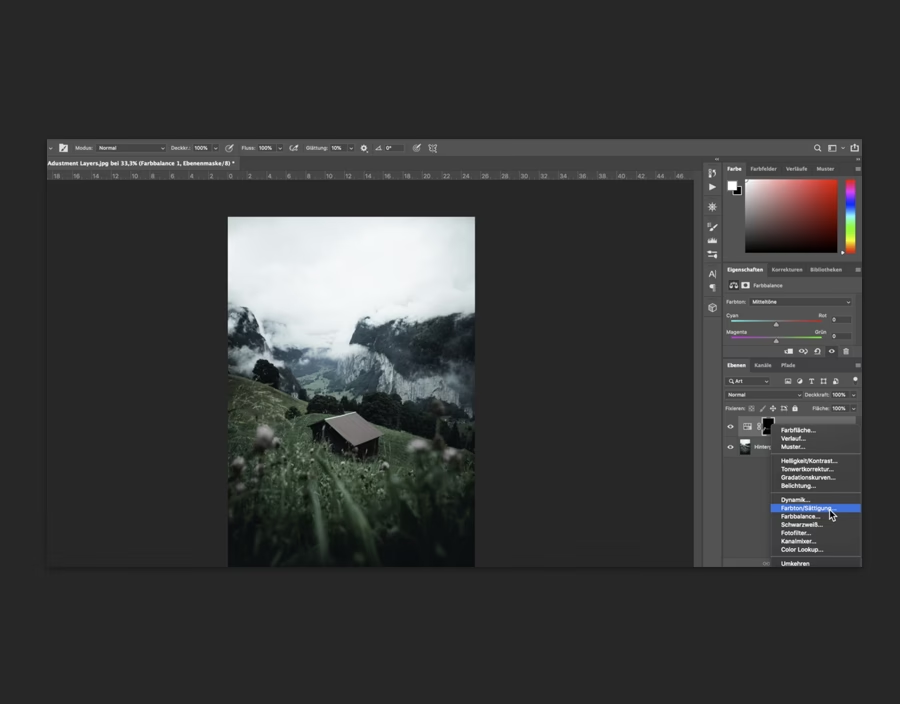
Grundlagen der Ebenenmasken
Bevor wir uns dem Verschieben widmen, ist ein solides Verständnis von Ebenenmasken unerlässlich. Stellen Sie sich eine Ebenenmaske wie eine Schablone vor, die auf Ihre Ebene gelegt wird. Wo die Schablone weiß ist, ist der Inhalt der Ebene sichtbar. Wo sie schwarz ist, ist er verborgen. Graustufen erlauben weiche Übergänge oder partielle Transparenz.
Der große Vorteil von Ebenenmasken liegt in ihrer Nicht-Destruktivität. Sie können eine Maske jederzeit bearbeiten, verfeinern oder sogar entfernen, ohne die ursprünglichen Pixel Ihrer Ebene zu beschädigen. Dies macht sie ideal für komplexe Bildbearbeitungen, bei denen Sie möglicherweise später Anpassungen vornehmen müssen.
Sie finden die Ebenenmasken-Funktion im Ebenen-Bedienfeld. Durch Klicken auf die Schaltfläche „Ebenenmaske hinzufügen“ (ein Rechteck mit einem Kreis darin am unteren Rand des Bedienfelds) erstellen Sie eine Maske für die aktuell ausgewählte Ebene. Standardmäßig wird eine weiße Maske erstellt, die die gesamte Ebene sichtbar macht. Wenn Sie die Alt- (Windows) oder Option-Taste (macOS) gedrückt halten und auf die Schaltfläche klicken, wird eine schwarze Maske erstellt, die die gesamte Ebene verbirgt.
Bildinhalt gemeinsam mit der Maske verschieben
Die häufigste Anwendung beim Verschieben von Inhalten mit Masken ist, wenn Sie ein maskiertes Objekt oder Subjekt neu positionieren möchten, und die Maske soll dabei synchron bleiben. Dies ist der Standardfall, wenn eine Ebenenmaske mit der Ebene verknüpft ist.
So gehen Sie vor:
- Stellen Sie sicher, dass die Ebene, die Sie verschieben möchten, eine Ebenenmaske besitzt.
- Wählen Sie im Ebenen-Bedienfeld die Ebene aus (nicht die Maske selbst). Stellen Sie sicher, dass das Kettensymbol zwischen dem Ebenensymbol und dem Maskensymbol im Ebenen-Bedienfeld sichtbar ist. Dieses Symbol zeigt an, dass Ebene und Maske miteinander verknüpft sind. Dies ist die Standardeinstellung, wenn Sie eine Maske hinzufügen.
- Aktivieren Sie das Verschieben-Werkzeug (Taste V) in der Werkzeugleiste.
- Klicken Sie auf das Bild und ziehen Sie es an die gewünschte neue Position. Sie werden sehen, wie sich sowohl der Inhalt der Ebene als auch die Ebenenmaske gleichzeitig bewegen.
- Lassen Sie die Maustaste los, wenn Sie das Objekt an der gewünschten Stelle platziert haben.
Diese Methode ist nützlich, wenn Sie beispielsweise ein freigestelltes Objekt in einer neuen Komposition verschieben möchten und die Form der Freistellung (definiert durch die Maske) intakt bleiben soll.
Beispiel: Ein Objekt in eine neue Szene einfügen und positionieren
Angenommen, Sie haben eine Person freigestellt (mit einer Ebenenmaske) und möchten diese in ein neues Hintergrundbild einfügen.
Nachdem Sie die freigestellte Person in das Dokument mit dem neuen Hintergrund kopiert und als neue Ebene eingefügt haben (sie wird wahrscheinlich bereits eine Maske haben, wenn Sie sie von einer Maske kopiert haben, oder Sie erstellen eine neue Maske und malen sie aus), können Sie diese Ebene auswählen (sicherstellen, dass die Verknüpfung besteht) und das Verschieben-Werkzeug verwenden, um die Person an die perfekte Stelle im neuen Hintergrund zu ziehen. Die Maske der Person bewegt sich mit, sodass sie immer noch perfekt freigestellt bleibt, egal wohin Sie sie ziehen.
Bildinhalt ohne die Maske verschieben
Es gibt Situationen, in denen Sie den Inhalt einer Ebene verschieben möchten, aber die Ebenenmaske an ihrer ursprünglichen Position behalten wollen. Dies ist besonders nützlich, wenn Sie eine sehr präzise Maske erstellt haben (z. B. für einen Rahmen, ein Loch oder ein bestimmtes Fenster), und Sie möchten den darunter liegenden Inhalt (z. B. ein Bild) innerhalb dieser festen Maske verschieben, um den besten Ausschnitt zu finden.
Dies erfordert das Aufheben der Verknüpfung zwischen der Ebene und ihrer Maske.

So funktioniert es:
- Wählen Sie im Ebenen-Bedienfeld die Ebene aus, die eine Maske hat.
- Klicken Sie auf das kleine Kettensymbol zwischen dem Ebenensymbol und dem Maskensymbol im Ebenen-Bedienfeld. Das Kettensymbol verschwindet. Dies bedeutet, dass die Verknüpfung aufgehoben ist.
- Wählen Sie nun im Ebenen-Bedienfeld das Ebenensymbol aus (nicht das Maskensymbol!). Das Ebenensymbol sollte einen Rahmen haben, der anzeigt, dass es aktiv ist.
- Aktivieren Sie das Verschieben-Werkzeug (Taste V).
- Klicken Sie auf das Bild und ziehen Sie es. Sie werden sehen, dass sich nur der Inhalt der Ebene bewegt, während die Ebenenmaske fest an ihrer Position bleibt. Sie können nun den Bildausschnitt innerhalb des durch die Maske definierten Bereichs wählen.
- Wenn Sie fertig sind und möchten, dass Ebene und Maske wieder zusammen verschoben werden, klicken Sie einfach erneut in den Bereich zwischen den beiden Symbolen im Ebenen-Bedienfeld, um die Verknüpfung wiederherzustellen (das Kettensymbol erscheint wieder).
Das Verschieben des Inhalts ohne die Maske ist eine sehr mächtige Technik, um den perfekten Bildausschnitt in einem vordefinierten Bereich zu finden. Stellen Sie sich vor, Sie haben eine komplexe Maske erstellt, die ein Fenster simuliert. Durch das Aufheben der Verknüpfung können Sie verschiedene Bilder hinter diesem Fenster durchschieben, ohne die Fensterform (die Maske) jedes Mal neu erstellen zu müssen.
Maske separat verschieben
Genauso wie Sie den Inhalt ohne die Maske verschieben können, können Sie auch die Maske separat verschieben, ohne den Inhalt der Ebene zu bewegen. Der Prozess ist ähnlich:
- Wählen Sie im Ebenen-Bedienfeld die Ebene aus, die eine Maske hat.
- Klicken Sie auf das Kettensymbol, um die Verknüpfung zwischen Ebene und Maske aufzuheben.
- Wählen Sie nun im Ebenen-Bedienfeld das Maskensymbol aus (nicht das Ebenensymbol!). Das Maskensymbol sollte einen Rahmen haben, der anzeigt, dass es aktiv ist.
- Aktivieren Sie das Verschieben-Werkzeug (Taste V).
- Klicken Sie auf das Bild und ziehen Sie es. Jetzt bewegt sich nur die Maske, während der Inhalt der Ebene fixiert bleibt. Dies kann nützlich sein, um die Position des "Sichtfensters" oder des transparenten Bereichs über dem Bildinhalt anzupassen.
- Vergessen Sie nicht, die Verknüpfung wiederherzustellen, wenn Sie möchten, dass Ebene und Maske wieder gemeinsam verschoben werden.
Verfeinern der Maske
Nachdem Sie den Inhalt oder die Maske verschoben haben, müssen Sie möglicherweise die Ebenenmaske verfeinern, um das gewünschte Ergebnis zu erzielen. Das Pinselwerkzeug (Taste B) ist Ihr Hauptwerkzeug hierfür.
- Wählen Sie das Maskensymbol im Ebenen-Bedienfeld aus.
- Stellen Sie Ihre Vordergrundfarbe auf Schwarz (verbergen), Weiß (anzeigen) oder Grau (Transparenz) ein.
- Verwenden Sie den Pinsel, um auf der Maske zu malen. Die Pinselspitze, Deckkraft und Fluss bestimmen, wie die Maske verändert wird.
- Ein weicher Pinsel (Härte 0%) eignet sich gut für weiche Übergänge, während ein harter Pinsel (Härte 100%) scharfe Kanten erzeugt.
- Die Deckkraft des Pinsels (in der Optionsleiste) bestimmt, wie stark die Farbe aufgetragen wird. Eine geringere Deckkraft ermöglicht sanftere Übergänge oder das schrittweise Auftragen der Maskenfarbe.
- Sie können auch andere Werkzeuge wie den Verlauf (Taste G) oder Auswahlwerkzeuge verwenden, um Bereiche auf der Maske zu füllen oder zu bearbeiten.
Erweiterte Techniken mit Ebenenmasken
Die Anwendung von Ebenenmasken geht weit über das einfache Freistellen und Verschieben hinaus. Hier sind einige fortgeschrittene Anwendungen, die Sie erkunden können:
- Compositing mit Anpassungsebenen und Mischmodi: Verwenden Sie Ebenenmasken auf Anpassungsebenen (z. B. Gradationskurven, Farbton/Sättigung), um Korrekturen nur auf bestimmte Bereiche Ihres Bildes anzuwenden, die durch die Maske definiert sind. Kombinieren Sie dies mit verschiedenen Mischmodi der Ebenen, um nahtlose Übergänge und realistische Integrationen zu schaffen.
- Verwendung des Verflüssigen-Filters: Manchmal müssen Sie die Form eines maskierten Objekts leicht anpassen, um es besser in eine Szene zu integrieren. Sie können den Verflüssigen-Filter (Filter > Verflüssigen) auf die Ebene anwenden. Beachten Sie, dass dies eine destruktive Bearbeitung ist, aber Sie können die Ebene vorab in ein Smart-Objekt konvertieren, um den Filter nicht-destruktiv anzuwenden.
- Anwenden von Effekten: Maskieren Sie Effekte wie Tiefenschärfe oder Bewegungsunschärfe, um sie nur auf bestimmte Teile Ihrer Komposition anzuwenden, was die visuelle Hierarchie und den Fokus lenkt.
- Animierte Masken: In Videobearbeitungsprogrammen wie Adobe After Effects, die auch auf Ebenen und Masken basieren, können Masken über die Zeit animiert werden, um dynamische Ein- oder Ausblendungen zu erstellen. In Photoshop ist dies für statische Bilder relevant, aber das Prinzip der Maskierung von Effekten oder Transparenzen bleibt gleich.
Fazit
Das Beherrschen des Verschiebens von Bildinhalten innerhalb von Ebenenmasken ist eine fundamentale Fähigkeit in Adobe Photoshop. Es ermöglicht Ihnen, Ihre Kompositionen präzise zu steuern und nicht-destruktive Bearbeitungen durchzuführen. Ob Sie den Inhalt gemeinsam mit der Maske verschieben, um ein maskiertes Objekt neu zu positionieren, oder ob Sie die Verknüpfung aufheben, um den Inhalt innerhalb einer festen Maske anzupassen – diese Techniken sind entscheidend für professionelle Ergebnisse. Üben Sie das Arbeiten mit dem Kettensymbol im Ebenen-Bedienfeld, um ein Gefühl dafür zu entwickeln, wann Sie Ebene und Maske gemeinsam oder separat bearbeiten möchten. Mit etwas Übung werden Ebenenmasken zu einem unverzichtbaren Bestandteil Ihres kreativen Workflows.
Häufig gestellte Fragen (FAQs)
Was ist eine Ebenenmaske?
Eine Ebenenmaske ist ein Graustufenbild, das einer Ebene zugeordnet ist und steuert, welche Teile der Ebene sichtbar sind. Weiße Bereiche zeigen die Ebene, schwarze verbergen sie, und Grautöne sorgen für Transparenz.
Wie verschiebe ich ein Bild *mit* seiner Maske?
Stellen Sie sicher, dass die Ebene und die Maske im Ebenen-Bedienfeld durch ein Kettensymbol verknüpft sind. Wählen Sie die Ebene aus und verwenden Sie das Verschieben-Werkzeug (V), um beides gleichzeitig zu bewegen.
Wie verschiebe ich ein Bild *ohne* seine Maske?
Klicken Sie im Ebenen-Bedienfeld auf das Kettensymbol zwischen Ebene und Maske, um die Verknüpfung aufzuheben. Wählen Sie dann nur das Ebenensymbol aus und verwenden Sie das Verschieben-Werkzeug (V). Die Maske bleibt dabei fixiert.
Kann ich die Maske separat verschieben?
Ja. Heben Sie die Verknüpfung zwischen Ebene und Maske auf. Wählen Sie dann nur das Maskensymbol im Ebenen-Bedienfeld aus und verwenden Sie das Verschieben-Werkzeug (V). Nur die Maske wird sich bewegen.
Warum sollte ich eine Maske statt des Radiergummis verwenden?
Ebenenmasken sind nicht-destruktiv. Sie können jederzeit angepasst oder entfernt werden, ohne die ursprünglichen Pixel der Ebene zu verändern. Der Radiergummi löscht Pixel permanent.
Wie male ich auf einer Ebenenmaske?
Wählen Sie das Maskensymbol im Ebenen-Bedienfeld aus. Verwenden Sie das Pinselwerkzeug (B) mit Schwarz als Vordergrundfarbe zum Verbergen, Weiß zum Anzeigen und Grautönen für partielle Transparenz.
Hat dich der Artikel Bild in Ebenenmaske verschieben in Photoshop interessiert? Schau auch in die Kategorie Photoshop rein – dort findest du mehr ähnliche Inhalte!