

In der Welt der digitalen Bildbearbeitung ist Flexibilität der Schlüssel. Anstatt unwiderruflich Pixel zu löschen, bevorzugen professionelle Anwender Methoden, die Änderungen rückgängig machen oder anpassen lassen. Hier kommen Masken ins Spiel – ein unverzichtbares Werkzeug in Programmen wie Adobe Photoshop, das es dir ermöglicht, die Sichtbarkeit von Ebenen oder Teilen von Ebenen präzise zu steuern, ohne die Originalpixel zu zerstören.
Was sind Masken in Photoshop?
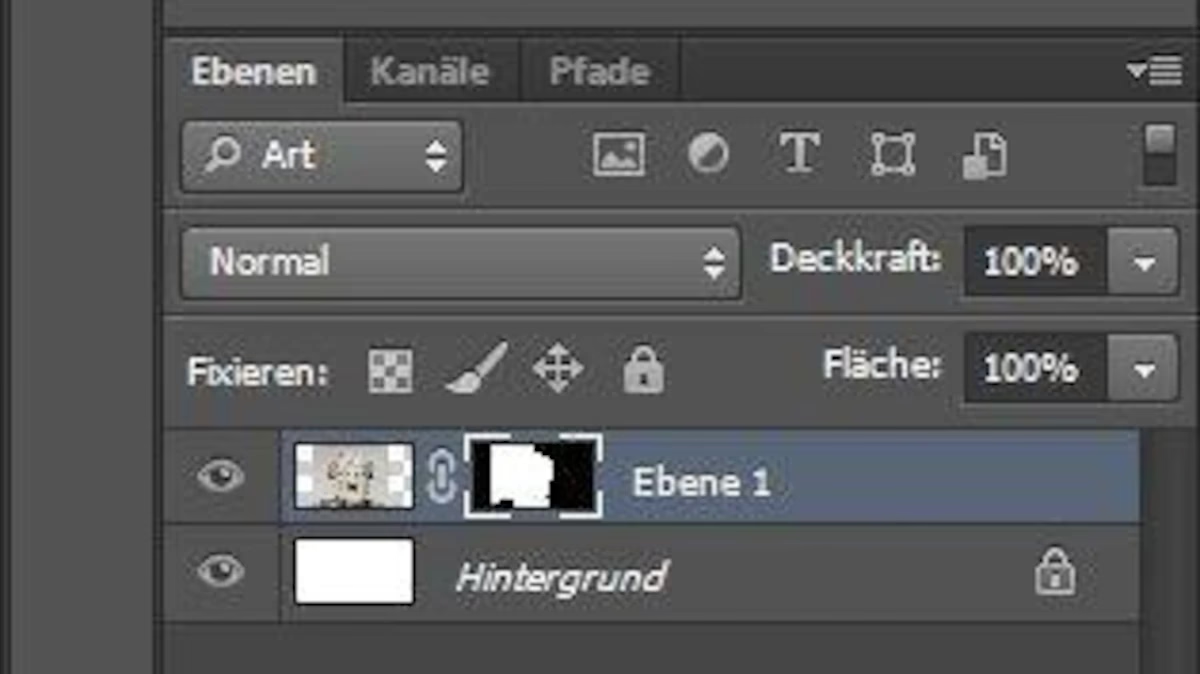
Stell dir eine Maske wie eine Schablone oder ein Fenster vor, das bestimmt, welche Bereiche einer Ebene sichtbar sind und welche nicht. Überall dort, wo die Maske „schwarz“ ist, wird die entsprechende Ebene ausgeblendet (transparent). Wo sie „weiß“ ist, ist die Ebene vollständig sichtbar (opak). Grautöne führen zu teilweiser Transparenz.
Der große Vorteil gegenüber dem Radiergummi-Werkzeug ist die Nicht-Destruktivität. Du löschst keine Pixel dauerhaft, sondern blendest sie nur aus. Möchtest du einen ausgeblendeten Bereich wieder sichtbar machen, malst du einfach mit Weiß auf die Maske. Möchtest du einen sichtbaren Bereich ausblenden, malst du mit Schwarz.
Pixelmasken vs. Vektormasken
Photoshop bietet hauptsächlich zwei Arten von Masken:
- Pixelmasken (Ebenenmasken): Dies sind die gängigsten Masken. Sie basieren auf Graustufenbildern und werden mit Malwerkzeugen (Pinsel, Verlauf) oder Auswahlwerkzeugen bearbeitet. Sie sind rasterbasiert und können weiche Kanten, komplexe Formen und fein abgestufte Transparenzen darstellen. Allerdings sind sie auflösungsabhängig – das Vergrößern kann Kanten unscharf machen.
- Vektormasken: Diese basieren auf Vektorpunkten und Pfaden, ähnlich wie Formen oder Linien, die mit dem Zeichenstift-Werkzeug erstellt werden. Sie definieren scharfe, klare Kanten und sind auflösungsunabhängig, was bedeutet, dass sie ohne Qualitätsverlust skaliert werden können. Sie eignen sich hervorragend für das Freistellen von Objekten mit glatten, definierten Kanten. Vektormasken unterstützen nur volle Transparenz (im Inneren des Pfades) oder volle Deckkraft (außerhalb des Pfades) – keine Graustufen für partielle Transparenz.
Arbeiten mit Pixelmasken
Pixelmasken sind unglaublich flexibel und erlauben sehr detaillierte und weiche Übergänge. Sie sind das Werkzeug der Wahl für komplexe Freisteller, Retusche oder das Mischen von Bildern.
Hinzufügen einer Pixelmaske
Wähle die Ebene im Ebenen-Bedienfeld aus, der du eine Maske hinzufügen möchtest. Klicke dann am unteren Rand des Bedienfelds auf das Symbol „Ebenenmaske hinzufügen“ (ein Rechteck mit einem Kreis darin). Standardmäßig wird eine weiße Maske hinzugefügt, die die gesamte Ebene sichtbar macht. Wenn du eine Auswahl aktiv hast, wird automatisch eine Maske erstellt, die nur den ausgewählten Bereich sichtbar macht (die Auswahl wird weiß, der Rest schwarz).
Malen auf der Maske
Um die Maske zu bearbeiten, stelle sicher, dass die Maskenminiatur im Ebenen-Bedienfeld ausgewählt ist (sie hat einen Rahmen darum). Wähle dann das Pinsel-Werkzeug (B) aus. Deine Vordergrundfarbe sollte Schwarz, Weiß oder Grau sein:
- Schwarz: Blendet Bereiche der Ebene aus.
- Weiß: Macht Bereiche der Ebene sichtbar.
- Grau: Macht Bereiche der Ebene teilweise transparent (je dunkler das Grau, desto transparenter).
Du kannst die Pinselgröße, Härte und Deckkraft anpassen, um den gewünschten Effekt zu erzielen. Das Malen auf der Maske ist die grundlegende Methode, um ihre Wirkung zu steuern.
Subtrahieren von einer Pixelmaske
Die Frage „Wie subtrahiere ich in Photoshop von einer Maske?“ bezieht sich im Wesentlichen darauf, wie du Bereiche ausblendest oder entfernst, die zuvor sichtbar waren. Technisch gesehen malst du mit Schwarz auf die Maske, um Bereiche zu verbergen. Hier sind die gängigen Methoden, um Bereiche von der *Sichtbarkeit* (der Maske) zu subtrahieren:
- Mit dem Pinsel-Werkzeug: Wähle das Pinsel-Werkzeug, stelle die Vordergrundfarbe auf Schwarz und male auf der Maskenminiatur über die Bereiche, die du ausblenden möchtest. Dies ist die direkteste Methode. Du subtrahierst quasi die Sichtbarkeit in diesen Bereichen.
- Mit Auswahlwerkzeugen und Füllen:
- Erstelle eine Auswahl der Bereiche, die du ausblenden möchtest (z. B. mit dem Auswahlrechteck, Lasso, Zauberstab oder Objektauswahl-Werkzeug).
- Stelle sicher, dass die Maskenminiatur ausgewählt ist.
- Fülle die Auswahl mit Schwarz (Bearbeiten > Füllen oder `Alt + Rücktaste` / `Option + Delete` wenn Schwarz die Vordergrundfarbe ist).
Diese Methode eignet sich gut, um präzise oder komplexe Formen auf einmal auszublenden.
Wenn die Frage meint, wie man Bereiche von einer *bestehenden Auswahl* subtrahiert, *bevor* man diese auf eine Maske anwendet, dann nutzt du ebenfalls Auswahlwerkzeuge, hältst aber die `Alt`-Taste (Windows) oder `Option`-Taste (Mac) gedrückt, während du mit einem Auswahlwerkzeug über den Bereich ziehst, den du von der aktuellen Auswahl entfernen möchtest. Die subtrahierte Auswahl wird dann auf die Maske angewendet (z. B. durch Füllen mit Schwarz oder Weiß).
Arbeiten mit Vektormasken
Vektormasken sind ideal für das präzise Freistellen von Objekten mit klaren, scharfen Kanten, da sie auf mathematischen Pfaden basieren und nicht auf Pixeln.

Wählen Sie im Kompositionsfenster eine Ebene aus oder zeigen Sie eine Ebene im Ebenenfenster an. Wählen Sie „Ebene“ > „Maske“ > „Neue Maske“ . Im Kompositions- oder Ebenenfenster wird eine neue Maske mit den Griffen an den Außenkanten des Rahmens angezeigt. Wählen Sie „Ebene“ > „Maske“ > „Maskenform“. Was ist eine Vektormaske?
Im Gegensatz zu Pixelmasken, die auf Graustufenbildern basieren, wird eine Vektormaske durch einen oder mehrere Pfade im Pfade-Bedienfeld definiert. Diese Pfade steuern die Sichtbarkeit der Ebene. Bereiche innerhalb des Pfades sind sichtbar, Bereiche außerhalb sind ausgeblendet. Da Pfade vektorbasiert sind, bleiben die Kanten gestochen scharf, egal wie stark du das Bild vergrößerst.
Hinzufügen einer Vektormaske
Es gibt mehrere Wege, eine Vektormaske hinzuzufügen:
- Wähle die Ebene aus. Gehe zu Ebene > Vektormaske > Alle anzeigen (fügt eine Vektormaske hinzu, die alles sichtbar macht) oder Alle ausblenden (fügt eine Vektormaske hinzu, die alles ausblendet).
- Erstelle einen Pfad mit dem Zeichenstift-Werkzeug (P) oder einem Form-Werkzeug (U). Stelle sicher, dass in der Werkzeugoptionsleiste „Pfad“ und nicht „Form“ oder „Pixel“ ausgewählt ist. Wähle dann die Ebene aus und klicke im Ebenen-Bedienfeld auf das Symbol „Vektormaske hinzufügen“. Wenn ein Pfad aktiv ist, wird dieser Pfad zur Vektormaske.
Entfernen einer Vektormaske
Wenn du eine Vektormaske nicht mehr benötigst, kannst du sie einfach löschen. Hier sind die gängigen Methoden:
- Ziehen auf das Papierkorb-Symbol: Klicke auf die Miniatur der Vektormaske im Ebenen-Bedienfeld und ziehe sie auf das Papierkorb-Symbol am unteren Rand des Bedienfelds. Photoshop fragt dich möglicherweise, ob du die Maske löschen oder anwenden möchtest (was die ausgeblendeten Bereiche permanent entfernt). Wähle „Löschen“.
- Über das Kontextmenü: Rechtsklicke (Windows) oder Control-klicke (Mac) auf die Miniatur der Vektormaske im Ebenen-Bedienfeld. Wähle dann „Vektormaske löschen“ aus dem Kontextmenü.
Durch das Löschen der Vektormaske wird die gesamte Ebene wieder vollständig sichtbar, so wie sie vor dem Hinzufügen der Maske war.
Deaktivieren und Aktivieren einer Vektormaske
Manchmal möchtest du die Wirkung einer Vektormaske nur vorübergehend ausschalten, um die volle Ebene zu sehen oder um Fehler zu beheben, ohne die Maske komplett zu entfernen. Das ist einfach:
- Deaktivieren: Halte die `Umschalt`-Taste (Shift) gedrückt und klicke auf die Miniatur der Vektormaske im Ebenen-Bedienfeld. Ein rotes „X“ erscheint auf der Miniatur, was anzeigt, dass die Maske deaktiviert ist. Die volle Ebene wird nun sichtbar.
- Aktivieren: Halte erneut die `Umschalt`-Taste (Shift) gedrückt und klicke auf die Miniatur der Vektormaske. Das rote „X“ verschwindet und die Maske ist wieder aktiv.
Alternativ kannst du auch mit der rechten Maustaste auf die Vektormaskenminiatur klicken und „Vektormaske deaktivieren“ oder „Vektormaske aktivieren“ aus dem Kontextmenü wählen. Diese temporäre Deaktivierung ist äußerst nützlich für den Workflow.
Vergleichende Tabelle: Pixelmaske vs. Vektormaske
Um die Unterschiede auf einen Blick zu erfassen:
Merkmal Pixelmaske (Ebenenmaske) Vektormaske Basis Graustufenbild (Pixel) Pfad (Vektoren) Kanten Kann weich oder hart sein, Verläufe möglich Immer scharf und präzise Transparenz Volle Deckkraft, volle Transparenz, Graustufen für partielle Transparenz Nur volle Deckkraft oder volle Transparenz (innerhalb/außerhalb des Pfades) Auflösung Auflösungsabhängig Auflösungsunabhängig Bearbeitung Pinsel, Verlauf, Auswahlwerkzeuge Zeichenstift, Formwerkzeuge, Direktauswahl-Werkzeug zur Pfadbearbeitung Anwendungsbereich Komplexe Formen, weiche Übergänge, Retusche, Bildmischung Objekte mit klaren, geometrischen oder definierten Kanten (Produkte, Logos, etc.) Tipps für den Umgang mit Masken
Einige zusätzliche Tipps, um deine Arbeit mit Masken zu optimieren:
- Maske visualisieren: Halte die `Alt`-Taste (Windows) oder `Option`-Taste (Mac) gedrückt und klicke auf die Maskenminiatur, um die Maske selbst im Dokumentfenster anzuzeigen (Schwarz, Weiß, Grau). Erneutes `Alt`/`Option`-Klicken kehrt zur normalen Ansicht zurück.
- Maske temporär ausblenden: Halte `Umschalt` gedrückt und klicke auf die Maskenminiatur, um sie zu deaktivieren (für Pixel- und Vektormasken).
- Maske anwenden: Rechtsklicke auf die Maskenminiatur und wähle „Ebenenmaske anwenden“ (oder „Vektormaske anwenden“), um die ausgeblendeten Bereiche permanent zu entfernen. Sei vorsichtig, dies ist ein destruktiver Schritt.
- Maske verknüpfen: Standardmäßig ist eine Maske mit der Ebene verknüpft. Wenn du die Ebene verschiebst, verschiebt sich die Maske mit. Klicke auf das Kettensymbol zwischen der Ebenen- und Maskenminiatur im Ebenen-Bedienfeld, um die Verknüpfung aufzuheben. Nun kannst du Ebene und Maske unabhängig voneinander verschieben.
- Auswahl aus Maske laden: Halte `Strg` (Windows) oder `Befehl` (Mac) gedrückt und klicke auf die Maskenminiatur, um die sichtbaren Bereiche als Auswahl zu laden. Halte `Strg+Umschalt` / `Befehl+Umschalt` gedrückt, um eine Auswahl zur aktuellen Auswahl hinzuzufügen. Halte `Strg+Alt` / `Befehl+Option` gedrückt, um eine Auswahl von der aktuellen Auswahl zu subtrahieren.
Häufig gestellte Fragen (FAQ)
Kann ich eine Pixelmaske in eine Vektormaske umwandeln?
Photoshop bietet keine direkte Ein-Klick-Umwandlung von einer Pixelmaske in eine Vektormaske, insbesondere nicht für komplexe Masken mit Graustufen. Du kannst jedoch eine Auswahl aus einer Pixelmaske laden (`Strg`/`Befehl` + Klick auf Maskenminiatur) und dann aus dieser Auswahl einen Arbeitspfad erstellen (im Pfade-Bedienfeld über das Menü-Symbol). Dieser Arbeitspfad kann dann als Basis für eine neue Vektormaske dienen. Beachte, dass dies bei weichen Kanten oder Graustufen zu vereinfachten, harten Kanten führt.
Kann ich einen Verlauf auf eine Maske anwenden?
Ja, du kannst das Verlauf-Werkzeug (G) auf einer Pixelmaske verwenden. Ein Verlauf von Schwarz nach Weiß erzeugt einen sanften Übergang von ausgeblendet zu sichtbar. Dies ist eine hervorragende Methode, um Bilder weich ineinander übergehen zu lassen.
Warum funktioniert meine Maske nicht wie erwartet?
Überprüfe Folgendes:
- Ist die Maskenminiatur im Ebenen-Bedienfeld ausgewählt (hat sie einen Rahmen)? Wenn nicht, malst du direkt auf der Ebene.
- Ist die richtige Farbe (Schwarz, Weiß, Grau) als Vordergrundfarbe im Werkzeuge-Bedienfeld ausgewählt?
- Ist das Pinsel-Werkzeug oder das richtige Werkzeug ausgewählt?
- Ist die Deckkraft des Pinsels oder des Werkzeugs auf 100 % eingestellt, wenn du volle Deckkraft oder volle Transparenz erwartest?
- Gibt es eine aktive Auswahl, die deine Bearbeitung auf einen bestimmten Bereich beschränkt?
Was ist der Unterschied zwischen „Maske löschen“ und „Maske anwenden“?
„Maske löschen“ entfernt die Maske vollständig von der Ebene. Die Ebene wird wieder in ihrem ursprünglichen Zustand angezeigt (alles ist sichtbar). „Maske anwenden“ macht die durch die Maske definierten Transparenzen permanent. Die Pixel, die ausgeblendet waren, werden unwiderruflich gelöscht. Die Maske selbst wird entfernt.
Masken sind ein Eckpfeiler der nicht-destruktiven Bildbearbeitung in Photoshop. Das Verständnis, wie man Pixelmasken bearbeitet (einschließlich des „Subtrahierens“ durch Malen mit Schwarz) und wie man Vektormasken effektiv verwaltet (indem man sie entfernt oder deaktiviert), ist essenziell für präzise und flexible Bildkompositionen. Indem du diese Techniken meisterst, erhältst du die volle Kontrolle über die Sichtbarkeit deiner Ebenen und kannst deine Bearbeitungen jederzeit anpassen.
Hat dich der Artikel Photoshop Masken: Subtrahieren & Löschen interessiert? Schau auch in die Kategorie Bildbearbeitung rein – dort findest du mehr ähnliche Inhalte!