
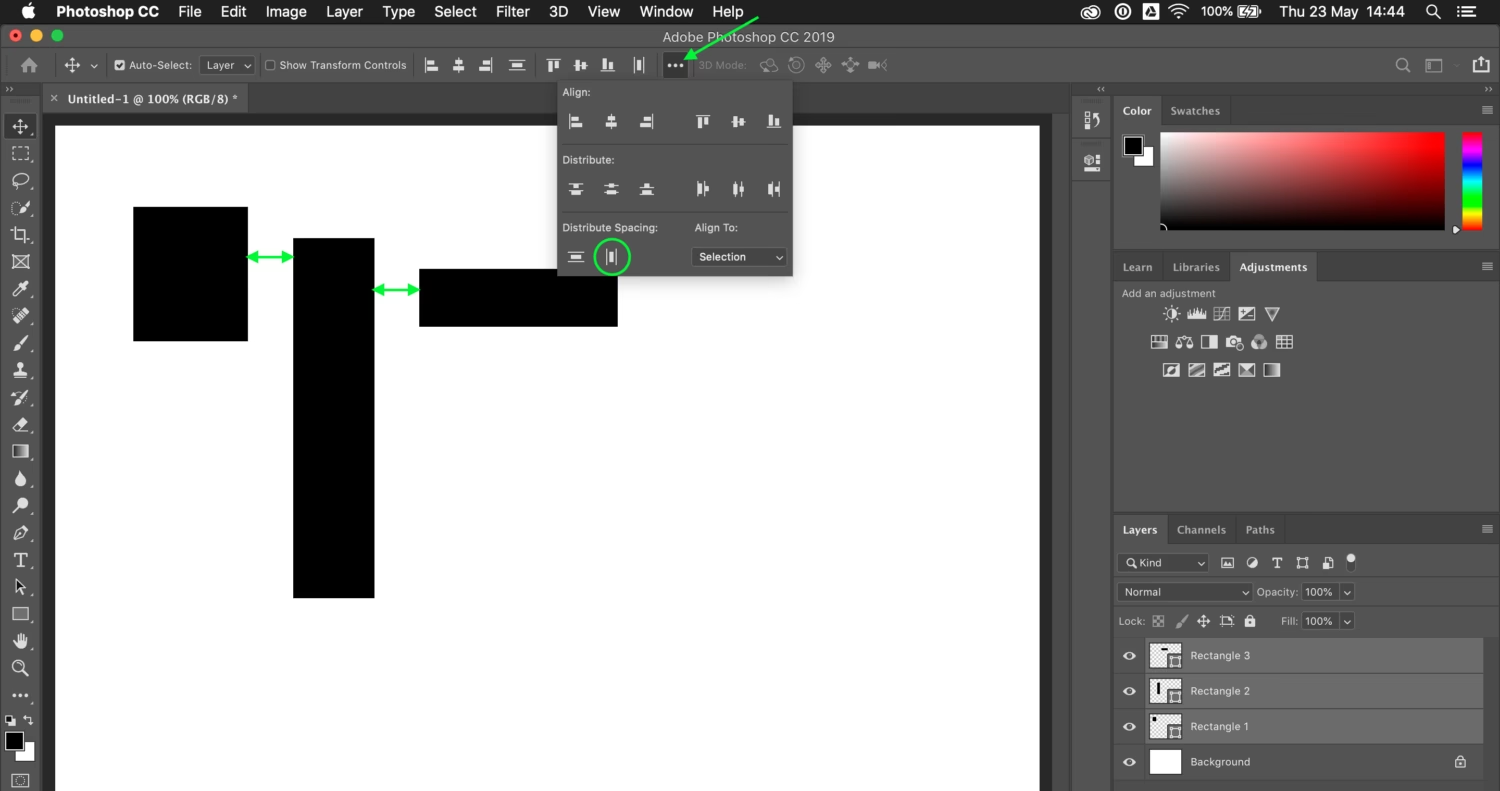

Beginnen Sie mit der präzisen Ausrichtung von Elementen in Photoshop, und früher oder später werden Sie sich fragen: Wie messe ich eigentlich den genauen Abstand zwischen zwei Hilfslinien? Glücklicherweise gibt es eine sehr schnelle und effiziente Methode, die Ihnen dabei hilft, und sie nutzt ein Werkzeug, das Sie wahrscheinlich täglich verwenden: den Auswahlrahmen.
Diese einfache, aber effektive Technik basiert darauf, dass Sie den Abstand, den Sie messen möchten, visuell mit einem Auswahlrahmen (dem "Marquee Tool") abdecken. Sie ziehen einfach einen rechteckigen Bereich von einer Hilfslinie zur anderen oder von einem Schnittpunkt von Hilfslinien zu einem anderen. Während Sie den Rahmen aufspannen, oder kurz danach, zeigt Ihnen Photoshop die Abmessungen dieses Rahmens an – und diese Abmessungen entsprechen dem Abstand zwischen Ihren Hilfslinien in horizontaler (Breite) oder vertikaler (Höhe) Richtung.

Schritt-für-Schritt-Anleitung
So wenden Sie die Methode mit dem Auswahlrahmen an:
- Stellen Sie sicher, dass Ihre Hilfslinien im Dokument platziert sind.
- Wählen Sie das Auswahlrahmen-Werkzeug (oft das Rechteck-Auswahlwerkzeug) aus der Werkzeugleiste.
- Ziehen Sie mit dem Auswahlrahmen einen Bereich auf, der genau zwischen den beiden Hilfslinien liegt, deren Abstand Sie messen möchten. Beginnen Sie an einer Hilfslinie (oder einem Schnittpunkt) und ziehen Sie bis zur anderen Hilfslinie. Dank der intelligenten Funktionen von Photoshop rastet der Rahmen oft automatisch an den Hilfslinien ein, was das präzise Messen erleichtert.
- Lesen Sie die angezeigten Messwerte ab. Wie genau dies funktioniert, hängt von Ihrer Photoshop-Version ab.
Die Messwerte ablesen: Unterschiede je nach Photoshop-Version
Photoshop hat die Art und Weise, wie diese Messwerte angezeigt werden, im Laufe der Zeit verbessert. Hier ist, wie Sie die Breite und Höhe Ihres aufgezogenen Rahmens – und damit den Abstand Ihrer Hilfslinien – finden:
Für Photoshop CS6 und neuere Versionen
Wenn Sie mit Photoshop CS6 oder einer neueren Version arbeiten, ist das Ablesen der Messwerte besonders intuitiv. Während Sie den Auswahlrahmen aufziehen, erscheint oft ein kleines Tooltip oder eine Einblendung direkt neben Ihrem Cursor oder dem Rahmen. Dieses Tooltip zeigt Ihnen in Echtzeit die genaue Breite ("W") und Höhe ("H") des von Ihnen aufgezogenen Bereichs an. Sobald der Rahmen perfekt zwischen Ihren Hilfslinien liegt, können Sie die Werte direkt dort ablesen, ohne ein zusätzliches Panel öffnen zu müssen.
Für Photoshop-Versionen vor CS6
In älteren Versionen von Photoshop, die vor CS6 erschienen sind, werden die Maße des Auswahlrahmens nicht als dynamisches Tooltip angezeigt. Stattdessen müssen Sie die Info-Palette (oder das Info-Fenster) verwenden. Nachdem Sie den Auswahlrahmen zwischen den Hilfslinien aufgezogen haben, werfen Sie einen Blick auf diese Palette. Dort finden Sie detaillierte Informationen über die aktuelle Auswahl, einschließlich ihrer Breite ("B" oder "W") und Höhe ("H").
Um die Info-Palette schnell zu öffnen, können Sie folgende Tastenkombinationen verwenden:
- Unter Windows:
Strg + F8 - Unter macOS:
Cmd + Fn + F8(oderCmd + F8auf einigen Tastaturen)
Halten Sie diese Palette geöffnet, während Sie den Auswahlrahmen aufziehen, um die Werte sofort zu sehen.
Tipps für präzises Messen
Die Genauigkeit dieser Methode hängt stark davon ab, wie präzise Sie den Auswahlrahmen aufziehen. Ein wichtiger Faktor, der Ihnen dabei hilft, ist das Einrasten (Snapping) von Photoshop.
Stellen Sie sicher, dass "Einrasten" (Snapping) in Ihrem "Ansicht"-Menü aktiviert ist, insbesondere das Einrasten an "Hilfslinien". Dies gewährleistet, dass der Auswahlrahmen automatisch an den Kanten der Hilfslinien "klebt", wenn Sie ihn nahe heranziehen. Dies minimiert Fehler beim Aufziehen des Rahmens und stellt sicher, dass die angezeigten Breiten- und Höhenwerte tatsächlich dem Abstand zwischen den Hilfslinien entsprechen.
Häufig gestellte Fragen (FAQ)
Hier sind einige häufig gestellte Fragen zu dieser Messmethode:
Warum sollte ich den Auswahlrahmen verwenden?
Es ist eine der schnellsten und visuellsten Methoden, den Abstand zwischen Hilfslinien zu erhalten, da Sie direkt den Bereich definieren, den Sie messen möchten, und Photoshop Ihnen sofort die Maße liefert, entweder per Tooltip oder in der Info-Palette.
Welche Tastenkombination öffnet die Info-Palette?
Unter Windows ist es Strg + F8, und unter macOS ist es Cmd + Fn + F8 oder Cmd + F8.
Kann ich damit auch diagonalen Abstand messen?
Die Methode mit dem Rechteck-Auswahlrahmen zeigt Ihnen die horizontale (Breite) und vertikale (Höhe) des aufgezogenen Rechtecks an. Sie misst also den Abstand entlang der Achsen, nicht den diagonalen Abstand zwischen zwei Punkten.
Muss ich den Auswahlrahmen gedrückt halten?
In CS6 und neuer sehen Sie das Tooltip, während Sie ziehen. In älteren Versionen können Sie den Rahmen einmal ziehen und dann in der Info-Palette die Werte ablesen. Der Rahmen muss nicht aktiv "gezogen" werden, nachdem er platziert wurde, solange die Auswahl aktiv ist und die Info-Palette geöffnet ist.
Funktioniert das mit allen Arten von Hilfslinien?
Ja, diese Methode funktioniert mit horizontalen und vertikalen Hilfslinien, die Sie manuell gezogen oder über Menüs erstellt haben. Sie ziehen den Rahmen einfach so auf, dass er den gewünschten horizontalen oder vertikalen Abstand zwischen den Linien abdeckt.
Die Methode mit dem Auswahlrahmen ist ein exzellentes Beispiel dafür, wie man vertraute Werkzeuge in Photoshop auf clevere Weise einsetzen kann, um spezifische Aufgaben zu lösen. Das Messen von Abständen zwischen Hilfslinien wird so zu einem schnellen und integralen Bestandteil Ihres Design-Workflows, unabhängig davon, mit welcher Photoshop-Version Sie arbeiten. Probieren Sie es aus und machen Sie das präzise Arbeiten noch einfacher!
Hat dich der Artikel Abstand zwischen Hilfslinien in Photoshop messen interessiert? Schau auch in die Kategorie Design rein – dort findest du mehr ähnliche Inhalte!