
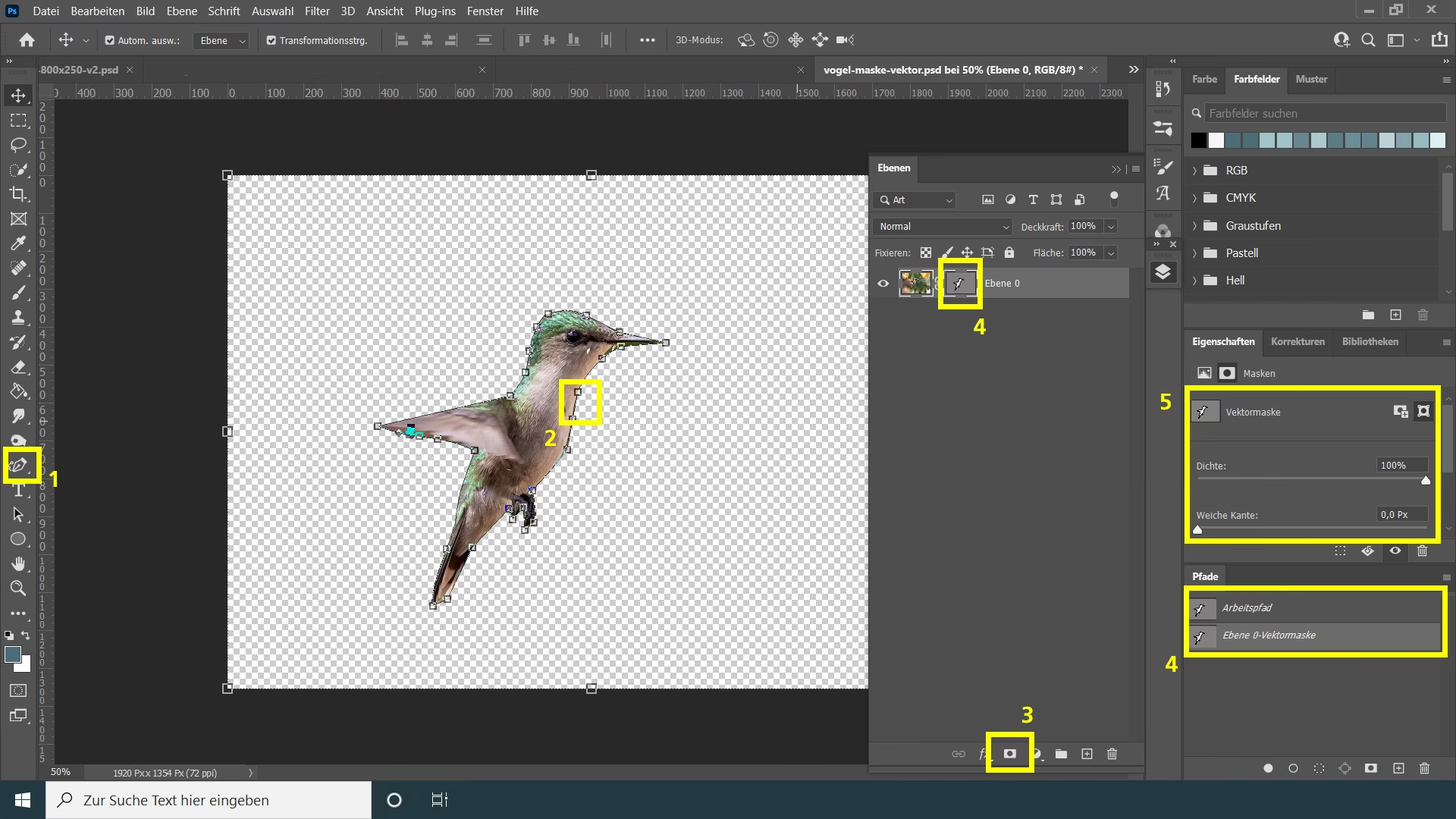

Bilder sind ein wesentlicher Bestandteil vieler digitaler Projekte, insbesondere von Websites. Sie verleihen einer Seite Leben, machen sie visuell ansprechend und helfen dabei, Informationen schnell zu vermitteln. Doch nicht jedes Bild ist von Anfang an perfekt. Oftmals stellen wir fest, dass Bilder zu groß sind oder unnötigen Leerraum enthalten, der die Darstellung beeinträchtigt. Ein häufiger Grund für diesen überflüssigen Platz sind transparente Pixel, die den eigentlichen Bildinhalt umgeben.
https://www.youtube.com/watch?v=ygUaI3JhbmRmaWd1cmVudmllbGVnZXNpY2h0ZXI%3D
Wenn ein Bild auf Ihrer Website seltsam aussieht, zu viel Platz einnimmt oder nicht bündig mit anderen Elementen abschließt, könnten transparente Pixel die Ursache sein. Diese unsichtbaren Bereiche können die Dateigröße unnötig erhöhen und das Layout stören. Glücklicherweise gibt es in Programmen zur Bildbearbeitung effektive Methoden, um dieses Problem zu lösen.

Warum transparente Pixel entfernen?
Das Entfernen unnötiger transparenter Pixel hat mehrere wichtige Vorteile. Erstens reduziert es die Dateigröße des Bildes. Kleinere Dateien bedeuten schnellere Ladezeiten für Ihre Website, was sich positiv auf die Benutzererfahrung und sogar auf das Suchmaschinenranking auswirkt. Zweitens sorgt das Entfernen von Leerraum dafür, dass das Bild genau die Größe hat, die es benötigt. Dies vereinfacht die Platzierung in Layouts und verhindert unerwünschte Abstände.
Stellen Sie sich vor, Sie haben ein Logo mit einem transparenten Hintergrund, aber der Export hat einen großen, unsichtbaren Rahmen um das Logo herum hinzugefügt. Wenn Sie dieses Bild auf Ihrer Website verwenden, nimmt es mehr Platz ein, als das eigentliche Logo benötigt, was zu unschönen Lücken führt. Das Entfernen dieser transparenten Ränder ist entscheidend für ein sauberes und professionelles Erscheinungsbild.
Welche Werkzeuge kann ich nutzen?
Es gibt verschiedene Bildbearbeitungsprogramme, die in der Lage sind, transparente Pixel zu erkennen und zu entfernen. Adobe Photoshop ist eines der leistungsfähigsten und am weitesten verbreiteten Werkzeuge für diese Aufgabe. Obwohl es Alternativen wie GIMP, Affinity Photo oder verschiedene Online-Editoren gibt, bietet Photoshop eine sehr einfache und effektive Funktion specifically für diesen Zweck.
Wenn Sie Adobe Photoshop noch nicht besitzen, können Sie eine Lizenz erwerben oder eine Testversion nutzen. Es ist ein vielseitiges Werkzeug, das weit über das Entfernen von Transparenz hinausgeht und für viele kreative Aufgaben unverzichtbar ist.
Schritt-für-Schritt-Anleitung: Trimmen in Photoshop
Das automatische Entfernen transparenter Pixel in Photoshop ist erstaunlich einfach. Folgen Sie diesen Schritten:
- Öffnen Sie das Bild in Adobe Photoshop. Sie können die Datei einfach per Drag-and-Drop in das Photoshop-Fenster ziehen oder über 'Datei' > 'Öffnen...' navigieren.
- Stellen Sie sicher, dass die Ebene, die Sie bearbeiten möchten, ausgewählt ist (falls Ihr Bild mehrere Ebenen hat).
- Navigieren Sie in der Menüleiste zu 'Bild' und wählen Sie dort die Option 'Trimmen...'.
- Es öffnet sich ein Dialogfenster mit verschiedenen Optionen für das Trimmen. Unter 'Basierend auf:' wählen Sie die Option 'Transparente Pixel'.
- Im Bereich 'Trimmen von:' können Sie auswählen, welche Seiten getrimmt werden sollen: Oben, Unten, Links, Rechts. Standardmäßig sind alle vier Optionen aktiviert, was in den meisten Fällen gewünscht ist, um allen unnötigen transparenten Raum zu entfernen.
- Bestätigen Sie Ihre Auswahl mit einem Klick auf 'OK'.
Photoshop analysiert nun das Bild und identifiziert die äußersten Pixel, die nicht transparent sind. Alles außerhalb dieses Bereichs, das transparent ist, wird entfernt. Das Bild wird automatisch auf die kleinstmögliche Größe zugeschnitten, die den gesamten sichtbaren oder nicht-transparenten Inhalt umfasst.
Die Trim-Optionen verstehen
Der 'Trimmen'-Dialog bietet mehr als nur die Option 'Transparente Pixel'. Es ist hilfreich, die anderen Optionen zu kennen, auch wenn 'Transparente Pixel' für unser spezifisches Problem die relevanteste ist:
- Transparente Pixel: Schneidet das Bild basierend auf der Transparenz. Photoshop findet die äußersten Pixel, die eine Deckkraft (und keine volle Transparenz) aufweisen, und schneidet das Bild direkt an diesen Kanten zu. Dies ist ideal, um leere transparente Ränder zu entfernen.
- Farbe des linken oberen Pixels: Schneidet das Bild basierend auf der Farbe des Pixels in der linken oberen Ecke. Photoshop sucht die erste Pixelreihe von oben, links, unten und rechts, die eine andere Farbe als der linke obere Pixel hat, und schneidet das Bild an diesen Kanten zu. Nützlich, wenn Sie einen einfarbigen Hintergrund haben (z.B. Weiß oder Schwarz) und diesen entfernen möchten.
- Farbe des rechten unteren Pixels: Funktioniert analog zur vorherigen Option, verwendet aber die Farbe des Pixels in der rechten unteren Ecke als Referenzfarbe für den zu entfernenden Hintergrund.
Die Auswahl der Seiten ('Oben', 'Unten', 'Links', 'Rechts') bestimmt, welche Kanten des Bildes auf Basis der gewählten Option (Transparenz oder Farbe) beschnitten werden sollen. Wenn Sie beispielsweise nur transparenten Raum oberhalb und unterhalb des Bildes entfernen möchten, aber die transparenten Bereiche links und rechts behalten wollen (was selten der Fall ist, aber theoretisch möglich), würden Sie nur 'Oben' und 'Unten' auswählen.
Alternativen zum automatischen Trimmen
Obwohl die 'Trimmen'-Funktion in Photoshop extrem effizient für das Entfernen von Transparenz ist, gibt es Situationen oder Vorlieben, bei denen man andere Methoden bevorzugen könnte oder muss:
Manueller Zuschnitt mit dem Freistellungswerkzeug (Crop Tool)
Das Freistellungswerkzeug ist das Standardwerkzeug, um Bildbereiche manuell auszuwählen und den Rest zu entfernen. Sie können einen Rahmen um den gewünschten Bereich ziehen und diesen dann bestätigen. Dies ist nützlich, wenn Sie das Bild nicht basierend auf Transparenz oder Farbe, sondern nach einem bestimmten visuellen Kriterium oder einer bestimmten Komposition zuschneiden möchten. Es erfordert jedoch eine manuelle Einschätzung und Präzision, um transparente Ränder exakt zu entfernen.
Trimmen basierend auf einer Auswahl
Eine weitere fortgeschrittene Methode ist, eine Auswahl des nicht-transparenten Bereichs zu erstellen und das Bild dann basierend auf dieser Auswahl zu trimmen. Dies kann über 'Bild' > 'Auf Auswahl zuschneiden' erfolgen. Die Auswahl selbst kann auf verschiedene Weise erstellt werden, z.B. durch Auswählen der transparenten Bereiche mit dem Zauberstab-Werkzeug und dann Invertieren der Auswahl oder durch das Laden der Transparenz des Bildes als Auswahl (Strg/Cmd + Klick auf die Ebenenminiatur). Diese Methode bietet sehr präzise Kontrolle, ist aber komplexer als die einfache 'Trimmen'-Funktion.
Vergleich: Trimmen vs. Manuelles Freistellen
| Funktion | Trimmen: Transparente Pixel | Manueller Zuschnitt (Crop Tool) |
|---|---|---|
| Präzision | Automatisch, exakt bis zum Inhalt | Manuell, erfordert Genauigkeit |
| Geschwindigkeit | Sehr schnell | Langsamer, interaktiv |
| Anwendungsfall | Entfernen von leeren/transparenten Rändern | Beliebigen Bildbereich wählen |
| Basis | Transparenz oder Pixelfarbe | Auswahlrahmen |
| Komplexität | Einfach (Dialogfenster) | Einfach (Werkzeugbedienung) |
Vorteile optimierter Bilder für Websites
Die Optimierung von Bildern durch das Entfernen unnötiger transparenter Pixel ist besonders für die Webnutzung von entscheidender Bedeutung. Schnellere Ladezeiten sind nicht nur für die Benutzerfreundlichkeit wichtig, sondern auch ein Rankingfaktor bei Suchmaschinen wie Google. Ein Bild, das unnötigen transparenten Raum enthält, hat eine größere Dateigröße und benötigt länger zum Laden als ein identisches Bild ohne diesen Raum. Dies kann sich summieren, wenn eine Seite viele Bilder enthält.
Darüber hinaus beeinflussen die Bildabmessungen das Layout der Website. Ein Bild mit unnötigem Leerraum kann dazu führen, dass andere Elemente verschoben werden oder unerwartete Abstände entstehen, was das Design der Seite beeinträchtigt.
Tipps zum Speichern optimierter Bilder
Nachdem Sie die transparenten Pixel entfernt und Ihr Bild getrimmt haben, ist der nächste wichtige Schritt das Speichern der Datei. Für die Webnutzung sollten Sie die Funktion 'Exportieren' > 'Für Web (Legacy)' oder 'Exportieren als...' verwenden. Diese Dialoge bieten spezifische Optionen zur Optimierung der Dateigröße bei minimalem Qualitätsverlust.
Wenn Ihr Bild weiterhin Transparenz enthalten soll (z.B. ein Logo ohne Hintergrund), speichern Sie es im PNG-Format. PNG unterstützt Transparenz und ist ideal für Grafiken mit scharfen Kanten und Text. Wenn Ihr Bild keine Transparenz benötigt (z.B. ein Foto), ist das JPEG-Format oft die beste Wahl, da es eine sehr effiziente Komprimierung für fotografische Inhalte bietet (aber keine Transparenz unterstützt). Achten Sie beim Speichern auf die Komprimierungsqualität, um einen guten Kompromiss zwischen Dateigröße und Bildqualität zu finden.
Häufig gestellte Fragen (FAQs)
F: Was genau sind transparente Pixel?
A: Transparente Pixel sind Bereiche in einem Bild, die keine Farbe oder Deckkraft haben und es ermöglichen, dass der Hintergrund der Webseite oder des Dokuments durchscheint. Wenn sie den eigentlichen Bildinhalt unnötig umgeben, können sie Probleme verursachen.
F: Reduziert das Entfernen transparenter Pixel immer die Dateigröße?
A: Ja, indirekt. Durch das Entfernen der transparenten Ränder wird die Bildabmessung (Breite und Höhe) reduziert. Ein Bild mit kleineren Abmessungen hat in der Regel eine kleinere Dateigröße, auch wenn die Komprimierungseinstellungen gleich bleiben.
F: Kann ich das Trimmen rückgängig machen?
A: Ja, solange Sie die Datei nicht gespeichert und geschlossen haben. Sie können die Aktion über 'Bearbeiten' > 'Schritt zurück' oder im Protokoll-Bedienfeld (Fenster > Protokoll) rückgängig machen.
F: Funktioniert das Trimmen bei jedem Bildformat?
A: Die 'Trimmen'-Funktion funktioniert in Photoshop mit den meisten gängigen Bildformaten. Um jedoch transparente Pixel zu haben, muss das Format Transparenz unterstützen (wie PNG oder GIF). Bei Formaten wie JPEG, die keine Transparenz unterstützen, gibt es keine transparenten Pixel zum Entfernen.
F: Was ist der Unterschied zwischen 'Trimmen' und 'Freistellen'?
A: 'Trimmen' ist eine automatische Funktion, die das Bild basierend auf Transparenz oder einer bestimmten Pixelfarbe zuschneidet. 'Freistellen' (mit dem Crop Tool) ist ein manuelles Werkzeug, mit dem Sie einen beliebigen Bereich des Bildes auswählen und den Rest entfernen können.
Die Optimierung Ihrer Bilder ist ein einfacher, aber effektiver Schritt, um die Leistung und das Erscheinungsbild Ihrer digitalen Projekte zu verbessern. Mit der 'Trimmen'-Funktion in Adobe Photoshop ist das Entfernen unnötiger transparenter Pixel ein schneller und unkomplizierter Prozess, der insbesondere für Websites von Vorteil ist.
Hat dich der Artikel Transparente Pixel entfernen in Photoshop interessiert? Schau auch in die Kategorie Bildbearbeitung rein – dort findest du mehr ähnliche Inhalte!