
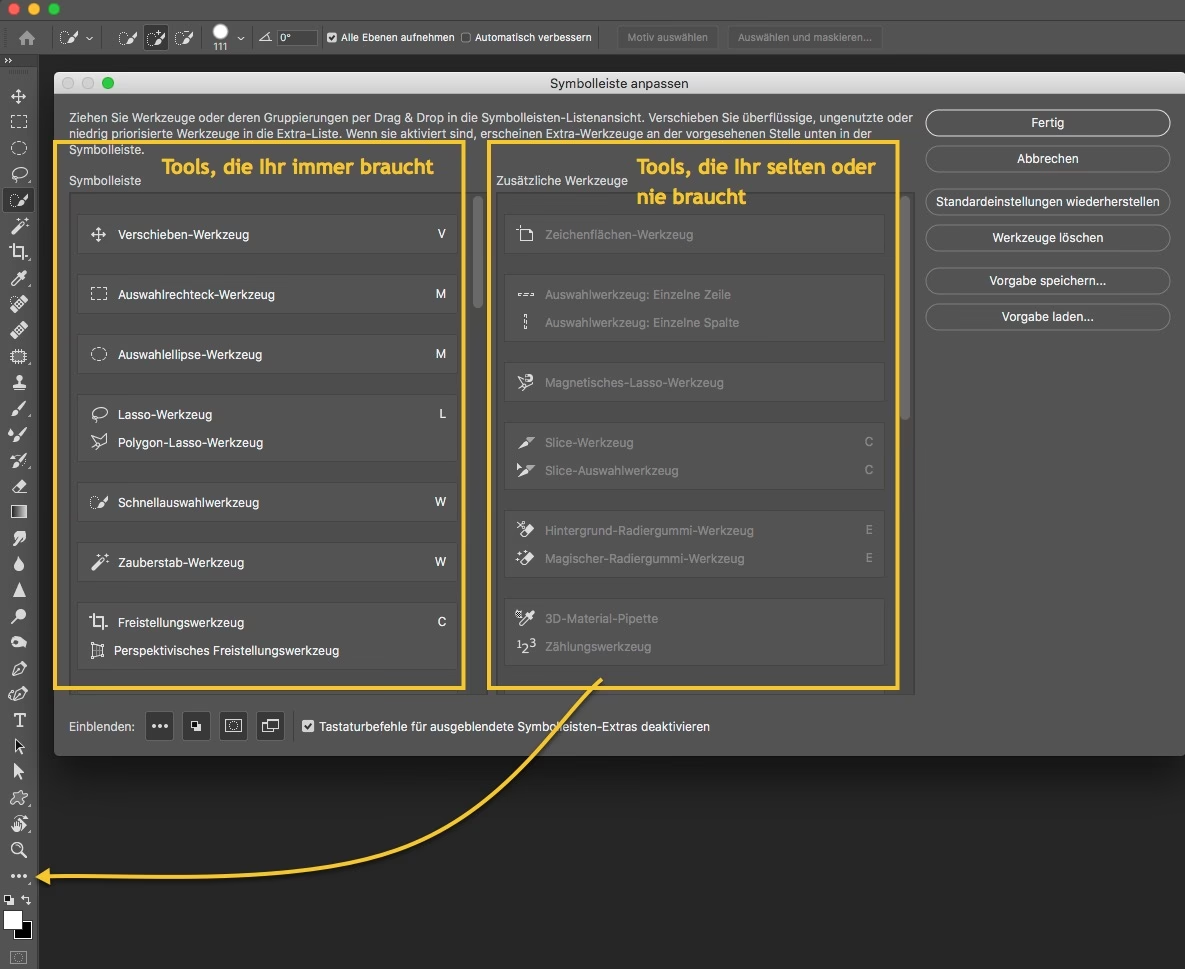

Adobe Photoshop ist eine leistungsstarke Software zur Bildbearbeitung, die eine schier endlose Palette an Werkzeugen für Kreative bietet. Von einfachen Auswahlwerkzeugen bis hin zu komplexen Retusche-Pinseln – die Werkzeugleiste scheint auf den ersten Blick alles zu enthalten, was man braucht. Doch erfahrene Nutzer wissen, dass viele der nützlichsten Funktionen nicht sofort sichtbar sind. Sie sind geschickt in Gruppen zusammengefasst, um die Oberfläche übersichtlich zu halten. Wenn Sie sich fragen, wie Sie diese versteckten Werkzeuge in Photoshop finden können, sind Sie hier genau richtig. Es gibt eine einfache, aber oft übersehene Methode, die Ihnen den schnellen Zugriff ermöglicht und Ihren Bearbeitungs-Workflow erheblich beschleunigen kann.

Warum sind Werkzeuge in Photoshop versteckt?
Die Benutzeroberfläche von Photoshop ist darauf ausgelegt, sowohl für Anfänger zugänglich als auch für Profis effizient zu sein. Angesichts der enormen Anzahl verfügbarer Werkzeuge wäre die Werkzeugleiste unübersichtlich lang, wenn jedes einzelne Werkzeug ein eigenes, permanentes Symbol hätte. Um Platz zu sparen und thematisch zusammengehörige Funktionen zu gruppieren, hat Adobe viele Werkzeuge unter einem einzigen, repräsentativen Symbol in der Werkzeugleiste zusammengefasst. Wenn Sie beispielsweise das Rechteck-Auswahlwerkzeug sehen, verbirgt sich dahinter oft eine ganze Familie von Auswahlwerkzeugen wie das Ellipsen-Auswahlwerkzeug.

Dieses Designprinzip hilft, die Werkzeugleiste kompakt und leicht navigierbar zu halten. Allerdings kann es für neue Benutzer verwirrend sein, da sie möglicherweise nicht wissen, dass hinter einem einzelnen Symbol noch weitere Optionen verborgen sind. Die Fähigkeit, auf diese versteckten Werkzeuge zuzugreifen, ist entscheidend, um das volle Potenzial von Photoshop auszuschöpfen und für jede spezifische Aufgabe das passende Werkzeug zur Hand zu haben.
Die einfache Methode: Rechtsklick und Strg-Klick
Die effektivste und schnellste Methode, um auf die in Gruppen verborgenen Werkzeuge zuzugreifen, ist die Verwendung eines einfachen Mausklicks. Anstatt nur einmal auf das Symbol zu klicken, das das sichtbare Werkzeug repräsentiert, müssen Sie eine leicht abgewandelte Klickmethode anwenden.
Auf einem Windows-System ist der Zugriff denkbar einfach: Sie müssen lediglich einen Rechtsklick auf das Symbol des Werkzeugs in der Werkzeugleiste ausführen, das eine Gruppe repräsentiert. Wenn ein Symbol eine Gruppe enthält, erkennen Sie das oft an einem kleinen Pfeil in der unteren rechten Ecke des Symbols. Ein Rechtsklick auf dieses Symbol öffnet sofort ein kleines Menü neben der Werkzeugleiste.
Für Benutzer eines Mac OS-Systems ist der Vorgang ähnlich, verwendet aber eine andere Tastenkombination: Sie klicken auf das Symbol des Werkzeugs, während Sie die Strg-Taste (Control-Taste) auf Ihrer Tastatur gedrückt halten. Auch hier wird ein Kontext Menü mit allen in dieser Gruppe enthaltenen Werkzeugen angezeigt.
Dieses Kontext Menü zeigt Ihnen eine Liste aller Werkzeuge, die unter dem angeklickten Symbol gruppiert sind. Jedes Werkzeug in dieser Liste hat sein eigenes kleines Symbol und seinen Namen. Sie können dann einfach das gewünschte Werkzeug aus dieser Liste auswählen, indem Sie mit der linken Maustaste (oder dem normalen Klick auf Mac) darauf klicken. Sobald Sie ein anderes Werkzeug aus der Gruppe auswählen, wird dessen Symbol das standardmäßig sichtbare Symbol in der Werkzeugleiste für diese Gruppe, bis Sie erneut ein anderes Werkzeug aus derselben oder einer anderen Gruppe auswählen.
Schritt-für-Schritt Anleitung zum Zugriff
Um sicherzustellen, dass Sie diese Technik mühelos beherrschen, folgen Sie einfach diesen Schritten:
- Öffnen Sie Adobe Photoshop und laden Sie ein Bild oder erstellen Sie ein neues Dokument.
- Schauen Sie sich die Werkzeugleiste am linken Rand des Fensters an (dies ist die Standardposition, sie kann verschoben sein).
- Suchen Sie das Symbol des Werkzeugs, von dem Sie vermuten, dass es weitere Optionen verbirgt (achten Sie auf den kleinen Pfeil). Beispiele könnten das Auswahlrahmen-Werkzeug, das Pinsel-Werkzeug oder das Form-Werkzeug sein.
Führen Sie den spezifischen Klick für Ihr Betriebssystem aus:
- Auf Windows: Machen Sie einen Rechtsklick auf das Symbol.
- Auf Mac OS: Halten Sie die Strg-Taste gedrückt und klicken Sie auf das Symbol.
- Ein kleines Menü mit einer Liste der gruppierten Werkzeuge erscheint direkt neben dem Symbol.
- Bewegen Sie den Mauszeiger über das Menü und klicken Sie auf das Symbol oder den Namen des Werkzeugs, das Sie verwenden möchten.
- Das ausgewählte Werkzeug ist nun aktiv und sein Symbol wird in der Werkzeugleiste angezeigt, bis Sie ein anderes Werkzeug auswählen.
Diese Methode ist nicht nur schnell, sondern auch sehr intuitiv, sobald man sie einmal verstanden hat. Sie erspart Ihnen das Suchen in komplexen Menüs oder das Auswendiglernen von Tastenkombinationen für jedes einzelne Werkzeug. Es ist ein Grundstein für eine effiziente Arbeitsweise in Photoshop.
Vorteile der Kenntnis dieser Methode
Die Beherrschung des Zugriffs auf versteckte Werkzeuge durch Rechtsklick oder Strg-Klick bietet mehrere entscheidende Vorteile:
- Voller Zugriff auf alle Werkzeuge: Sie schalten das gesamte Arsenal an Werkzeugen frei, das Photoshop zu bieten hat, nicht nur die standardmäßig sichtbaren.
- Erhöhte Effizienz: Der schnelle Zugriff über das Kontext Menü ist viel schneller, als wenn Sie versuchen müssten, versteckte Werkzeuge über andere Wege zu finden (falls solche Wege überhaupt existieren).
- Besseres Verständnis der Werkzeugleiste: Sie lernen die logische Gruppierung der Werkzeuge kennen, was Ihnen hilft, die Struktur der Werkzeugleiste besser zu verstehen und intuitiver zu bedienen.
- Schneller Wechsel zwischen verwandten Werkzeugen: Da thematisch ähnliche Werkzeuge gruppiert sind, können Sie blitzschnell zwischen ihnen wechseln, ohne die Maus weit bewegen zu müssen.
- Optimierter Workflow: Ein flüssigerer Übergang zwischen verschiedenen Bearbeitungsschritten führt zu einem effizienteren und angenehmeren Workflow.
Diese einfache Technik ist ein Muss für jeden, der ernsthaft mit Photoshop arbeiten möchte, egal ob Hobbyfotograf oder Grafikdesigner. Sie ist ein kleines Detail, das aber einen großen Unterschied in Ihrer täglichen Arbeit machen kann.
Häufig gestellte Fragen
Wie finde ich die versteckten Werkzeuge in Photoshop?
Sie finden versteckte Werkzeuge, indem Sie auf das Symbol des sichtbaren Werkzeugs in der Werkzeugleiste klicken. Auf Windows machen Sie einen Rechtsklick, und auf Mac OS klicken Sie bei gedrückter Strg-Taste. Dies öffnet ein Menü mit den gruppierten Werkzeugen.
Warum sind manche Werkzeuge nicht direkt in der Werkzeugleiste sichtbar?
Werkzeuge sind in Gruppen zusammengefasst, um die Werkzeugleiste übersichtlich und kompakt zu halten. Ähnliche Werkzeuge werden unter einem einzigen Symbol gebündelt.
Muss ich die Strg-Taste auf dem Mac gedrückt halten oder nur klicken?
Auf Mac OS klicken Sie einmal auf das Symbol, während Sie die Strg-Taste gedrückt halten.
Was passiert, nachdem ich auf das Symbol geklickt habe?
Nach dem Rechtsklick (Windows) oder Strg-Klick (Mac) auf das Symbol erscheint ein kleines Menü mit einer Liste aller Werkzeuge, die sich in dieser Gruppe befinden.
Wie wähle ich ein verstecktes Werkzeug aus dem Menü aus?
Klicken Sie einfach mit der linken Maustaste (oder dem normalen Klick) auf das gewünschte Werkzeug in dem Menü, das nach dem Rechtsklick oder Strg-Klick erscheint.
Zusammenfassend lässt sich sagen, dass der Zugriff auf versteckte Werkzeuge in Photoshop durch einen einfachen Rechtsklick (Windows) oder Strg-Klick (Mac OS) auf das entsprechende Symbol in der Werkzeugleiste erfolgt. Diese grundlegende Technik ist unerlässlich, um alle Funktionen von Photoshop nutzen zu können und Ihren Bearbeitungsprozess zu optimieren. Nehmen Sie sich einen Moment Zeit, um die verschiedenen Symbole in Ihrer Werkzeugleiste zu erkunden und zu sehen, welche Werkzeuge sich dahinter verbergen. Sie werden überrascht sein, wie viele nützliche Optionen Ihnen bisher vielleicht entgangen sind.
Hat dich der Artikel Photoshop: Versteckte Werkzeuge entdecken interessiert? Schau auch in die Kategorie Photoshop rein – dort findest du mehr ähnliche Inhalte!