


Musterüberlagerungen in Photoshop sind ein mächtiges Werkzeug, um Ihren digitalen Kreationen Textur, Tiefe und visuelles Interesse zu verleihen. Ob Sie Hintergründe gestalten, Objekten realistische Oberflächen geben oder einfach nur kreative Effekte erzielen möchten, die Fähigkeit, Muster nahtlos über Ebenen zu legen und anzupassen, eröffnet unzählige gestalterische Möglichkeiten. Es handelt sich um eine nicht-destruktive Methode, die den ursprünglichen Inhalt Ihrer Ebene unangetastet lässt und Ihnen maximale Flexibilität bei der Bearbeitung bietet. In diesem umfassenden Artikel erfahren Sie alles, was Sie wissen müssen, um Musterüberlagerungen effektiv einzusetzen.

Was genau sind Musterüberlagerungen?
Eine Musterüberlagerung (oft als Pattern Overlay bezeichnet) ist ein spezieller Ebenenstil in Adobe Photoshop. Ebenenstile sind Effekte, die Sie schnell auf eine gesamte Ebene anwenden können, wie z. B. Schlagschatten, Schein nach innen oder eben Musterüberlagerungen. Das Besondere an einer Musterüberlagerung ist, dass sie ein ausgewähltes Muster – eine sich wiederholende Grafik oder Textur – nimmt und es über den vorhandenen Pixeln oder Inhalten der Ebene anordnet. Sie können steuern, wie dieses Muster mit dem Inhalt der Ebene interagiert, wie transparent es ist und wie groß oder klein es dargestellt wird.
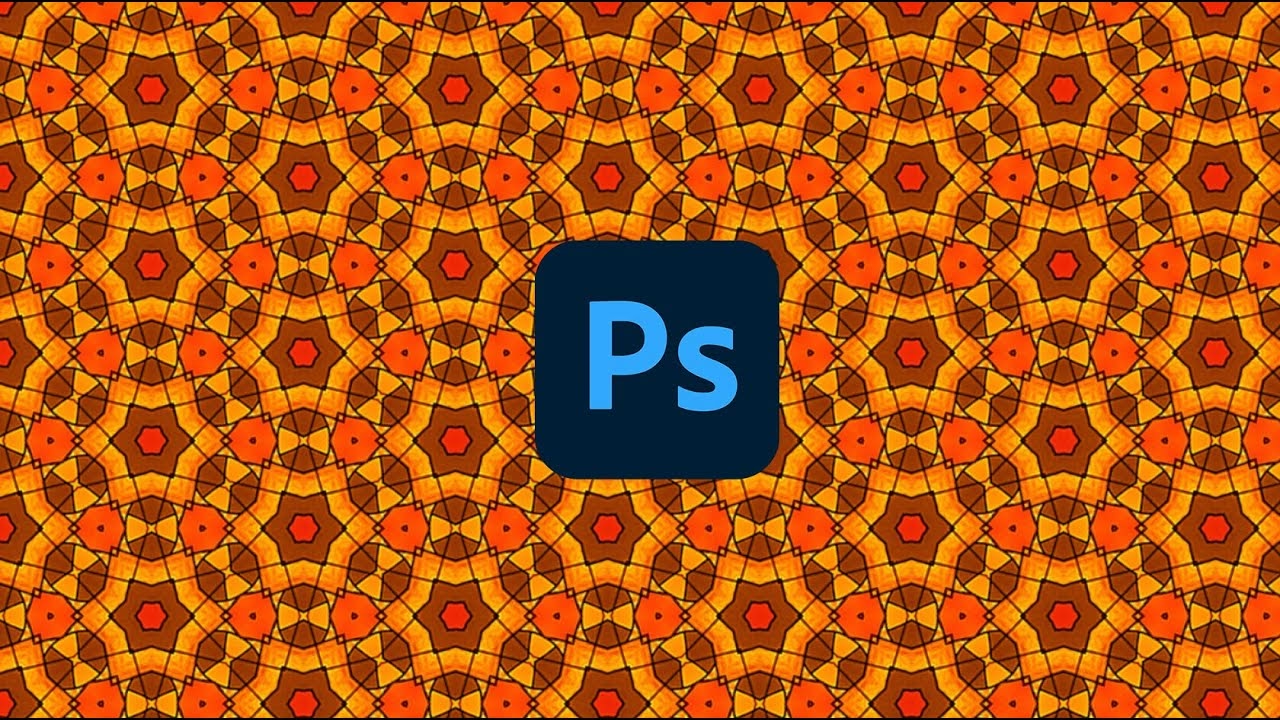
Das zugrundeliegende Prinzip ist das Kacheln (Tiling). Das Musterbild wird wiederholt nebeneinander und übereinander platziert, um die gesamte Fläche der Ebene oder des Dokuments abzudecken. Photoshop verwaltet dies automatisch für Sie, sodass Sie sich auf die kreative Anwendung konzentrieren können.
Muster finden, laden und selbst erstellen
Bevor Sie Muster anwenden können, benötigen Sie natürlich Muster. Photoshop bietet eine Grundausstattung an Mustern, die für viele Zwecke bereits nützlich sind. Darüber hinaus gibt es unzählige Muster online zum Herunterladen, und Sie können sogar Ihre eigenen erstellen.
Standardmuster und das Laden zusätzlicher Muster
Photoshop wird mit verschiedenen Musterbibliotheken geliefert. Diese finden Sie im Muster-Picker, der erscheint, wenn Sie eine Musterüberlagerung anwenden oder eine Musterfüllungsebene erstellen. Klicken Sie auf das kleine Zahnradsymbol im Muster-Picker, um auf die Einstellungen zuzugreifen. Hier können Sie:
- Muster zurücksetzen: Stellt die Standardmuster wieder her.
- Muster laden...: Ermöglicht das Hinzufügen von Mustern (.pat-Dateien), die Sie heruntergeladen oder von anderen Benutzern erhalten haben. Navigieren Sie zu der Datei, wählen Sie sie aus und klicken Sie auf "Laden".
- Muster speichern...: Speichert Ihre aktuelle Musterbibliothek oder eine ausgewählte Gruppe von Mustern als .pat-Datei.
- Muster ersetzen...: Ersetzt die aktuelle Musterbibliothek durch eine andere.
- Verschiedene Darstellungsoptionen (Kleine/Große Miniaturansichten, Kleine/Große Liste).
- Vordefinierte Bibliotheken auswählen (z. B. Künstlerische Texturen, Naturmuster), die dann zur aktuellen Liste hinzugefügt oder diese ersetzen.
Eigene Muster definieren
Eine der flexibelsten Funktionen ist die Möglichkeit, praktisch jeden Bildbereich in ein wiederholbares Muster umzuwandeln. So geht's:
- Öffnen Sie das Bild oder erstellen Sie das Design in Photoshop, das Sie als Muster verwenden möchten.
- Wählen Sie mit einem Auswahlwerkzeug (z. B. Auswahlrechteck-Werkzeug, Auswahlwerkzeug für einzelne Zeilen/Spalten oder sogar das Lasso-Werkzeug, obwohl rechteckige Auswahlen am häufigsten sind) den Bereich aus, der das Muster bilden soll. Die Größe und der Inhalt dieser Auswahl bestimmen das resultierende Kachelmuster. Für nahtlose Muster, die keine sichtbaren Übergänge haben, sind spezielle Techniken erforderlich, aber für einfache Muster genügt eine beliebige Auswahl.
- Gehen Sie im Hauptmenü zu "Bearbeiten" > "Muster definieren".
- Ein kleines Dialogfeld wird geöffnet. Geben Sie Ihrem neuen Muster einen aussagekräftigen Namen (z. B. "Holzmaserung fein" oder "Blumentapete Muster A").
- Klicken Sie auf OK.
Ihr neu definiertes Muster wird automatisch zur aktuellen Musterbibliothek hinzugefügt und steht sofort zur Verfügung, wenn Sie das nächste Mal den Muster-Picker öffnen. Es erscheint normalerweise am Ende der Liste.
Methoden zur Anwendung von Musterüberlagerungen
Es gibt mehrere Wege, Muster in Photoshop anzuwenden, wobei die gängigsten der Ebenenstil "Musterüberlagerung" und die Musterfüllungsebene sind.
Methode 1: Ebenenstil "Musterüberlagerung"
Dies ist die intuitivste und häufigste Methode, besonders um einem vorhandenen Ebeneninhalt (Text, Form, Objekt) eine Textur oder ein Aussehen zu verleihen.
- Wählen Sie die Ebene im Ebenen-Bedienfeld aus, auf die das Muster angewendet werden soll.
- Klicken Sie auf das "fx"-Symbol (Ebenenstil hinzufügen) am unteren Rand des Ebenen-Bedienfelds und wählen Sie "Musterüberlagerung". Alternativ können Sie mit der rechten Maustaste auf die Ebene klicken und "Fülloptionen..." wählen und dann im geöffneten Dialogfeld "Musterüberlagerung" in der Liste auf der linken Seite anklicken (stellen Sie sicher, dass das Kästchen daneben angehakt ist).
- Das Dialogfeld "Ebenenstil" wird geöffnet, direkt im Bereich "Musterüberlagerung".
- Nehmen Sie die gewünschten Einstellungen vor:
- Mischmodus: Bestimmt, wie die Farben des Musters mit den Farben der Ebene darunter interagieren. Experimentieren Sie mit Modi wie "Multiplizieren" (macht dunkler), "Bildschirm" (macht heller), "Weiches Licht" (fügt Kontrast hinzu), "Überlagern" (ähnlich wie Weiches Licht, aber intensiver) oder "Farbe aufhellen"/"Farbe abdunkeln". Der "Normal"-Modus zeigt das Muster ohne Interaktion mit den Farben der Ebene.
- Deckkraft: Steuert die Transparenz des Musters. 100% ist vollständig undurchsichtig, 0% ist vollständig transparent.
- Muster: Klicken Sie auf das Vorschaubild, um den Muster-Picker zu öffnen und das gewünschte Muster aus Ihrer Bibliothek auszuwählen.
- Skalierung: Ändert die Größe der Musterkacheln. Ein Wert von 100% zeigt das Muster in seiner Originalgröße. Niedrigere Werte machen das Muster kleiner und lassen es sich öfter wiederholen; höhere Werte machen es größer.
- Mit Ebene verknüpfen: Wenn diese Option aktiviert ist (Standard), bewegt sich das Muster gemeinsam mit der Ebene, wenn Sie die Ebene mit dem Verschieben-Werkzeug bewegen. Wenn sie deaktiviert ist, bleibt das Muster an einer festen Position auf der Arbeitsfläche, unabhängig davon, wo sich die Ebene befindet. Dies ist nützlich, wenn Sie möchten, dass das Muster an einer bestimmten Stelle fixiert bleibt, auch wenn Sie den Inhalt der Ebene verschieben.
- Während das Dialogfeld "Ebenenstil" geöffnet ist, können Sie das Muster direkt auf der Arbeitsfläche verschieben. Klicken Sie einfach mit dem Verschieben-Werkzeug auf das Muster im Dokumentfenster und ziehen Sie es an die gewünschte Position. Die Vorschau im Dialogfeld aktualisiert sich entsprechend.
- Klicken Sie auf OK, um den Ebenenstil auf die Ebene anzuwenden.
Der angewendete Ebenenstil "Musterüberlagerung" erscheint nun unter der Ebene im Ebenen-Bedienfeld. Sie können ihn jederzeit durch Doppelklick auf den Namen "Musterüberlagerung" bearbeiten.
Methode 2: Musterfüllungsebene
Musterfüllungsebenen sind besonders nützlich für Hintergründe oder wenn Sie das Muster unabhängig vom Inhalt anderer Ebenen bearbeiten möchten.
- Gehen Sie im Menü zu "Ebene" > "Neue Füllebene" > "Muster...".
- Geben Sie der neuen Ebene einen Namen und klicken Sie auf OK.
- Es öffnet sich ein Dialogfeld, in dem Sie das Muster auswählen und die Skalierung sowie die Option "Mit Ebene verknüpfen" einstellen können.
- Klicken Sie auf OK. Eine neue Ebene wird über der aktuell ausgewählten Ebene erstellt, die vollständig mit dem ausgewählten Muster gefüllt ist.
Der große Vorteil einer Musterfüllungsebene ist, dass sie eine eigene, separate Ebene ist. Sie können ihren Mischmodus und ihre Deckkraft direkt im Ebenen-Bedienfeld ändern (im Gegensatz zum Ebenenstil, wo dies im Ebenenstil-Dialog geschieht). Wichtiger noch: Sie können Ebenenmasken auf eine Musterfüllungsebene anwenden, um das Muster nur in bestimmten Bereichen sichtbar zu machen, und Sie können die Füllungsebene transformieren (Skalieren, Drehen, Verzerren) mit "Bearbeiten" > "Transformieren", was beim Ebenenstil nicht direkt möglich ist (es sei denn, Sie konvertieren die Ebene in ein Smartobjekt).
Methode 3: Musterstempel-Werkzeug
Das Musterstempel-Werkzeug ist weniger eine Überlagerung im Sinne eines Effekts, sondern ein Malwerkzeug, das das ausgewählte Muster malt. Es ist gut geeignet, um Muster nur auf bestimmte, oft unregelmäßige Bereiche anzuwenden oder künstlerische Effekte zu erzielen.
- Wählen Sie das Musterstempel-Werkzeug aus der Werkzeugleiste (es teilt sich oft einen Platz mit dem Kopierstempel-Werkzeug).
- Wählen Sie in der Optionsleiste oben das gewünschte Muster aus dem Muster-Picker.
- Stellen Sie Pinselgröße, Härte und andere Pinseloptionen ein.
- Wählen Sie in der Optionsleiste den Mischmodus und die Deckkraft für das Malen.
- Wählen Sie eine Ebene aus, auf die Sie malen möchten (idealerweise eine leere neue Ebene, um nicht-destruktiv zu arbeiten).
- Malen Sie auf der Arbeitsfläche. Das Muster wird entsprechend der Pinselform und den Einstellungen aufgetragen.
Vergleich der Anwendungsmethoden
Welche Methode ist die beste? Das hängt von Ihrem Ziel ab. Hier ist ein kurzer Vergleich:
| Methode | Anwendung | Flexibilität | Typische Anwendung | Nicht-destruktiv? |
|---|---|---|---|---|
| Ebenenstil (Musterüberlagerung) | Direkt auf eine vorhandene Ebene angewendet. | Mäßig. Kann Mischmodus, Deckkraft, Skalierung und Position ändern. An die Ebene gebunden (mit Option). | Texturen auf Text, Formen oder isolierte Objekte. Schnelle Effekte. | Ja, der Stil kann ein- und ausgeblendet oder gelöscht werden. |
| Musterfüllungsebene | Eigene, separate Ebene. | Hoch. Kann Mischmodus & Deckkraft im Ebenen-Bedienfeld ändern. Kann maskiert und transformiert werden (Skalieren, Drehen etc.). | Hintergründe, komplexere Kompositionen, Muster, die unabhängig bearbeitet werden müssen. | Ja, die Ebene kann bearbeitet, maskiert oder gelöscht werden. |
| Musterstempel-Werkzeug | Malt das Muster direkt auf Pixel. | Mäßig. Flexibel beim Auftragen auf unregelmäßige Bereiche. Mischmodus & Deckkraft beim Malen einstellbar. | Künstlerische Effekte, Malen von Mustern auf Teile eines Bildes. | Nur wenn auf einer neuen, leeren Ebene gemalt wird. |
Kreative Anwendungsideen
Musterüberlagerungen sind mehr als nur das Füllen einer Fläche. Kombinieren Sie sie mit anderen Werkzeugen und Techniken für beeindruckende Ergebnisse:
- Texturen auf Text: Fügen Sie einem Textebenenstil eine Musterüberlagerung hinzu, um dem Text das Aussehen von Holz, Stein, Stoff oder Metall zu verleihen.
- Realistische Oberflächen: Wenden Sie eine subtile Textur (z. B. Papier, Beton) mit einem Mischmodus wie "Multiplizieren" oder "Weiches Licht" auf ein Objekt an, um ihm mehr Realismus zu verleihen. Passen Sie die Deckkraft an, damit die ursprünglichen Farben noch durchscheinen.
- Vintage- und Grunge-Effekte: Verwenden Sie Muster von alten Papieren, Stoffen oder Kratzern und kombinieren Sie sie mit Mischmodi wie "Multiplizieren" oder "Überlagern", um einen gealterten oder rauen Look zu erzeugen.
- Hintergrunddesign: Erstellen Sie schnell komplexe oder dekorative Hintergründe für Webgrafiken, Poster oder Social-Media-Posts mit einer Musterfüllungsebene.
- Füllen von Formen und Auswahlen: Verwenden Sie eine Musterfüllungsebene oder den Ebenenstil auf einer Formebene oder einer Ebene mit einer aktiven Auswahl (die Auswahl wird automatisch maskiert), um Bereiche mit Mustern zu füllen.
- Kombinieren Sie Muster: Verwenden Sie mehrere Musterfüllungsebenen übereinander mit unterschiedlichen Mustern, Mischmodi und Deckkräften, um komplexe, geschichtete Muster zu erstellen.
- Muster transformieren: Während der Ebenenstil nur Skalierung und Verschiebung zulässt, können Sie eine Musterfüllungsebene in ein Smartobjekt konvertieren und dann mit "Bearbeiten" > "Transformieren" das Muster frei drehen, verzerren oder verformen.
Das Experimentieren mit verschiedenen Mischmodi und der Skalierung ist entscheidend, um den gewünschten Effekt zu erzielen. Ein und dasselbe Muster kann je nach Einstellung völlig unterschiedlich aussehen.
Häufig gestellte Fragen (FAQ)
- Kann ich die Farbe eines Musters ändern?
- Ja, aber nicht direkt im Ebenenstil "Musterüberlagerung" selbst. Wenn Sie eine Musterfüllungsebene verwenden, können Sie eine Einstellungsebene (z. B. Farbton/Sättigung, Farbbalance oder eine einfarbige Füllungsebene mit einem Mischmodus) darüber legen und diese Ebene mit der Musterfüllungsebene durch eine Beschneidungsmaske verknüpfen (Rechtsklick auf die Einstellungsebene > Schnittmaske erstellen). Das beeinflusst dann nur die Musterfüllungsebene. Alternativ können Sie das Muster in Graustufen erstellen und dann eine Farbüberlagerung (als Ebenenstil) oder eine Farbfüllungsebene mit dem Mischmodus "Farbe" verwenden.
- Wie mache ich ein Muster nahtlos?
- Das Definieren eines Musters mit "Bearbeiten" > "Muster definieren" macht ein Bild nicht automatisch nahtlos. Um ein wirklich nahtloses Muster zu erstellen, müssen Sie das Originalbild so bearbeiten, dass die Ränder perfekt zusammenpassen, wenn sie gekachelt werden. Eine gängige Technik ist die Verwendung des "Versatz"-Filters (Filter > Andere > Versatz), um die Ränder in die Mitte zu bringen und dort die Übergänge zu retuschieren, bevor Sie das Muster definieren.
- Warum sieht mein Muster pixelig aus, wenn ich es skaliere?
- Wenn das Originalmuster eine niedrige Auflösung hat und Sie die Skalierung im Ebenenstil oder bei der Musterfüllungsebene stark erhöhen, wird das Muster vergrößert und kann pixelig erscheinen. Stellen Sie sicher, dass Ihr Originalmuster eine ausreichend hohe Auflösung für die beabsichtigte Verwendung hat oder verwenden Sie eine geringere Skalierung.
- Kann ich ein Muster drehen?
- Der Ebenenstil "Musterüberlagerung" bietet keine direkte Drehoption. Wenn Sie das Muster drehen müssen, ist die beste Methode, eine Musterfüllungsebene zu erstellen und diese Ebene dann mit "Bearbeiten" > "Transformieren" > "Drehen" zu drehen.
- Kann ich nur einen Teil einer Ebene mit einem Muster füllen?
- Ja, das erreichen Sie am einfachsten mit Ebenenmasken. Wenden Sie den Ebenenstil "Musterüberlagerung" auf die Ebene an und fügen Sie dann der Ebene eine Ebenenmaske hinzu. Malen Sie mit Schwarz auf die Maske, um das Muster in diesen Bereichen auszublenden. Bei einer Musterfüllungsebene wenden Sie die Maske direkt auf die Füllungsebene an.
Fazit
Musterüberlagerungen sind ein fundamentales und vielseitiges Werkzeug in Photoshop, das auf einfache Weise komplexe visuelle Effekte ermöglicht. Ob Sie subtile Texturen hinzufügen oder auffällige Hintergründe erstellen möchten, die verschiedenen Methoden zur Anwendung – insbesondere der Ebenenstil und die Musterfüllungsebene – bieten die nötige Flexibilität und Kontrolle. Durch das Verstehen der Optionen wie Mischmodus, Deckkraft und Skalierung sowie die Fähigkeit, eigene Muster zu definieren, können Sie Ihren Designs einen einzigartigen und professionellen Touch verleihen. Experimentieren Sie mit verschiedenen Mustern und Einstellungen, um die unzähligen Möglichkeiten zu entdecken, die Ihnen dieses Werkzeug bietet. Mit ein wenig Übung werden Musterüberlagerungen schnell zu einem unverzichtbaren Bestandteil Ihres kreativen Workflows.
Hat dich der Artikel Muster-Overlays in Photoshop nutzen interessiert? Schau auch in die Kategorie Photoshop rein – dort findest du mehr ähnliche Inhalte!