


Das Speichern von Dateien in Adobe Photoshop bietet unzählige Möglichkeiten, doch wenn es darum geht, ein Design mit transparentem Hintergrund als PDF zu exportieren – beispielsweise für den Druck auf Materialien, die nicht weiß sind und deren Farbe oder Textur sichtbar bleiben soll – kann das schnell zur Herausforderung werden. Standardeinstellungen führen oft dazu, dass Transparenz verloren geht und durch eine weiße Fläche ersetzt wird. Dieser Artikel führt Sie durch die notwendigen Schritte und Einstellungen, um sicherzustellen, dass Ihre Transparenz im finalen PDF erhalten bleibt.

Warum Transparenz im PDF wichtig ist
Stellen Sie sich vor, Sie entwerfen ein Logo oder ein grafisches Element, das auf ein T-Shirt, eine Tasse, eine Metallplatte oder klares Acryl gedruckt werden soll. Wenn Ihr Design einen Hintergrund hat, der nicht Teil des Motivs ist, muss dieser Bereich transparent sein. Nur so kann die Farbe oder Beschaffenheit des Bedruckstoffs durchscheinen. Wenn Sie die Datei nun als PDF speichern und dabei die Transparenz versehentlich „flachrechnen“ (also entfernen und durch eine Vollfläche ersetzen), wird dieser transparente Bereich meistens weiß. Das Ergebnis: Ihr Logo auf einem weißen Kasten, was selten dem gewünschten Effekt entspricht. Das korrekte Speichern mit Transparenz ist daher entscheidend für professionelle Druckergebnisse auf nicht-weißen Untergründen.
Vorbereitung Ihrer Datei in Photoshop
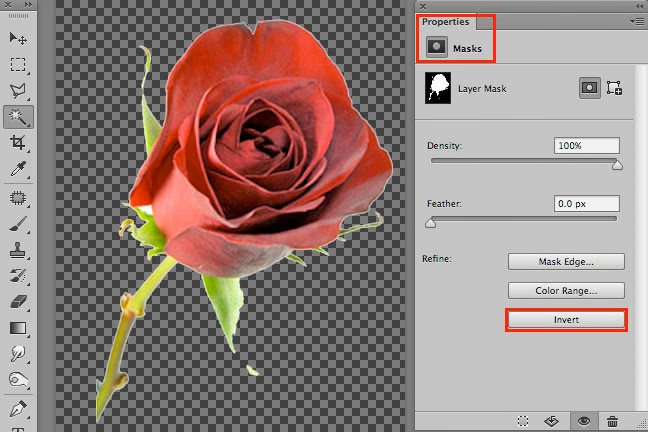
Bevor Sie mit dem Speichervorgang beginnen, ist es fundamental, dass Ihre Photoshop-Datei überhaupt Transparenz enthält. Das bedeutet in der Regel, dass Sie mit Ebenen arbeiten (keine "Hintergrund"-Ebene, die per Definition immer undurchsichtig ist) und Bereiche haben, die wirklich transparent sind (erkennbar am Schachbrettmuster in Photoshop). Wenn Ihr Design auf einer "Hintergrund"-Ebene liegt, müssen Sie diese zuerst in eine normale Ebene umwandeln (Doppelklick auf die Ebene im Ebenen-Panel und Bestätigen) und dann die unerwünschten Bereiche löschen.
Der Speichervorgang: Datei als Photoshop PDF exportieren
Der Weg zum transparenten PDF führt über den „Speichern unter“ oder „Kopie speichern“ Dialog in Photoshop. Gehen Sie im Menü zu Datei > Speichern unter... oder Datei > Kopie speichern.... Wählen Sie im Dropdown-Menü „Dateityp“ oder „Format“ die Option „Photoshop PDF (*.PDF;*.PDP)“ aus. Geben Sie Ihrer Datei einen Namen und wählen Sie einen Speicherort. Klicken Sie dann auf „Speichern“. Dies öffnet den Dialog „Adobe PDF speichern“.
Die entscheidenden Einstellungen im Dialog „Adobe PDF speichern“
Dieser Dialog ist das Herzstück des Prozesses, da hier festgelegt wird, wie Photoshop die Datei in ein PDF umwandelt. Hier lauern die Fallen, die zur unerwünschten Glättung der Transparenz führen können. Achten Sie besonders auf die folgenden Einstellungen:
Im Bereich „Allgemein“:
- Adobe PDF-Vorgabe: Dies ist eine der wichtigsten Einstellungen. Viele Standardvorgaben sind für bestimmte Zwecke optimiert. Vorgaben wie „Qualitativ hochwertiger Druck“ (High Quality Print) oder „Druckausgabe“ (Press Quality) sind oft eine gute Basis, da sie darauf ausgelegt sind, Druckdaten zu erzeugen. Entscheidend ist hier jedoch die Wahl eines Standards, der Transparenz unterstützt.
- Standard: Dieses Dropdown-Menü ist kritisch. Die verschiedenen PDF/X-Standards (ISO-Standards für den Grafikaustausch) behandeln Transparenz unterschiedlich.
- PDF/X-1a:Vermeiden Sie diesen Standard unbedingt, wenn Sie Transparenz erhalten möchten! PDF/X-1a wurde entwickelt, um Transparenz zu glätten (zu rastern oder zu vereinfachen), um Kompatibilität mit älteren RIPs (Raster Image Processors in Druckereien) zu gewährleisten. Das Ergebnis ist ein PDF ohne Live-Transparenz, oft mit weißem Hintergrund, wo Transparenz sein sollte.
- PDF/X-3: Unterstützt Transparenz, aber PDF/X-4 ist meist die modernere und bessere Wahl.
- PDF/X-4:Dies ist in der Regel der beste Standard, um Live-Transparenz für den Druck zu erhalten. PDF/X-4 (z. B. PDF/X-4:2008 oder PDF/X-4:2010) ist explizit für Workflows konzipiert, die Transparenz enthalten. Wenn Ihre Druckerei diesen Standard unterstützt (was die meisten modernen Druckereien tun), wählen Sie ihn!
- Kompatibilität: Wählen Sie eine Kompatibilität, die Transparenz unterstützt, z. B. „Acrobat 7 (PDF 1.6)“ oder höher. Ältere Kompatibilitätsstufen (wie Acrobat 4 oder 5) unterstützen Transparenz nicht vollständig oder gar nicht und erzwingen eine Glättung.
- Photoshop-Bearbeitungsfunktionen erhalten: Dieses Häkchen ermöglicht es Ihnen, die PDF-Datei später wieder in Photoshop zu öffnen und die Ebenenstruktur weitgehend zu bearbeiten. Für die reine Erhaltung der Transparenz im exportierten PDF für Dritte (wie eine Druckerei) ist diese Option nicht ausschlaggebend und kann die Dateigröße erhöhen. Sie können sie deaktivieren, wenn die Editierbarkeit in Photoshop nicht benötigt wird und nur die Transparenz im PDF zählt.
Im Bereich „Komprimierung“:
Diese Einstellungen beeinflussen die Dateigröße und Bildqualität, haben aber keinen direkten Einfluss auf die Erhaltung der Transparenz selbst, solange Sie keine Einstellung wählen, die das Bild auf eine einzige Ebene reduziert oder auf eine andere Weise glättet.
Im Bereich „Ausgabe“:
Hier geht es um Farbkonvertierungen und das Farbprofil. Diese Einstellungen sind wichtig für die Farbkonsistenz im Druck, aber nicht direkt für die Transparenz. Stellen Sie sicher, dass Sie die Anforderungen Ihrer Druckerei bezüglich Farbprofilen (z. B. Coated FOGRA39) erfüllen.
Im Bereich „Erweitert“:
Suchen Sie hier nach Optionen bezüglich der Transparenzreduzierung. Wenn Sie einen Standard wie PDF/X-4 gewählt haben, sollten die Einstellungen hier Transparenz erhalten. Wenn Sie eine andere Vorgabe verwenden, die Transparenz glätten könnte, finden Sie hier eventuell Optionen, um das Glätten zu steuern oder zu verhindern. Bei Wahl von PDF/X-4 sind diese Optionen oft ausgegraut, da der Standard Transparenz vorschreibt.
Zusammenfassung der wichtigsten Einstellungen für Transparenz:
Um Transparenz in Ihrem Photoshop PDF für den Druck zu erhalten, konzentrieren Sie sich auf:
- Wählen Sie im „Adobe PDF speichern“ Dialog als Standard PDF/X-4.
- Stellen Sie die Kompatibilität auf Acrobat 7 (PDF 1.6) oder höher.
- Stellen Sie sicher, dass keine Einstellung aktiv ist, die explizit eine Glättung der Transparenz erzwingt (dies wird durch die Wahl von PDF/X-4 meist verhindert).
Verifizierung der Transparenz im erstellten PDF
Nach dem Speichern ist es unerlässlich, die Datei zu überprüfen, bevor Sie sie an die Druckerei senden. Am besten verwenden Sie Adobe Acrobat Pro (nicht nur den kostenlosen Reader) zur Prüfung:
- Öffnen Sie die PDF-Datei in Acrobat Pro.
- Gehen Sie zu
Druckproduktion(Print Production) im Werkzeuge-Panel. - Wählen Sie
Ausgabevorschau(Output Preview). - Im Dialog „Ausgabevorschau“ können Sie verschiedene Dinge simulieren. Eine einfache Methode, um Transparenz zu visualisieren, ist die Simulation von „Überdrucken“ (Simulate Overprinting). Bereiche, die transparent sein sollten, sollten keine feste Farbe, insbesondere kein Weiß, zeigen, wo sie nicht sein sollte.
- Manchmal hilft es auch, die Datei in einem anderen Programm zu platzieren, das Transparenz unterstützt, wie Adobe InDesign oder Illustrator. Wenn Sie die PDF-Datei dort importieren und auf einen farbigen Hintergrund legen, sollte der Hintergrund durch die transparenten Bereiche des PDFs sichtbar sein.
Häufige Probleme und Fehlerbehebung
Mein PDF hat immer noch einen weißen Hintergrund!Das liegt fast immer daran, dass die Transparenz beim Speichern geglättet wurde. Überprüfen Sie die Einstellungen im „Adobe PDF speichern“ Dialog, insbesondere den gewählten Standard (kein PDF/X-1a!) und die Kompatibilität (Acrobat 7+). Stellen Sie sicher, dass Ihre originale Photoshop-Datei tatsächlich Transparenz enthielt.
Die Druckerei sagt, sie kann die Datei nicht verwenden.Möglicherweise verwendet die Druckerei ein älteres RIP-System, das keine Live-Transparenz (wie in PDF/X-4) verarbeiten kann. In diesem seltenen Fall müssten Sie eventuell mit der Druckerei klären, welchen PDF-Standard sie benötigt oder ob eine Glättung (Flattning) auf deren Seite erfolgen soll. Kommunizieren Sie immer die Anforderungen der Druckerei!
Komplexe Effekte oder Verläufe machen Probleme.Manchmal können sehr komplexe Ebenenstrukturen, überlagernde Effekte oder spezielle Mischmodi bei der Transparenzreduzierung (falls doch nötig) zu unerwarteten Ergebnissen führen. Wenn möglich, vereinfachen Sie Ihr Design oder rastern Sie problematische Ebenen in Photoshop VOR dem Speichern als PDF (aber achten Sie darauf, dass dabei die Transparenz erhalten bleibt).
FAQ - Häufig gestellte Fragen
Was bedeutet Transparenz in einer PDF-Datei?
Transparenz in einer PDF-Datei bedeutet, dass bestimmte Bereiche des Dokuments keine Farbinformationen enthalten und somit den Hintergrund (z. B. die Farbe des Papiers oder Materials im Druck) durchscheinen lassen.
Warum wird meine Transparenz beim Speichern als PDF weiß?
Dies geschieht durch einen Prozess namens „Transparenzreduzierung“ oder „Glättung“ (Flattening). Dabei werden transparente Bereiche in undurchsichtige umgewandelt. Dies geschieht oft automatisch, wenn ein PDF-Standard gewählt wird, der keine Live-Transparenz unterstützt (wie PDF/X-1a) oder wenn die Kompatibilitätseinstellungen zu niedrig sind.
Welcher PDF-Standard ist am besten, um Transparenz zu erhalten?
Für den Druck ist PDF/X-4 (z. B. PDF/X-4:2008 oder PDF/X-4:2010) die empfohlene Wahl, da dieser Standard Live-Transparenz unterstützt und für den Austausch von Druckdaten entwickelt wurde.
Muss ich „Photoshop-Bearbeitungsfunktionen erhalten“ aktivieren, um Transparenz zu speichern?
Nein, diese Option ist primär dafür da, die Datei wieder in Photoshop mit Ebenen öffnen zu können. Die Erhaltung der Transparenz im exportierten PDF für *andere* Anwendungen (wie Druck-RIPs) wird hauptsächlich durch den gewählten PDF-Standard und die Kompatibilitätseinstellungen gesteuert.
Wie kann ich überprüfen, ob mein PDF wirklich transparent ist?
Verwenden Sie Adobe Acrobat Pro und prüfen Sie die Datei in der Ausgabevorschau (Simulate Overprinting) oder platzieren Sie die PDF in einem Layoutprogramm wie InDesign auf einem farbigen Hintergrund.
Fazit
Das Speichern eines PDFs mit transparentem Hintergrund aus Photoshop ist kein Hexenwerk, erfordert aber die Beachtung der richtigen Einstellungen im „Adobe PDF speichern“ Dialog. Die Wahl des korrekten PDF-Standards, insbesondere PDF/X-4, und die Sicherstellung, dass keine ungewollte Glättung stattfindet, sind die Schlüsselfaktoren. Nehmen Sie sich immer die Zeit, Ihre exportierte PDF-Datei zu überprüfen, idealerweise mit Adobe Acrobat Pro, um sicherzustellen, dass die Transparenz wie gewünscht erhalten geblieben ist, bevor Sie die Datei an Ihre Druckerei senden. Mit der richtigen Vorgehensweise stellen Sie sicher, dass Ihre Designs auf jedem Material genau so aussehen, wie Sie es sich vorgestellt haben.
Hat dich der Artikel PDFs mit Transparenz aus Photoshop interessiert? Schau auch in die Kategorie Bildbearbeitung rein – dort findest du mehr ähnliche Inhalte!