

Das Hinzufügen eines Farbverlaufs zu einer Form wie einem Rechteck ist eine grundlegende, aber wirkungsvolle Technik in Adobe Photoshop, um Ihren Designs Tiefe, Dimension und visuelles Interesse zu verleihen. Ob für Webdesign-Elemente, Benutzeroberflächen, Illustrationen oder einfache grafische Formen – ein gut platzierter Verlauf kann einen erheblichen Unterschied machen. Glücklicherweise bietet Photoshop mehrere flexible Methoden, um dies zu erreichen, insbesondere wenn Sie mit Vektorformen wie Rechtecken arbeiten, die mit dem Rechteck-Werkzeug erstellt wurden. Diese Methoden reichen von einfachen Ebenenstilen bis hin zu fortgeschritteneren Techniken wie Schnittmasken, die alle ihre eigenen Vor- und Nachteile haben.

In diesem Artikel werden wir uns auf die gängigsten und effektivsten Wege konzentrieren, wie Sie einen Farbverlauf präzise und bearbeitbar in ein Rechteck in Photoshop einfügen können. Wir werden die Schritte detailliert durchgehen und die Flexibilität der verschiedenen Ansätze beleuchten, damit Sie die für Ihr Projekt am besten geeignete Methode auswählen können.

Vorbereitung: Ein Rechteck erstellen
Bevor wir einen Verlauf hinzufügen können, benötigen wir natürlich ein Rechteck. In Photoshop gibt es zwei Hauptarten, ein Rechteck zu erstellen, die sich darin unterscheiden, wie sie Verläufe aufnehmen:
1. Erstellen einer Formebene (Empfohlen)
Dies ist die flexibelste Methode, da Formebenen vektorbasiert sind und ihre Eigenschaften (Größe, Farbe, Kontur, Ebenenstile) jederzeit verlustfrei bearbeitet werden können.
- Wählen Sie das Rechteck-Werkzeug (U) aus der Werkzeugleiste. Stellen Sie sicher, dass in der Optionsleiste oben 'Form' ausgewählt ist (nicht 'Pfad' oder 'Pixel').
- Wählen Sie eine Füllfarbe und optional eine Kontur in der Optionsleiste. Die anfängliche Farbe ist nicht kritisch, da wir sie durch einen Verlauf ersetzen werden.
- Klicken und ziehen Sie auf Ihrer Arbeitsfläche, um das Rechteck zu zeichnen. Eine neue 'Form 1'-Ebene (oder ähnlich benannt) wird im Ebenen-Panel erstellt.
2. Erstellen auf einer Pixelebene (Weniger flexibel für Verläufe)
Diese Methode ist destruktiver, da das Rechteck direkt auf Pixel gezeichnet wird. Das Bearbeiten des Verlaufs im Nachhinein ist komplizierter.
- Wählen Sie das Rechteck-Auswahlwerkzeug (M).
- Ziehen Sie eine rechteckige Auswahl auf Ihrer Arbeitsfläche.
- Wählen Sie eine Vorder- oder Hintergrundfarbe.
- Füllen Sie die Auswahl mit der Farbe (Bearbeiten > Füllen oder Alt+Entf / Strg+Entf).
- Heben Sie die Auswahl auf (Auswahl > Auswahl aufheben oder Strg+D / Cmd+D).
Für die Zwecke des Hinzufügens eines bearbeitbaren Verlaufs ist die Arbeit mit einer Formebene der klare Favorit. Die folgenden Methoden konzentrieren sich hauptsächlich darauf.
Methode 1: Verlaufsüberlagerung als Ebenenstil (Sehr empfohlen)
Dies ist die Standardmethode, um einem Rechteck, das als Formebene erstellt wurde, einen nicht-destruktiven und leicht bearbeitbaren Verlauf hinzuzufügen. Ebenenstile sind Effekte, die direkt an eine Ebene angehängt werden und jederzeit geändert oder entfernt werden können, ohne die ursprünglichen Pixel oder die Vektorform zu beeinträchtigen.
Schritte:
- Stellen Sie sicher, dass Ihre Rechteck-Formebene im Ebenen-Panel ausgewählt ist.
- Klicken Sie auf das 'fx'-Symbol (Ebenenstil hinzufügen) am unteren Rand des Ebenen-Panels und wählen Sie 'Verlaufsüberlagerung'. Alternativ können Sie mit der rechten Maustaste auf die Ebene klicken und 'Fülloptionen...' wählen und dann 'Verlaufsüberlagerung' in der Liste links aktivieren.
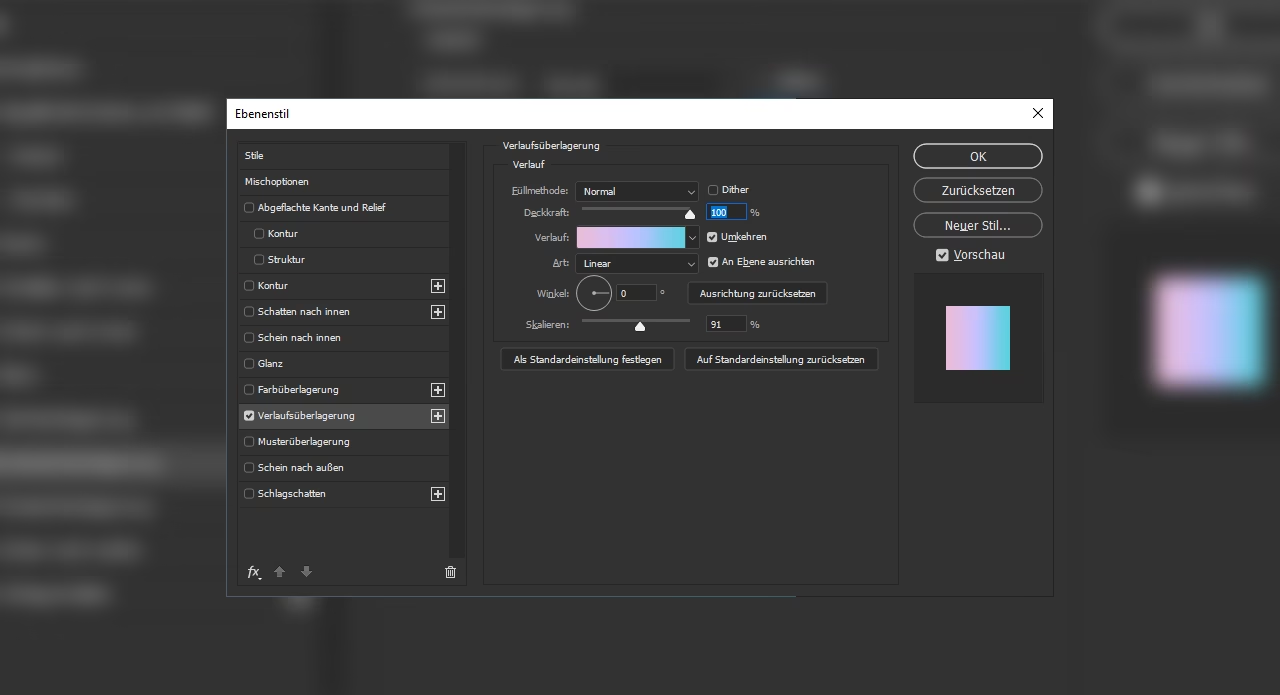
- Das Dialogfeld 'Ebenenstil' wird geöffnet, mit den Optionen für 'Verlaufsüberlagerung' aktiv.
- Verlauf: Klicken Sie auf das Verlaufsvorschaufeld, um den Verlauf-Editor zu öffnen. Hier können Sie einen vordefinierten Verlauf auswählen oder Ihren eigenen erstellen und bearbeiten.
- Im Verlauf-Editor sehen Sie Farbstopps unter dem Verlaufsbalken (zur Steuerung der Farben) und Deckkraftstopps über dem Balken (zur Steuerung der Transparenz).
- Klicken Sie auf einen Farbstopp, um dessen Farbe im Farbwähler zu ändern.
- Klicken Sie unter dem Balken, um neue Farbstopps hinzuzufügen. Ziehen Sie Stopps weg, um sie zu entfernen.
- Die Position eines Stopps steuert, wo die Farbe bzw. Deckkraft wechselt.
- Klicken Sie auf einen Deckkraftstopp (oder klicken Sie über dem Balken, um einen hinzuzufügen), um dessen Deckkraft zu ändern.
- Wenn Sie mit Ihrem Verlauf zufrieden sind, klicken Sie auf 'OK', um den Verlauf-Editor zu schließen.
- Mischmodus: Legt fest, wie der Verlauf mit den darunter liegenden Ebenen (oder der ursprünglichen Füllung der Form, falls vorhanden) interagiert. 'Normal' ist oft der Standard.
- Deckkraft: Passt die Transparenz des gesamten Verlaufs an.
- Stil: Wählt die Form des Verlaufs.
- Linear: Geradliniger Übergang von Punkt A nach Punkt B.
- Radial: Übergang von einem Mittelpunkt nach außen in einem Kreis.
- Winkel: Übergang um einen Mittelpunkt in einem Winkel.
- Reflektiert: Linearer Verlauf, der vom Mittelpunkt aus in beide Richtungen reflektiert wird.
- Raute: Übergang von einem Mittelpunkt nach außen in einer Rautenform.
- Winkel: Legt die Ausrichtung für lineare, Winkel- und reflektierte Verläufe fest.
- Skalierung: Passt die Größe des Verlaufs an. Eine höhere Skalierung kann den Übergang weicher machen.
- An Ebene ausrichten: Wenn aktiviert, wird der Verlauf relativ zur gesamten Ebene positioniert. Wenn deaktiviert, wird er relativ zum Inhalt der Ebene (dem Rechteck) positioniert. Für ein einzelnes Rechteck macht dies oft keinen sichtbaren Unterschied.
- Klicken Sie auf 'OK', um die Verlaufsüberlagerung anzuwenden.
Der große Vorteil dieser Methode ist, dass der Verlauf jederzeit durch Doppelklicken auf 'Verlaufsüberlagerung' unter dem Ebenennamen im Ebenen-Panel bearbeitet werden kann. Die ursprüngliche Form bleibt erhalten.
Methode 2: Verlaufswerkzeug mit Schnittmaske
Diese Methode ist ebenfalls nicht-destruktiv und bietet eine große Flexibilität, da der Verlauf auf einer separaten Ebene erstellt wird, die dann an die Formebene 'angeheftet' wird. Dies ermöglicht es Ihnen, den Verlauf unabhängig von der Form zu verschieben und zu transformieren.
Schritte:
- Stellen Sie sicher, dass Ihre Rechteck-Formebene im Ebenen-Panel ausgewählt ist.
- Erstellen Sie eine neue leere Ebene direkt über Ihrer Rechteck-Formebene (Ebene > Neu > Ebene oder Strg+Umschalt+N / Cmd+Umschalt+N).
- Wählen Sie das Verlaufswerkzeug (G) aus der Werkzeugleiste.
- Wählen Sie in der Optionsleiste den gewünschten Verlauf und den Verlaufstyp (Linear, Radial etc.).
- Stellen Sie sicher, dass die neue leere Ebene im Ebenen-Panel ausgewählt ist.
- Ziehen Sie mit dem Verlaufswerkzeug über Ihre Arbeitsfläche, um den Verlauf auf dieser neuen Ebene zu erstellen. Zunächst wird der Verlauf die gesamte Leinwand bedecken.
- Klicken Sie im Ebenen-Panel mit der rechten Maustaste auf die Verlaufsebene und wählen Sie 'Schnittmaske erstellen'. Alternativ können Sie Alt+Klicken (Windows) oder Option+Klicken (Mac) auf die Linie zwischen der Verlaufsebene und der Rechteck-Formebene im Ebenen-Panel.
- Die Verlaufsebene wird nun nur dort angezeigt, wo die darunter liegende Rechteck-Formebene Pixel hat (innerhalb der Form des Rechtecks).
Mit dieser Methode können Sie die Verlaufsebene auswählen und das Verschieben-Werkzeug (V) verwenden, um den Verlauf relativ zum Rechteck zu positionieren. Sie können auch das Verlaufswerkzeug erneut verwenden, um einen neuen Verlauf auf derselben Ebene zu ziehen, oder die Ebene transformieren (Strg+T / Cmd+T), um den Verlauf zu skalieren oder zu drehen.
Methode 3: Verlaufswerkzeug auf Pixelebene/Auswahl (Weniger empfohlen)
Diese Methode ist die einfachste, aber auch die am wenigsten flexible, da sie den Verlauf direkt in Pixel einbrennt.
Schritte:
- Wenn Sie auf einer bestehenden Pixelebene arbeiten, stellen Sie sicher, dass diese ausgewählt ist. Wenn Sie nur das Rechteck füllen möchten, erstellen Sie ggf. eine neue leere Ebene.
- Wählen Sie das Rechteck-Auswahlwerkzeug (M) und ziehen Sie die gewünschte Rechteckform auf.
- Wählen Sie das Verlaufswerkzeug (G) und wählen Sie den gewünschten Verlauf und Typ in der Optionsleiste.
- Stellen Sie sicher, dass die Pixelebene (oder die neue leere Ebene) ausgewählt ist.
- Klicken und ziehen Sie innerhalb der aktiven Auswahl, um den Verlauf zu erstellen. Der Verlauf füllt nur den ausgewählten Bereich.
- Heben Sie die Auswahl auf (Strg+D / Cmd+D).
Der Nachteil hierbei ist, dass der Verlauf und die Form nun Pixel sind. Um den Verlauf zu ändern, müssten Sie den Bereich erneut auswählen und einen neuen Verlauf darüber ziehen, was die ursprünglichen Pixel überschreibt. Das Bearbeiten der Form ist ebenfalls schwierig.
Vergleich der Methoden
Hier ist eine kurze Übersicht über die Vor- und Nachteile der verschiedenen Methoden:
| Methode | Flexibilität (Ändern des Verlaufs) | Nicht-destruktiv? | Anwendung | Komplexität |
|---|---|---|---|---|
| Ebenenstil (Verlaufsüberlagerung) | Sehr hoch (Dialogfeld jederzeit bearbeitbar) | Ja | Direkt auf der Formebene | Mittel |
| Verlaufswerkzeug mit Schnittmaske | Hoch (Verlaufsebene verschiebbar/bearbeitbar) | Ja | Auf separater Ebene, die an die Form geklippt ist | Mittel |
| Verlaufswerkzeug auf Pixelebene/Auswahl | Gering (Verlauf wird eingebrannt) | Nein | Direkt auf Pixeln oder innerhalb einer Auswahl | Niedrig |
Für die meisten Anwendungsfälle, insbesondere wenn Sie Ihre Designs später noch anpassen möchten, sind die Methoden mit Ebenenstil oder Schnittmaske die überlegenen Optionen.
Weitere Tipps und Tricks
Verlauf-Editor vertiefen
Der Verlauf-Editor ist ein mächtiges Werkzeug. Sie können nicht nur Farben und Deckkraft anpassen, sondern auch:
- Den Verlaufstyp ändern: 'Volumen' (Sanfter Übergang) oder 'Rauschen' (Zufällige Farbübergänge).
- Die Glätte des Übergangs bei 'Volumen'-Verläufen anpassen.
- Vordefinierte Verläufe aus Bibliotheken laden (z.B. 'Spezialeffekte', 'Pastelltöne').
- Ihre eigenen erstellten Verläufe als Voreinstellungen speichern, indem Sie auf 'Neu' klicken, nachdem Sie ihn angepasst haben.
Transparente Verläufe erstellen
Um einen Verlauf zu erstellen, der von einer Farbe zu Transparenz übergeht (oder von Transparenz zu Transparenz, um z.B. einen weichen Rand zu erzeugen), verwenden Sie die Deckkraftstopps im Verlauf-Editor. Klicken Sie auf einen Deckkraftstopp über dem Verlaufsbalken, setzen Sie die Deckkraft auf 0% für volle Transparenz und passen Sie die Position an.
Denselben Verlauf auf mehrere Rechtecke anwenden
Wenn Sie mehrere Rechtecke haben und denselben Verlauf auf alle anwenden möchten, verwenden Sie Ebenenstile:
- Wenden Sie den Verlauf auf das erste Rechteck mit der Methode der Verlaufsüberlagerung an.
- Klicken Sie mit der rechten Maustaste auf die Ebene mit dem angewendeten Ebenenstil im Ebenen-Panel.
- Wählen Sie 'Ebenenstil kopieren'.
- Wählen Sie die anderen Rechteckebenen aus (halten Sie Strg/Cmd gedrückt, um mehrere auszuwählen).
- Klicken Sie mit der rechten Maustaste auf eine der ausgewählten Ebenen.
- Wählen Sie 'Ebenenstil einfügen'.
Alle ausgewählten Ebenen erhalten nun denselben Verlauf. Wenn Sie den Verlauf später ändern, müssen Sie den Stil erneut kopieren und einfügen.
Häufig gestellte Fragen (FAQ)
Mein Verlauf ist nicht sichtbar, was mache ich falsch?
Überprüfen Sie folgende Punkte:
- Ist die Ebene, auf die der Verlauf angewendet wurde, sichtbar (Augensymbol im Ebenen-Panel)?
- Ist die Ebene selbst oder der Ebenenstil 'Verlaufsüberlagerung' (falls verwendet) auf 0% Deckkraft oder Füllung eingestellt?
- Wurde der Verlauf mit dem Verlaufswerkzeug erstellt? Stellen Sie sicher, dass Sie auf der richtigen Ebene gearbeitet haben und dass die Ebene nicht unter einer anderen deckenden Ebene liegt.
- Bei der Schnittmaske: Ist die Verlaufsebene direkt über der Formebene und wurde die Schnittmaske korrekt angewendet?
- Überprüfen Sie den Mischmodus des Verlaufs. 'Normal' sollte immer sichtbar sein.
Wie kann ich die Farben oder den Winkel des Verlaufs nachträglich ändern?
Wenn Sie die Methode mit dem Ebenenstil (Verlaufsüberlagerung) verwendet haben, doppelklicken Sie einfach auf den Eintrag 'Verlaufsüberlagerung' unter dem Ebenennamen im Ebenen-Panel. Dies öffnet das Dialogfeld 'Ebenenstil' erneut, wo Sie alle Einstellungen anpassen können.
Wenn Sie die Methode mit der Schnittmaske verwendet haben, wählen Sie die Verlaufsebene aus. Sie können das Verlaufswerkzeug erneut verwenden, um einen neuen Verlauf zu ziehen, oder die Ebene transformieren (Strg+T), um den bestehenden Verlauf zu skalieren oder zu drehen.
Kann ich einen Verlauf mit mehr als zwei Farben erstellen?
Ja, absolut! Im Verlauf-Editor können Sie beliebig viele Farbstopps hinzufügen, indem Sie einfach unter den Verlaufsbalken klicken. Jeder Stopp kann eine andere Farbe haben, um komplexe mehrfarbige Verläufe zu erstellen.
Wie erstelle ich einen Verlauf, der von einer Farbe zu einer anderen Farbe übergeht, aber die Form selbst transparent ist?
Die Formebene selbst steuert die Maske, wo der Verlauf sichtbar ist. Die Transparenz des Verlaufs selbst wird durch die Deckkraftstopps im Verlauf-Editor oder die Gesamtdeckkraft der Verlaufsüberlagerung/Verlaufsebene gesteuert. Wenn Sie die Form transparent haben möchten, aber nur den Verlauf sehen, stellen Sie die Füllung der Formebene auf 0% (im Ebenen-Panel, nicht die Deckkraft der Ebene). Der Ebenenstil (Verlaufsüberlagerung) ist unabhängig von der Füllung der Formebene sichtbar. Bei der Schnittmaskenmethode würde die Formebene weiterhin als Maske fungieren, auch wenn ihre Füllung 0% ist.
Fazit
Das Hinzufügen eines Farbverlaufs zu einem Rechteck in Photoshop ist ein einfacher Prozess, der Ihren Designs eine neue Dimension verleihen kann. Die Verwendung von Ebenenstilen, insbesondere der Verlaufsüberlagerung, ist oft die effizienteste und flexibelste Methode, wenn Sie mit Rechtecken als Formebenen arbeiten. Sie ermöglicht eine einfache Bearbeitung und nicht-destruktive Anpassung des Verlaufs. Die Methode mit der Schnittmaske bietet ebenfalls hervorragende Flexibilität, insbesondere wenn Sie den Verlauf unabhängig von der Form positionieren möchten. Vermeiden Sie, wenn möglich, die direkte Anwendung des Verlaufswerkzeugs auf Pixelebenen, wenn Sie Flexibilität benötigen. Experimentieren Sie mit verschiedenen Verläufen, Stilen und Einstellungen im Verlauf-Editor, um die perfekten visuellen Effekte für Ihre Rechtecke und andere Formen zu erzielen!
Hat dich der Artikel Verlauf in Rechteck einfügen in Photoshop interessiert? Schau auch in die Kategorie Photoshop rein – dort findest du mehr ähnliche Inhalte!