


Text ist ein grundlegender Bestandteil vieler Designprojekte, sei es für Poster, digitale Kunstwerke oder Web-Layouts. In Adobe Photoshop stehen Ihnen mächtige Werkzeuge zur Verfügung, um Typografie nicht nur hinzuzufügen, sondern sie aktiv zu gestalten und in Ihre visuellen Kompositionen zu integrieren. Das Verständnis dieser Werkzeuge ist entscheidend, um Ihre Botschaft effektiv zu kommunizieren und Ihren Designs eine professionelle Note zu verleihen. Dieser Leitfaden führt Sie durch die verschiedenen Aspekte des Arbeitens mit Text in Photoshop, von den grundlegenden Funktionen bis hin zu fortgeschrittenen Techniken.

Das Herzstück der Textbearbeitung in Photoshop ist das Textwerkzeug, das in der Werkzeugleiste durch ein großes „T“ symbolisiert wird. Es ermöglicht das Erstellen, Modifizieren und Anwenden spezieller Effekte auf Text innerhalb eines Designprojekts. Photoshop bietet eine Fülle von Schriftarten, Stilen und Formatierungsoptionen, die das Erscheinungsbild Ihrer Designs erheblich verbessern können.
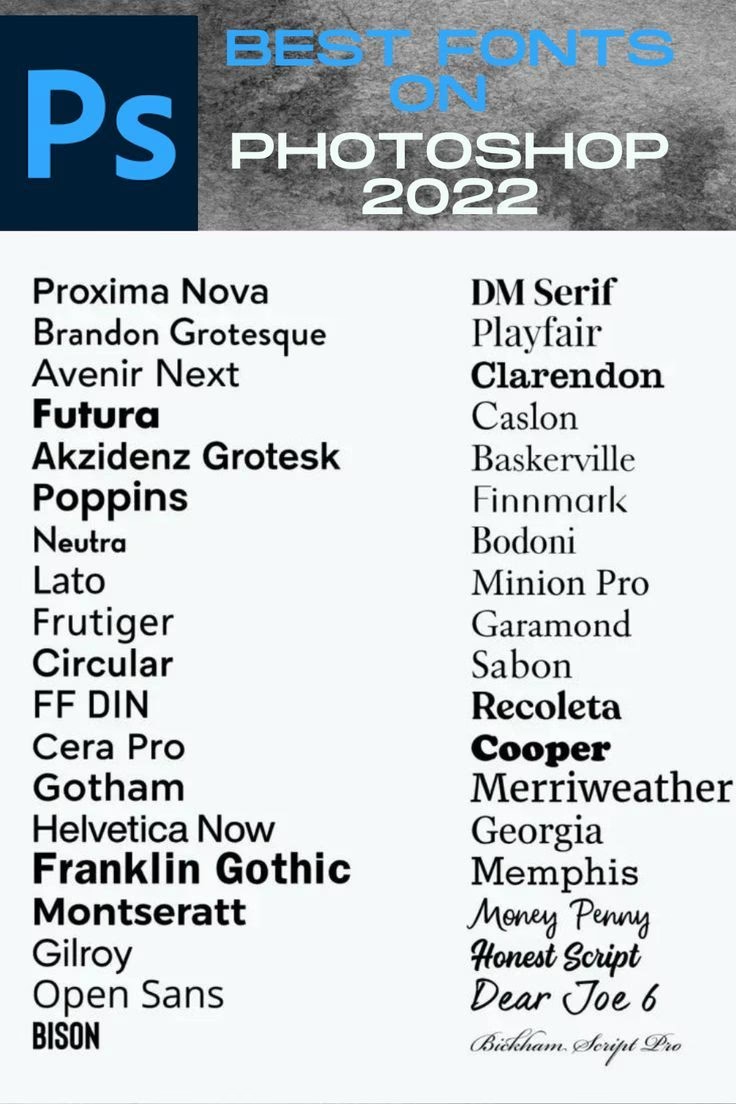
Grundlegende Textwerkzeuge
Adobe Photoshop bietet zwei Haupttypen von Textwerkzeugen, um Text in Ihren Projekten hinzuzufügen und zu bearbeiten:
- Horizontales Textwerkzeug: Dieses Werkzeug wird verwendet, um Text zu erstellen, der horizontal, also von links nach rechts, ausgerichtet ist. Es ist die Standardeinstellung für die meisten Textanwendungen. Durch einfaches Klicken auf die Arbeitsfläche können Sie mit der Eingabe von horizontalem Text beginnen.
- Vertikales Textwerkzeug: Wie der Name schon sagt, ermöglicht dieses Werkzeug die Erstellung von vertikal ausgerichtetem Text, der von oben nach unten läuft. Dies ist nützlich für bestimmte Designeffekte, asiatische Schriftsysteme oder vertikale Beschriftungen. Sie erstellen vertikalen Text, indem Sie das Werkzeug auswählen und auf die Leinwand klicken.
Sobald Sie eines dieser Textwerkzeuge ausgewählt haben, erscheint oben auf dem Bildschirm eine Optionsleiste. Diese Leiste ist Ihr zentraler Kontrollpunkt für die grundlegende Textformatierung. Hier können Sie wichtige Einstellungen anpassen wie:
- Schriftfamilie: Wählen Sie die gewünschte Schriftart aus den auf Ihrem System installierten Schriften.
- Schriftgröße: Passen Sie die Größe des Textes an.
- Schriftstil: Wählen Sie Stilvarianten wie Fett (Bold), Kursiv (Italic) oder andere verfügbare Stile der gewählten Schrift.
- Textausrichtung: Richten Sie den Text linksbündig, zentriert oder rechtsbündig aus (für Punkttext) oder verwenden Sie zusätzliche Optionen wie Blocksatz (für Absatztext).
- Farbe: Legen Sie die Farbe des Textes fest.
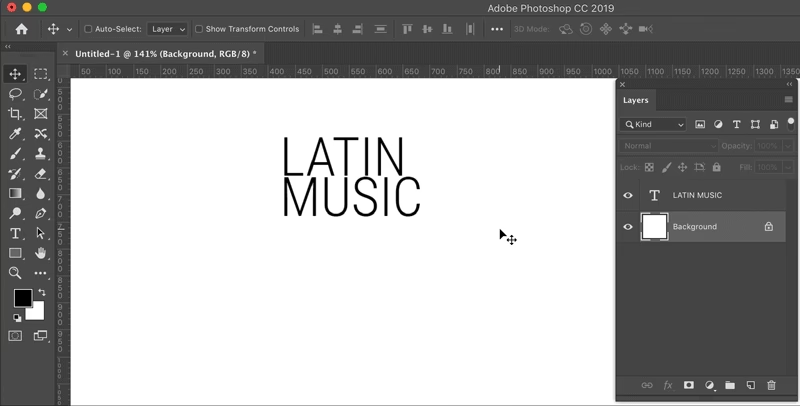
Zusätzlich zur Optionsleiste ist das Ebenenbedienfeld (Layers Panel) von entscheidender Bedeutung. Jeder Text, den Sie in Photoshop erstellen, wird auf einer eigenen Text-Ebene platziert. Diese Ebenen sind leicht am „T“-Symbol neben dem Ebenennamen zu erkennen. Im Ebenenbedienfeld können Sie die Sichtbarkeit der Text-Ebene umschalten, sie neu positionieren oder transformieren (Skalieren, Drehen etc.).
Über die grundlegenden Einstellungen hinaus bietet Photoshop auch die Möglichkeit, Text in Formen oder Pfade umzuwandeln. Dies eröffnet noch fortgeschrittenere Bearbeitungsoptionen, wie das Hinzufügen von Masken, Filtern oder Verläufen, die auf die Kontur des Textes angewendet werden. Durch Experimentieren mit diesen grundlegenden und erweiterten Funktionen können Sie ansprechende und professionelle Textdesigns erstellen.
Denken Sie daran, Übung macht den Meister. Während Sie die Textwerkzeuge in Photoshop immer wieder verwenden und erkunden, wird Ihre Fähigkeit, Typografie zu gestalten, zweifellos wachsen.
Text-Ebenen erstellen und bearbeiten
Wie bereits erwähnt, fügen Sie Text in Photoshop mithilfe des Textwerkzeugs hinzu, und Photoshop erstellt automatisch eine neue Text-Ebene für jede Textsequenz, die Sie eingeben. Dies vereinfacht das Hinzufügen, Bearbeiten und Formatieren von Text in Ihren Designs erheblich. Es gibt zwei Haupttypen von Textwerkzeugen: das Horizontale und das Vertikale Textwerkzeug, die die Ausrichtung des Textes bestimmen.
Wenn Sie das Textwerkzeug verwenden, können Sie einfach irgendwo auf die Leinwand klicken, um mit der Eingabe zu beginnen. Photoshop erstellt automatisch eine neue Text-Ebene für diesen Text. Diese Ebene finden Sie im Ebenenbedienfeld, wo Sie sie organisieren und weiter bearbeiten können. Text-Ebenen sind durch das „T“-Symbol neben dem Ebenennamen im Ebenenbedienfeld leicht identifizierbar.
Um vorhandenen Text zu bearbeiten, haben Sie mehrere Optionen. Eine gängige Methode ist, doppelt auf die Text-Ebene im Ebenenbedienfeld zu klicken. Dies aktiviert automatisch das entsprechende Textwerkzeug und ermöglicht Ihnen die Bearbeitung des Textinhalts. Eine andere Methode besteht darin, das Verschieben-Werkzeug (Move Tool) auszuwählen und dann doppelt auf die Text-Ebene direkt auf der Arbeitsfläche zu klicken. Sobald der Text ausgewählt ist (meist durch eine gestrichelte Linie um den Text oder durch Hervorhebung des Textcursors), können Sie Änderungen an Schriftart, Größe, Farbe und anderen Eigenschaften vornehmen.
Hier sind einige gängige Aufgaben, die Sie mit Ihren Text-Ebenen ausführen können:
- Eine neue Text-Ebene erstellen: Wählen Sie das Horizontale oder Vertikale Textwerkzeug aus, klicken Sie auf die Arbeitsfläche und beginnen Sie mit der Eingabe. Photoshop erstellt automatisch die neue Ebene. Sie können auch manuell eine neue Ebene im Ebenenbedienfeld erstellen und dann das Textwerkzeug darauf anwenden, aber der automatische Weg ist meist schneller.
- Text eingeben: Nachdem Sie das Werkzeug ausgewählt und geklickt (für Punkttext) oder einen Rahmen gezogen (für Absatztext) haben, können Sie einfach den gewünschten Inhalt eingeben.
- Texteigenschaften ändern: Greifen Sie auf das Zeichen-Bedienfeld (Character Panel) zu, um Attribute wie Schriftart, Größe, Stil, Kerning, Leading, Tracking, Ausrichtung, Farbe und Deckkraft zu ändern. Dieses Bedienfeld bietet eine detailliertere Kontrolle als die Optionsleiste.
Durch das Erstellen und Bearbeiten von Text-Ebenen erhalten Sie eine größere Kontrolle über das Erscheinungsbild und die Organisation von Textelementen in Ihren Photoshop-Projekten. Diese Funktionen ermöglichen es Ihnen, professionelle und ausgefeilte Designs mit Leichtigkeit zu erstellen.
Text formatieren
Wenn Sie mit dem Textwerkzeug in Photoshop arbeiten, stehen Ihnen zahlreiche Formatierungsoptionen zur Verfügung, um Ihren Text individuell anzupassen und ihm das gewünschte Aussehen zu verleihen. Die wichtigsten Einstellungen zur Formatierung finden Sie im Zeichen-Bedienfeld (Character Panel) und im Absatz-Bedienfeld (Paragraph Panel).
Zunächst können Sie die Schriftart, die Schriftgröße und den Schriftstil Ihres Textes ändern. Wählen Sie dazu einfach den Text aus (entweder durch Markieren des Textes mit dem Textwerkzeug oder durch Aktivieren der Text-Ebene und Öffnen des Zeichen-Bedienfelds) und wählen Sie die gewünschte Schriftart aus dem Dropdown-Menü im Zeichen-Bedienfeld aus. Zusätzlich können Sie die Schriftgröße und den Stil (wie Fett, Kursiv, Unterstrichen, Kapitälchen etc.) über die entsprechenden Felder im selben Bedienfeld anpassen.
Farbe spielt eine entscheidende Rolle im Design, und es ist einfach, die Textfarbe in Photoshop zu ändern. Sobald der Text ausgewählt ist, klicken Sie auf das Farbfeld im Zeichen-Bedienfeld und wählen Sie die gewünschte Textfarbe aus. Sie können auch einzigartige Formatierungsoptionen anwenden, die das Erscheinungsbild Ihres Textes auf einer feineren Ebene beeinflussen:
- Kerning: Passt den Abstand zwischen zwei spezifischen Zeichenpaaren an. Dies ist besonders nützlich, um ungleichmäßige Abstände bei bestimmten Buchstabenkombinationen zu korrigieren.
- Leading (Zeilenabstand): Steuert den vertikalen Abstand zwischen den Grundlinien aufeinanderfolgender Textzeilen. Ein gut angepasster Zeilenabstand verbessert die Lesbarkeit von mehrzeiligem Text.
- Tracking: Passt den Abstand für einen ganzen Bereich von Buchstaben oder einem ganzen Wort an. Im Gegensatz zum Kerning, das sich auf Paare konzentriert, beeinflusst Tracking den gesamten ausgewählten Textbereich gleichmäßig.
Wenn Sie mit mehreren Textzeilen arbeiten, möchten Sie möglicherweise die Textausrichtung für ein besseres Erscheinungsbild anpassen. Photoshop bietet verschiedene Textausrichtungsoptionen wie linksbündig, zentriert, rechtsbündig und Blocksatz. Diese Optionen können über das Absatz-Bedienfeld oder die Optionsleiste am oberen Bildschirmrand aufgerufen werden, wenn das Textwerkzeug aktiv ist.
In Photoshop gibt es zwei grundlegende Arten, Text zu erstellen, die sich in ihrer Handhabung und ihrem Zweck unterscheiden:
| Typ | Verwendung | Erstellung |
|---|---|---|
| Punkttext | Einzelne Wörter, Überschriften, kurze Sätze | Klick auf die Arbeitsfläche und tippen. Jede Zeile ist unabhängig. Skalierung verzerrt den Text. |
| Absatztext | Längere Textblöcke, Fließtext, Absätze | Klick und Ziehen eines Begrenzungsrahmens. Der Text fließt innerhalb dieses Rahmens. Skalierung des Rahmens passt den Textfluss an, nicht den Text selbst (es sei denn, anders eingestellt). |
Punkttext ist ideal für einzelne Wörter, kurze Phrasen oder Überschriften, bei denen jede Zeile unabhängig voneinander behandelt wird. Um Punkttext zu erstellen, klicken Sie einfach mit dem Textwerkzeug auf die Arbeitsfläche und beginnen Sie zu tippen. Absatztext eignet sich am besten für größere Textblöcke, da er innerhalb eines definierten Begrenzungsrahmens umbricht. Um Absatztext zu erstellen, klicken und ziehen Sie mit dem Textwerkzeug einen Rahmen auf der Arbeitsfläche und beginnen Sie dann, innerhalb dieses Rahmens zu tippen.
Zusammenfassend bietet Photoshop eine Fülle von Formatierungsoptionen, um ansprechende Textdesigns zu erstellen, die die gesamte Designarbeit verbessern. Durch die Nutzung der verfügbaren Werkzeuge können wir visuell ansprechenden Text erstellen, der unsere Botschaft effektiv vermittelt und sich nahtlos in das Gesamtbild einfügt.
Fortgeschrittene Textfunktionen
Photoshop bietet zahlreiche erweiterte Funktionen für die Arbeit mit Text, die es Ihnen ermöglichen, über die grundlegende Formatierung hinauszugehen und kreative Effekte zu erzielen.
Eine dieser leistungsstarken Funktionen ist die Option Text verformen (Warp Text). Mit dieser Funktion können Sie Ihren Text einfach krümmen und verzerren, sodass er einer bestimmten Form oder einem Pfad folgt. Dies ist besonders nützlich, wenn Sie Text zu einem Design hinzufügen, das unregelmäßige Formen oder Konturen aufweist, oder um dynamische typografische Effekte zu erzielen. Sie können aus verschiedenen Verformungsstilen wählen und die Intensität sowie die Richtung der Verformung anpassen.
Eine weitere nützliche Technik, die Sie nutzen können, ist die Schnittmaske (Clipping Mask). Diese Technik koppelt eine Text-Ebene mit einer anderen Ebene (z. B. einer Ebene mit einem Muster, einer Textur oder einem Bild), um interessante visuelle Effekte zu erzeugen. Zum Beispiel können Sie Text mit einem Bild oder einem Muster füllen, sodass nur die Buchstaben die Textur zeigen. Um eine Schnittmaske zu verwenden, müssen Sie die Text-Ebene unter der Textur- oder Bildebene im Ebenenbedienfeld positionieren und dann im Ebenenmenü (oder über das Kontextmenü mit Rechtsklick) „Schnittmaske erstellen“ auswählen. Der Inhalt der oberen Ebene wird dann auf die Form des Textes der unteren Ebene maskiert.
Das Arbeiten mit Begrenzungsrahmen (Bounding Boxes) ist unerlässlich, wenn Sie Text skalieren und manipulieren möchten. Um den Begrenzungsrahmen zu aktivieren, müssen Sie die Text-Ebene mit dem Verschieben-Werkzeug auswählen oder die Text-Ebene im Ebenenbedienfeld auswählen. Der Begrenzungsrahmen erscheint dann um den Text und ermöglicht es Ihnen, den Text einfach zu skalieren (durch Ziehen an den Griffen, ggf. mit gedrückter Shift-Taste für proportionale Skalierung), zu drehen (durch Bewegen des Cursors außerhalb des Rahmens) und zu verschieben (durch Klicken und Ziehen innerhalb des Rahmens). Diese Transformationen sind nicht-destruktiv, solange die Text-Ebene aktiv bleibt.
Zusammenfassend lässt sich sagen, dass die fortgeschrittenen Textwerkzeuge von Photoshop, wie Text verformen, Schnittmasken und Begrenzungsrahmen, zahlreiche Möglichkeiten bieten, Ihre Designs zu verbessern und professionelle Ergebnisse zu erzielen. Diese Funktionen ermöglichen es Ihnen, Tiefe, Kreativität und Präzision in Ihren Textbearbeitungs-Workflow einzubringen.
Photoshop auf verschiedenen Geräten nutzen
Die Nutzung von Photoshop auf verschiedenen Geräten ist durch die Einführung von Adobe Creative Cloud einfacher geworden. Dieser Dienst ermöglicht Ihnen den Zugriff auf Ihre Adobe-Produkte und -Dienste über verschiedene Plattformen hinweg und gewährleistet so nahtlose Design-Workflows.
Mit der Veröffentlichung von Photoshop auf dem iPad ist Kreativität zum Greifen nah. Die App bietet eine Touch-basierte Benutzeroberfläche, die speziell für die Tablet-Nutzung entwickelt wurde und das Designerlebnis verbessert. Durch die Nutzung der Leistungsfähigkeit von iPadOS können Sie unterwegs arbeiten, mit Multitasking-Funktionen wie Split View und Slide Over, die Ihre Produktivität steigern.
Hier ist ein kurzer Überblick über die Geräte und Plattformen, die Photoshop unterstützen:
| Gerät | Plattform | Photoshop Unterstützung |
|---|---|---|
| iPad | iPadOS | Ja |
| Mac | macOS | Ja |
| Windows PC | Windows OS | Ja |
Einer der Hauptvorteile der Nutzung von Adobe Creative Cloud ist der einfache Zugriff auf mehrere Adobe-Produkte und -Dienste. Dies ermöglicht es uns, unseren Designprozess zu optimieren, indem wir Werkzeuge wie Illustrator (für Vektorgrafiken) oder InDesign (für Layouts) in unseren Workflow integrieren. Darüber hinaus können wir die Funktion der Creative Cloud Bibliotheken nutzen, um unsere Assets (wie Farben, Schriftarten, Grafiken) organisiert und über Geräte hinweg synchron zu halten, sodass wir immer Zugriff auf die neuesten Projektdateien haben.
Zusammenfassend lässt sich sagen, dass das Arbeiten mit Photoshop auf verschiedenen Geräten, wie iPads, Macs und Windows-PCs, nie einfacher war. Wir können jetzt die Leistungsfähigkeit von Adobe Creative Cloud nutzen, um an Projekten zusammenzuarbeiten, uns mit anderen Adobe-Produkten zu integrieren und unsere Assets über Geräte hinweg auf dem neuesten Stand und synchron zu halten. Diese Flexibilität ermöglicht es uns letztendlich, überall kreativ zu sein und Innovationen voranzutreiben.
Häufig gestellte Fragen (FAQs)
Hier finden Sie Antworten auf einige der häufigsten Fragen rund um das Arbeiten mit Text in Photoshop:
Wie bearbeite ich Text in Photoshop?
Um Text in Photoshop zu bearbeiten, wählen Sie zunächst das Textwerkzeug aus der Werkzeugleiste. Klicken Sie dann auf die Text-Ebene, die Sie ändern möchten, oder erstellen Sie eine neue, indem Sie irgendwo auf die Arbeitsfläche klicken. Wenn der Text ausgewählt ist, können Sie Schriftart, Größe, Farbe und andere Eigenschaften einfach über die Optionsleiste oder das Zeichen-Bedienfeld ändern.
Welche verschiedenen Textwerkzeuge gibt es?
In Photoshop stehen verschiedene Textwerkzeug-Optionen zur Verfügung: das Horizontale Textwerkzeug, das Vertikale Textwerkzeug, das Horizontale Textmaskenwerkzeug und das Vertikale Textmaskenwerkzeug. Diese Werkzeuge ermöglichen das Erstellen und Bearbeiten von Text in verschiedenen Ausrichtungen und mit unterschiedlichen Effekten. Die Textmaskenwerkzeuge erstellen Auswahlen in Form des Textes, die dann verwendet werden können, um einzigartige Effekte zu erzeugen, z. B. das Füllen des Textumrisses mit einem Bild.
Wie wende ich Texteffekte in Photoshop an?
Es gibt verschiedene Texteffekte, die Sie in Photoshop anwenden können. Von Ebenenstilen (Layer Styles) wie Schlagschatten, Glühen (Glow) oder Abgeflachte Kante und Relief (Bevel and Emboss) bis hin zur Verwendung von Mischmodi und Filtern – die kreativen Möglichkeiten sind riesig. Klicken Sie mit der rechten Maustaste auf die Text-Ebene und wählen Sie „Fülloptionen“ (Blending Options) oder greifen Sie über das Ebenenbedienfeld auf die Ebenenstile zu, um zu beginnen.
Wie wähle ich Text aus, ohne den Hintergrund zu ändern?
Um Text auszuwählen, ohne den Hintergrund zu beeinflussen, verwenden Sie das Textwerkzeug, um direkt auf die Text-Ebene selbst zu klicken. Dadurch wird nur der Text ausgewählt, aber nicht der Hintergrund. Alternativ können Sie das Verschieben-Werkzeug auswählen und dann die Strg- (oder Befehls-) Taste gedrückt halten, während Sie auf die Text-Ebene klicken, um sie auszuwählen, ohne den Hintergrund zu ändern.
Wo kann ich Photoshop-Textstile herunterladen?
Verschiedene Websites bieten kostenlose oder kostenpflichtige Photoshop-Textstile an. Sie können solche Ressourcen auf Websites wie Brusheezy oder GraphicRiver finden. Laden Sie den gewünschten Textstil herunter und laden Sie ihn in Ihr Projekt, um ihn auf Ihre Text-Ebene anzuwenden. Textstile sind oft als .ASL-Dateien verfügbar und können über das Stile-Bedienfeld geladen werden.
Was beinhaltet die Textbearbeitung in Photoshop?
Die Textbearbeitung in Photoshop beinhaltet das Modifizieren des geschriebenen Inhalts innerhalb eines Bildes, indem dessen Aussehen, Position und verschiedene andere Eigenschaften angepasst werden. Dies kann durch Auswahl des Textwerkzeugs, Auswahl der Text-Ebene und anschließende Anpassung des Textes über verschiedene Einstellungen wie Schriftstil oder -größe, Farbe und das Anwenden unterschiedlicher Effekte erfolgen. Es umfasst sowohl das Ändern des Textinhalts selbst als auch seine visuelle Darstellung.
Welche Schriftarten werden in Photoshop unterstützt und was ist mit älteren Formaten wie Type 1?
Photoshop unterstützt eine Vielzahl von Schriftformaten, darunter die modernen und vielseitigen OpenType- und TrueType-Formate. Type 1-Schriften (auch bekannt als PostScript, PS1, T1, Adobe Type 1, Multiple Master oder MM) waren früher weit verbreitet, insbesondere im Desktop-Publishing und bei PostScript-fähigen Druckern. Adobe hat jedoch angekündigt, die Unterstützung für Type 1-Schriften einzustellen, da sie durch Formate ersetzt wurden, die größere Zeichensätze und erweiterte typografische Funktionen unterstützen, wie z.B. OpenType. Die meisten modernen Browser und mobilen Betriebssysteme unterstützen Type 1-Schriften nicht mehr, und die meisten Betriebssysteme konzentrieren sich zunehmend auf die umfangreicheren technischen Möglichkeiten von OpenType. Daher wird die Unterstützung für das Type-1-Format in zukünftigen Versionen von Software und Betriebssystemen eingestellt.
Hat dich der Artikel Textwerkzeuge in Photoshop: Ein Leitfaden interessiert? Schau auch in die Kategorie Ogólny rein – dort findest du mehr ähnliche Inhalte!