


Jeder, der regelmäßig mit Computern arbeitet, kennt die grundlegenden Tastenkombinationen für Kopieren und Einfügen. Strg+C (oder Cmd+C auf einem Mac) zum Kopieren und Strg+V (oder Cmd+V) zum Einfügen sind universelle Befehle, die in unzähligen Programmen funktionieren. Doch was genau bewirkt Strg+V, diese scheinbar simple Aktion, in einer komplexen Software wie Adobe Photoshop? Es ist weit mehr als nur das Übertragen von Text von einer Stelle zur anderen. In der Welt der Bildbearbeitung ist das Einfügen ein mächtiges Werkzeug, das Ebenen erstellt, Elemente verschiebt und die Grundlage für komplexe Kompositionen legt.
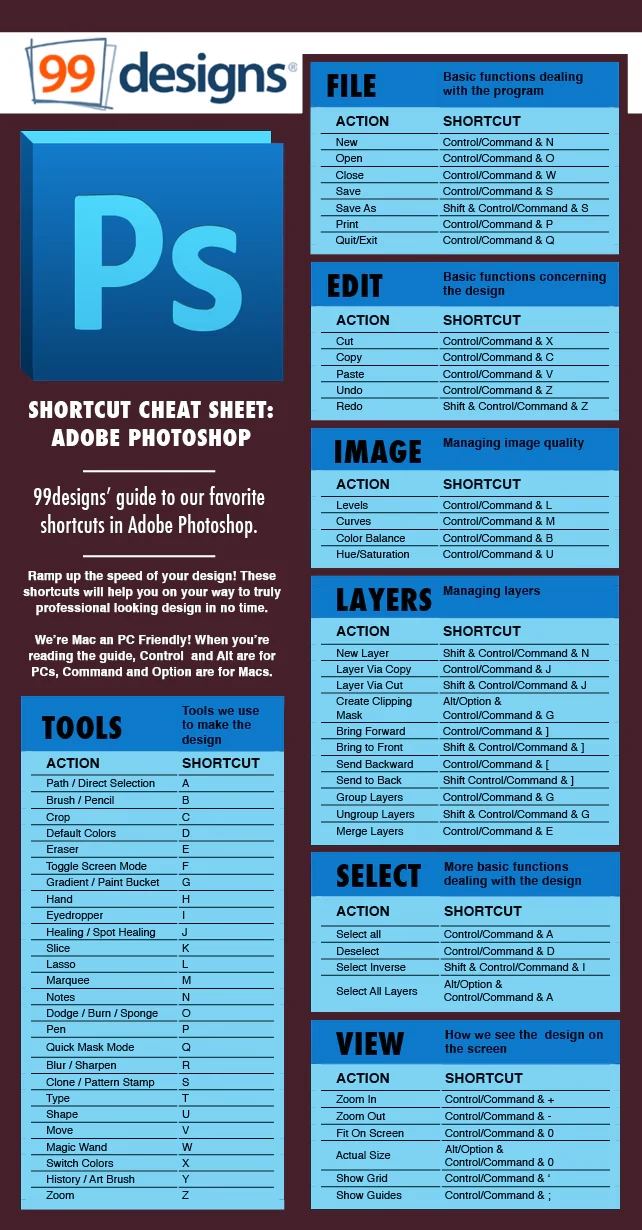
Die Tastenkombination Strg+V ist in Photoshop das Kommando, um den Inhalt der sogenannten Zwischenablage in Ihr aktives Dokument einzufügen. Die Zwischenablage ist ein temporärer Speicherbereich Ihres Computers, in dem Daten – in diesem Fall Pixelinformationen, Vektordaten oder Text – abgelegt werden, wenn Sie einen Kopiervorgang (Strg+C) oder Ausschneidevorgang (Strg+X) durchführen. Wenn Sie dann Strg+V drücken, greift Photoshop auf diesen Inhalt zu und platziert ihn in Ihrem Bild.
Was genau passiert beim Einfügen mit Strg+V?
Wenn Sie in Photoshop Strg+V drücken, nachdem Sie etwas kopiert oder ausgeschnitten haben, geschieht Folgendes:
- Photoshop liest den Inhalt aus der Zwischenablage.
- Es erstellt automatisch eine neue Ebene über der aktuell ausgewählten Ebene in Ihrem Dokument.
- Der Inhalt der Zwischenablage wird auf dieser neuen Ebene platziert.
- Standardmäßig wird der eingefügte Inhalt in der Mitte des sichtbaren Bereichs Ihres Dokuments platziert.
Dieser Prozess ist entscheidend, da das eingefügte Element auf einer separaten Ebene liegt. Das bedeutet, Sie können es unabhängig vom Rest des Bildes verschieben, transformieren (Größe ändern, drehen), bearbeiten oder löschen, ohne die Pixel auf den darunterliegenden Ebenen zu beeinflussen. Dies ist ein Eckpfeiler der nicht-destruktiven Bildbearbeitung, die in Photoshop so wichtig ist.
Warum ist Strg+V so wichtig für Ihren Workflow?
Die Effizienz im Workflow ist einer der Hauptgründe, warum Tastenkombinationen wie Strg+V unverzichtbar sind. Statt über Menüs zu navigieren (Bearbeiten > Einfügen), können Sie mit einem schnellen Tastendruck Elemente in Ihr Dokument bringen. Dies spart wertvolle Sekunden bei jedem Kopiervorgang, was sich im Laufe eines Projekts zu erheblicher Zeitersparnis summiert.
Darüber hinaus ist Strg+V fundamental für die Organisation und Anordnung von Elementen, wie in der Ausgangsinformation erwähnt. Ob Sie ein Logo in ein Design einfügen, Teile verschiedener Fotos kombinieren oder Textblöcke platzieren – das Einfügen ist der erste Schritt, um diese Elemente in Ihr Dokument zu integrieren und anschließend zu positionieren und zu arrangieren.
Mehr als nur Einfügen: Die verschiedenen Einfüge-Optionen
Während Strg+V die Standardmethode ist, gibt es in Photoshop auch spezialisierte Einfüge-Optionen, die für bestimmte Szenarien extrem nützlich sind. Die bekannteste und am häufigsten verwendete Alternative ist das Einfügen an der Originalposition.
Strg+V (Einfaches Einfügen) vs. Strg+Umschalt+V (An Originalposition einfügen)
Der Hauptunterschied liegt in der Platzierung des eingefügten Inhalts:
| Tastenkombination | Funktion | Ergebnis |
|---|---|---|
| Strg+V (Win) / Cmd+V (Mac) | Einfügen | Der Inhalt wird als neue Ebene meist in der Mitte des sichtbaren Bereichs platziert. |
| Strg+Umschalt+V (Win) / Cmd+Shift+V (Mac) | An Originalposition einfügen | Der Inhalt wird als neue Ebene exakt an der Position platziert, an der er im Quelldokument oder auf der Quell-Ebene war. |
Das Einfügen an der Originalposition (Strg+Umschalt+V) ist unglaublich praktisch, wenn Sie Elemente zwischen Dokumenten mit denselben Abmessungen verschieben oder duplizieren möchten, oder wenn Sie ein Element kopiert haben, es verschoben haben, und es dann wieder exakt an seine ursprüngliche Stelle zurückkopieren möchten. Es stellt sicher, dass die räumliche Beziehung zwischen Elementen erhalten bleibt.
Spezial Einfügen (z.B. In Auswahl einfügen)
Unter dem Menüpunkt „Bearbeiten“ > „Spezial Einfügen“ finden Sie weitere Optionen, wie z.B. „In Auswahl einfügen“. Diese Funktion fügt den Inhalt der Zwischenablage nicht einfach als neue Ebene ein, sondern maskiert ihn automatisch so, dass er nur innerhalb einer zuvor erstellten Auswahl sichtbar ist. Dies ist ideal, um Texturen in Formen einzufügen oder Bilder in spezifische Bereiche zu platzieren.
Anwendungsbeispiele für Strg+V
- Duplizieren von Elementen: Wählen Sie ein Objekt oder eine Ebene aus, kopieren Sie es mit Strg+C und fügen Sie es mit Strg+V wieder ein. Schon haben Sie eine exakte Kopie, die Sie verschieben können.
- Kombinieren von Bildern: Öffnen Sie zwei Bilder. Wählen Sie im ersten Bild alles aus (Strg+A), kopieren Sie es (Strg+C), wechseln Sie zum zweiten Bild und fügen Sie es dort ein (Strg+V). Das erste Bild erscheint nun als neue Ebene im zweiten.
- Einfügen von Text oder Formen: Wenn Sie Text oder Vektorformen in einem anderen Programm erstellt oder kopiert haben, können Sie diese oft direkt mit Strg+V in Photoshop einfügen. Photoshop fragt Sie eventuell, wie der Inhalt importiert werden soll (z.B. als Pixel, Pfad, Formebene oder Smart Object).
- Arbeiten mit Smart Objects: Sie können Smart Objects kopieren und einfügen. Dies ist nützlich, um dieselbe Instanz eines Smart Objects mehrfach in einem Dokument zu verwenden. Änderungen am Original-Smart-Object aktualisieren dann automatisch alle eingefügten Kopien.
Tipps für die Arbeit mit Strg+V
- Ebenen benennen: Sofort nach dem Einfügen entsteht eine neue Ebene, die oft generisch benannt ist (z.B. „Ebene 1“, „Ebene 2 kopie“). Benennen Sie die eingefügte Ebene sofort aussagekräftig um (Doppelklick auf den Ebenennamen), um den Überblick in komplexen Projekten zu behalten.
- Größe anpassen: Wenn Sie Inhalte zwischen Dokumenten mit unterschiedlichen Auflösungen (Pixel pro Zoll) kopieren, kann das eingefügte Element sehr groß oder sehr klein erscheinen. Nutzen Sie das Frei Transformieren Werkzeug (Strg+T / Cmd+T), um die Größe und Position des eingefügten Elements anzupassen. Halten Sie dabei die Umschalttaste gedrückt, um die Proportionen beizubehalten.
- Verstehen Sie die Zwischenablage: Die Zwischenablage speichert immer nur den letzten kopierten oder ausgeschnittenen Inhalt. Wenn Sie etwas Neues kopieren, wird der vorherige Inhalt überschrieben.
Häufig gestellte Fragen
Kann ich Strg+V verwenden, um Text in Photoshop einzufügen?
Ja, absolut. Wenn Sie Text aus einer Textdatei, einem Browser oder einem anderen Programm kopiert haben, können Sie mit Strg+V in Photoshop eine neue Textebene erstellen, die diesen Text enthält. Wenn Sie ein Textwerkzeug aktiv haben und in einen bestehenden Textrahmen klicken, fügt Strg+V den Text an der Cursorposition ein.
Was passiert, wenn ich Strg+V drücke und nichts kopiert habe?
Wenn die Zwischenablage leer ist, weil Sie zuvor nichts kopiert oder ausgeschnitten haben, hat das Drücken von Strg+V in Photoshop keine Auswirkung. Es wird keine neue Ebene erstellt und es passiert einfach nichts.
Warum wird das eingefügte Element so klein oder groß angezeigt?
Dies liegt fast immer an den unterschiedlichen Auflösungen (gemessen in Pixel pro Zoll, ppi) der Quelldatei und des Zieldokuments. Photoshop fügt die Pixel im Verhältnis zur Auflösung ein. Wenn Sie Pixel von einem hochauflösenden Bild (z.B. 300 ppi) in ein niedrigauflösendes Bild (z.B. 72 ppi) kopieren, erscheinen die Pixel im Zieldokument viel größer im Verhältnis zur Gesamtgröße des Dokuments. Umgekehrt erscheinen Pixel von einem niedrigauflösenden Bild klein in einem hochauflösenden Dokument.
Kann ich mehrere Dinge gleichzeitig kopieren und einfügen?
Nein, die Standard-Zwischenablage des Betriebssystems, die Photoshop nutzt, kann immer nur einen Inhalt gleichzeitig speichern. Jeder neue Kopiervorgang (Strg+C oder Strg+X) ersetzt den vorherigen Inhalt der Zwischenablage.
Funktioniert Strg+V auch mit Smart Objects?
Ja, Sie können Smart Objects kopieren und einfügen. Wenn Sie ein Smart Object kopieren und einfügen, erstellen Sie standardmäßig eine weitere Instanz desselben Smart Objects. Das bedeutet, wenn Sie das Original-Smart-Object bearbeiten (z.B. die eingebettete Datei öffnen und ändern), werden diese Änderungen automatisch in allen eingefügten Kopien übernommen.
Fazit
Die Tastenkombination Strg+V in Photoshop mag unscheinbar wirken, ist aber ein grundlegendes Werkzeug für jeden Fotografen, Designer oder Künstler, der mit der Software arbeitet. Sie ermöglicht das schnelle und effiziente Einfügen von Inhalten aus der Zwischenablage als neue Ebene, was die Grundlage für das Kombinieren, Arrangieren und Organisieren von Elementen bildet. Zusammen mit Variationen wie Strg+Umschalt+V für das Einfügen an der Originalposition ist das Beherrschen dieser einfachen Tastenkombination entscheidend für einen produktiven und präzisen Workflow in Photoshop.
Hat dich der Artikel Strg+V in Photoshop: Mehr als nur Einfügen interessiert? Schau auch in die Kategorie Bildbearbeitung rein – dort findest du mehr ähnliche Inhalte!