
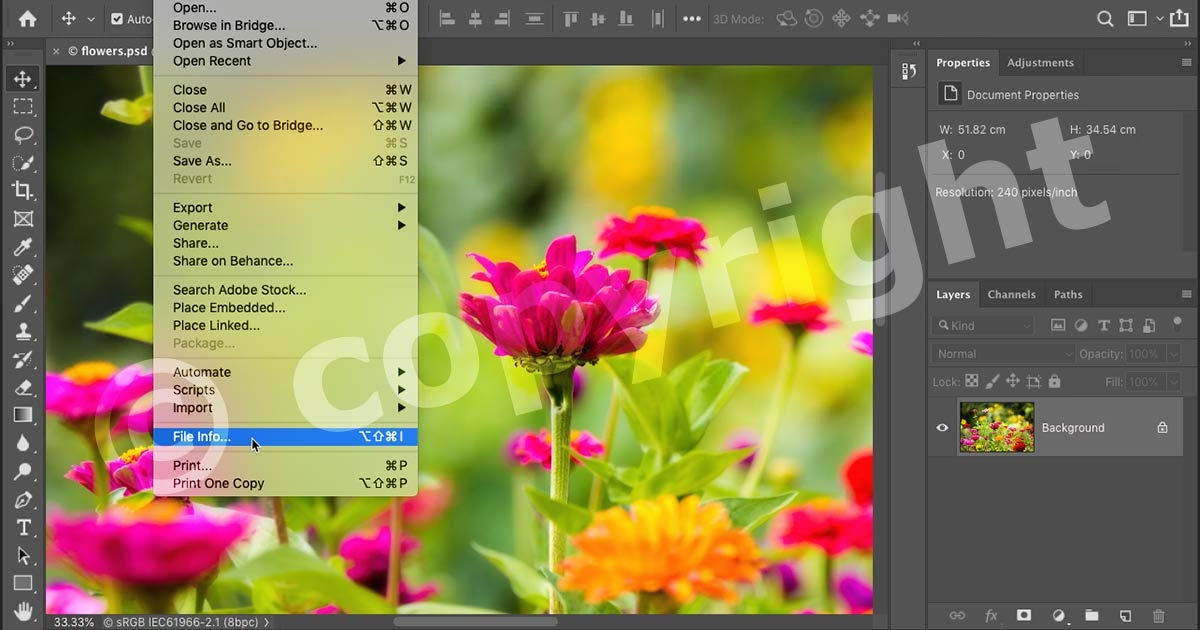

Als Fotograf ist Ihr Werk – sei es ein atemberaubendes Landschaftsbild, ein eindringliches Porträt oder eine kreative Komposition – Ihr geistiges Eigentum. Es steckt Zeit, Kreativität und Leidenschaft darin. Der Schutz dieses Eigentums ist von entscheidender Bedeutung. Eine gängige Methode, um visuell auf Ihren Anspruch hinzuweisen und die Welt wissen zu lassen, dass Ihr Werk urheberrechtlich geschützt ist, ist die Verwendung des Copyright-Symbols: ©. Dieses kleine, aber aussagekräftige Zeichen signalisiert anderen klar und deutlich, dass das Werk nicht einfach beliebig verwendet werden darf. Doch wie fügt man dieses Symbol auf einem Mac ein, insbesondere wenn man in alltäglichen Programmen wie Microsoft Word arbeitet oder einfach schnell das Zeichen benötigt, um es einer Bildbeschreibung oder einem Dokument hinzuzufügen? Es gibt einfache und effiziente Wege, dies zu tun, die wir Ihnen hier detailliert vorstellen werden, basierend auf den uns vorliegenden Informationen zu den gängigsten Methoden in Office-Anwendungen und einem universellen Trick, der immer funktioniert.

Die Notwendigkeit, das Copyright-Symbol schnell und unkompliziert einfügen zu können, ergibt sich in vielen Kontexten des digitalen Schaffensprozesses. Ob Sie Wasserzeichen erstellen, Bildtitel vergeben, Verträge oder Rechnungen schreiben oder einfach nur Ihre Website-Fußzeile aktualisieren – das ©-Symbol ist ein unverzichtbarer Bestandteil der Kommunikation Ihrer Urheberrechte. Es ist ein international verständliches Zeichen, das sofort die Botschaft vermittelt: Dieses Werk ist geschützt. Die gute Nachricht ist, dass Ihr Mac und die darauf laufende Software oft schon Werkzeuge an Bord haben, die Ihnen dabei helfen. Wir konzentrieren uns hier auf die in den uns vorliegenden Informationen beschriebenen Methoden, die sich als besonders praktisch für viele Mac-Nutzer erwiesen haben.
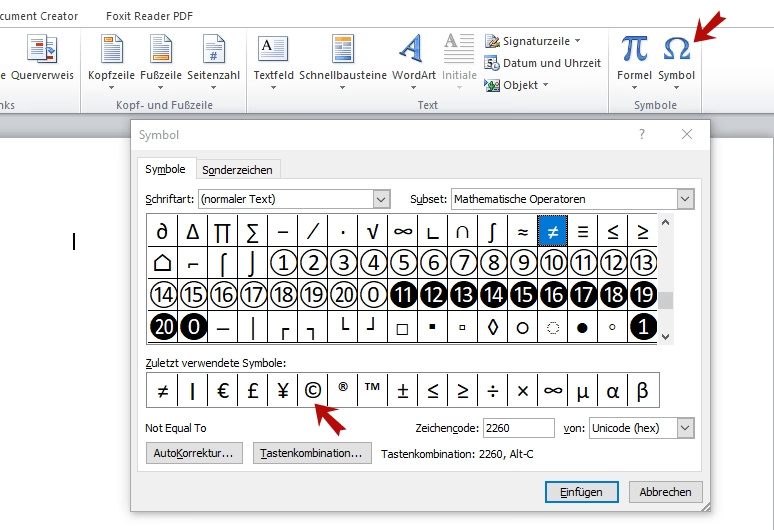
Das Copyright-Zeichen in Office-Anwendungen: Der (c)-Trick
Für viele Nutzer von Microsoft Office auf dem Mac, wie zum Beispiel in den weit verbreiteten Programmen Word, Excel oder PowerPoint, gibt es eine besonders bequeme und schnelle Methode, das Copyright-Symbol © zu erzeugen. Sie müssen sich keine komplizierten, schwer zu merkenden Tastenkombinationen merken, jedenfalls nicht im herkömmlichen Sinne, die systemweit gelten. Stattdessen nutzen Sie eine intelligente, eingebaute Automatisierung, die in diesen spezifischen Programmen oft standardmäßig aktiviert und konfiguriert ist. Diese Funktion ist Teil des Autokorrektur-Systems der Office-Suite, das nicht nur dazu dient, häufige Tippfehler zu beheben, sondern auch bestimmte vordefinierte Zeichenfolgen erkennt und diese automatisch in die entsprechenden Sonderzeichen oder Symbole umwandelt. Es ist ein Feature, das darauf abzielt, die Eingabe von speziellen Zeichen zu beschleunigen und zu vereinfachen.
Die Magie, die das Copyright-Symbol in Office erscheinen lässt, geschieht, wenn Sie eine einfache Kombination aus nur drei Tasten auf Ihrer Tastatur eingeben: Zuerst tippen Sie eine öffnende runde Klammer, gefolgt vom Kleinbuchstaben "c", und abgeschlossen wird die Sequenz durch eine schließende runde Klammer. Sie geben also exakt die Zeichenfolge (c) ein. Sobald Sie diese drei Zeichen nacheinander eingegeben haben und das Programm Gelegenheit hat, Ihre Eingabe zu verarbeiten – dies geschieht oft unmittelbar nachdem Sie das nächste Zeichen tippen (zum Beispiel ein Leerzeichen, ein Satzzeichen oder den Beginn eines neuen Wortes) oder die Enter-Taste drücken – wird die Software die eingegebene Zeichenfolge "(c)" erkennen.
Im Bruchteil einer Sekunde, oft so schnell, dass Sie es kaum bemerken, wird Ihre eingegebene Zeichenfolge "(c)" wie von Zauberhand verschwinden und stattdessen das offizielle Copyright-Symbol © an derselben Stelle erscheinen. Dies ist eine unglaublich effiziente und schnelle Methode, um das Symbol direkt in Ihre Dokumente, Tabellen, Präsentationen, Berichte oder andere Texte in Office einzufügen, ohne den Tippfluss unterbrechen, durch Menüs navigieren oder separate Symboltabellen öffnen zu müssen. Es ist eine Funktion, die speziell darauf ausgelegt ist, häufig benötigte Symbole wie das Copyright-Zeichen, das registrierte Warenzeichen (®) oder das Markensymbol (™) schnell und intuitiv zugänglich zu machen. Diese Methode nutzt die leistungsstarke Autokorrektur-Funktion des Programms, die im Hintergrund arbeitet, um Ihre Eingaben zu optimieren und zu vereinfachen. Es ist die primäre und oft bevorzugte Methode, wenn Sie sich gerade in einem dieser Programme befinden und das Copyright-Symbol benötigen, da sie auf minimalen Tastaturaufwand setzt. Die Einfachheit, nur drei Zeichen tippen zu müssen, macht sie extrem benutzerfreundlich und schnell, was gerade bei der Arbeit an längeren Texten oder vielen Dokumenten einen echten Vorteil darstellt.
Der universelle Weg: Kopieren und Einfügen des Symbols
Obwohl die (c)-Methode in Office-Anwendungen sehr praktisch und schnell ist, gibt es Situationen, in denen sie möglicherweise nicht funktioniert oder Sie das Copyright-Symbol außerhalb der Microsoft Office Suite auf Ihrem Mac benötigen. Vielleicht arbeiten Sie in einer anderen Textverarbeitungssoftware, einem spezialisierten Grafikdesign-Tool, einem Webbrowser-Formular, einem E-Mail-Programm oder einer einfachen Textdatei, die keine Autokorrektur-Funktion wie in Office bietet. Es könnte auch vorkommen, dass die Autokorrektur-Funktion in Ihrer Office-Anwendung deaktiviert ist oder es aus einem anderen Grund nicht zur automatischen Umwandlung von (c) in © kommt. In all diesen Fällen, und grundsätzlich immer, wenn Sie ein Sonderzeichen benötigen, gibt es eine universelle Methode, die immer funktioniert, unabhängig von der spezifischen Anwendung, den Einstellungen oder dem Kontext: das Symbol einfach von einer beliebigen Stelle zu kopieren und an der gewünschten Position einzufügen.
Das Prinzip hinter dieser Methode ist denkbar einfach und folgt den grundlegenden Operationen, die Sie täglich auf Ihrem Computer ausführen, wenn Sie mit Text arbeiten. Sie benötigen das Copyright-Symbol © lediglich an einer Stelle, von der Sie es bequem kopieren können. Glücklicherweise ist das Copyright-Symbol ein sehr gängiges Sonderzeichen, das auf vielen Webseiten, in Dokumenten oder sogar direkt in diesem Artikel verfügbar ist. Sie können es zum Beispiel direkt von dieser Webseite kopieren, wo es clearly zur Verfügung gestellt wird: ©.
Der Vorgang des Kopierens und Einfügens des Symbols ist exakt derselbe wie beim Kopieren und Einfügen von gewöhnlichem Text. Hier sind die einfachen Schritte, die Sie befolgen müssen:
- Suchen Sie das Copyright-Symbol ©, das Sie kopieren möchten. Es kann in einem anderen Dokument, auf einer Webseite (wie dieser hier) oder an einer anderen Stelle sein, von der aus Sie Text auswählen können.
- Markieren Sie das Copyright-Symbol ©, indem Sie mit Ihrer Maus darüberfahren und die linke Maustaste gedrückt halten. Stellen Sie sicher, dass nur das Symbol selbst markiert ist.
- Drücken Sie die Tastenkombination Befehl (⌘) + C auf Ihrer Mac-Tastatur, um das markierte Symbol in die Zwischenablage Ihres Macs zu kopieren. Alternativ können Sie auch einen Rechtsklick (oder Control+Klick, falls Ihre Maus nur eine Taste hat) auf das markierte Symbol machen und aus dem erscheinenden Kontextmenü die Option "Kopieren" auswählen. Das Symbol befindet sich nun unsichtbar in der Zwischenablage und wartet darauf, eingefügt zu werden.
- Gehen Sie zu der spezifischen Stelle in Ihrem Dokument, Ihrer Anwendung oder Ihrem Textfeld, an der Sie das Symbol einfügen möchten. Platzieren Sie den Textcursor an dieser Position.
- Drücken Sie die Tastenkombination Befehl (⌘) + V, um das Symbol aus der Zwischenablage an der aktuellen Cursorposition einzufügen. Oder nutzen Sie auch hier wieder den Rechtsklick/Control+Klick und wählen Sie aus dem Kontextmenü die Option "Einfügen". Das Copyright-Symbol © sollte nun an der gewünschten Stelle erscheinen.
Diese Methode mag auf den ersten Blick etwas umständlicher erscheinen als das schnelle Tippen von (c) in Office, da sie mehrere Schritte erfordert und eine Quelle zum Kopieren benötigt. Sie hat jedoch einen unschlagbaren Vorteil, der sie zu einer unverzichtbaren Technik macht: Sie funktioniert überall funktioniert, wo Sie auf Ihrem Mac Text eingeben können. Sei es in einem E-Mail-Programm, einem Grafikdesign-Tool, einem Webbrowser-Formular, einem Chat-Fenster, einer Codierungssoftware oder einer einfachen Textdatei – solange die Anwendung die Anzeige und Bearbeitung von Text unterstützt, können Sie das Copyright-Symbol auf diese Weise zuverlässig einfügen. Es ist die universelle und Sehr zuverlässige Fallback-Option, die Sie kennen sollten und die Ihnen in jeder Situation hilft, wenn andere, anwendungsspezifische Methoden fehlschlagen oder nicht verfügbar sind. Haben Sie das Symbol einmal kopiert, können Sie es beliebig oft an verschiedenen Stellen einfügen, bis Sie etwas anderes in die Zwischenablage kopieren.
Vergleich der Methoden
Um Ihnen die Entscheidung zu erleichtern, welche Methode wann am besten geeignet ist, betrachten wir die Vor- und Nachteile der beiden besprochenen Ansätze im Vergleich:
| Methode | Anwendung | Geschwindigkeit/Komfort | Zuverlässigkeit | Besonderheiten |
|---|---|---|---|---|
| (c) in Klammern tippen | Hauptsächlich Microsoft Office (Word, Excel, PowerPoint etc.) auf dem Mac. | Sehr schnell und bequem, da nur drei Zeichen getippt werden müssen und die Umwandlung automatisch erfolgt. Stört den Schreibfluss kaum. | Abhängig von den Autokorrektur-Einstellungen der jeweiligen Office-Anwendung. Kann deaktiviert sein oder in älteren Versionen/anderen Programmen nicht funktionieren. Funktioniert nicht außerhalb von Office. | Nutzt die eingebaute Autokorrektur-Funktion. Ist die primäre Methode innerhalb der unterstützten Office-Programme. |
| kopieren und Einfügen | Überall auf dem Mac, wo Text bearbeitet werden kann (nahezu alle Anwendungen). | Benötigt eine Quelle, von der das Symbol kopiert werden kann. Erfordert mehrere Schritte (Markieren, Kopieren, Einfügen), ist dadurch etwas langsamer als das direkte Tippen. | Sehr zuverlässig. Funktioniert universell systemweit, unabhängig von spezifischen Programmeinstellungen oder Autokorrektur-Funktionen. Die Zwischenablage ist immer verfügbar. | Ist die universelle Fallback-Option. Erfordert, dass das Symbol irgendwo verfügbar ist, um es zu kopieren. |
Wie die Tabelle zeigt, ergänzen sich die beiden Methoden ideal. Wenn Sie intensiv in Office arbeiten, ist die (c)-Methode unschlagbar schnell. Für alle anderen Fälle oder wenn die Automatik versagt, ist das Kopieren und Einfügen die zuverlässige Lösung, die Ihnen die Freiheit gibt, das Symbol wirklich überall auf Ihrem Mac zu verwenden.
Häufig gestellte Fragen (FAQ)
Hier beantworten wir einige häufig gestellte Fragen rund um das Einfügen des Copyright-Symbols auf dem Mac, basierend auf den vorgestellten Methoden:
Funktioniert die (c)-Methode überall auf meinem Mac, also auch in E-Mails oder anderen Programmen?
Nein, die automatische Umwandlung von (c) in © ist eine spezifische Funktion, die primär in Microsoft Office Anwendungen wie Word, Excel und PowerPoint auf dem Mac integriert ist. Sie ist Teil der Autokorrektur-Funktionen dieser spezifischen Programme und funktioniert in der Regel nicht in anderen Anwendungen des Mac-Betriebssystems oder Programmen von Drittanbietern, es sei denn, diese haben zufällig eine sehr ähnliche, eigenständige Funktion eingebaut. Für Anwendungen außerhalb von Office ist die Methode des Kopierens und Einfügens die zuverlässige Wahl.
Warum wird (c) automatisch zu © umgewandelt, wenn ich es in Word tippe?
Diese Umwandlung ist Teil der Autokorrektur- oder AutoFormat-Funktionen in Office-Programmen. Diese intelligenten Funktionen sind dazu gedacht, häufig getippte Zeichenfolgen, Abkürzungen oder einfache Tippfehler automatisch im Hintergrund zu erkennen und zu korrigieren oder in spezielle Symbole umzuwandeln, um die Eingabe für den Nutzer zu erleichtern und zu beschleunigen. (c) ist eine vordefinierte Zeichenfolge, die das Programm als gängige Abkürzung für das Copyright-Symbol © erkennt und automatisch ersetzt.
Was soll ich tun, wenn ich (c) in Word tippe, aber es nicht automatisch umgewandelt wird?
Wenn die (c)-Methode in Ihrer Office-Anwendung einmal nicht wie erwartet funktioniert, kann das verschiedene Gründe haben. Möglicherweise sind die Autokorrektur-Einstellungen so konfiguriert, dass diese spezifische Ersetzung deaktiviert ist, oder es liegt ein temporäres Problem vor. In diesem Fall ist die zuverlässigste und einfachste Alternative, das Copyright-Symbol © einfach von einer Stelle zu kopieren, an der es verfügbar ist (zum Beispiel direkt von dieser Webseite, einem anderen Dokument oder einer anderen Quelle), und es dann an der gewünschten Stelle in Ihrem Word-Dokument einzufügen. Dies ist die universelle Methode, die immer funktioniert, unabhängig von den Autokorrektur-Einstellungen.
Kann ich das © Symbol auch außerhalb von Office-Anwendungen mit der Methode des Kopierens und Einfügens einfügen?
Ja, absolut und das ist sogar die Hauptanwendung dieser Methode außerhalb von Office. Die Methode des Kopierens und Einfügens ist universell auf dem Mac und funktioniert systemweit. Sobald Sie das Symbol © in Ihre Zwischenablage kopiert haben (z. B. von dieser Seite oder einem beliebigen Text, der es enthält), können Sie es in nahezu jeder Anwendung einfügen, die die Eingabe und Anzeige von Text unterstützt. Dazu gehören E-Mail-Programme, Webbrowser-Formulare, Texteditoren, Grafikprogramme, Messaging-Apps und viele andere. Es ist die Go-to-Methode, wenn die anwendungsspezifische (c)-Methode nicht verfügbar ist.
Ist die Verwendung des Copyright-Symbols © rechtlich notwendig, um meine Werke als Fotograf zu schützen?
Obwohl das Copyright-Symbol © international anerkannt ist und ein sehr wichtiger und klarer Hinweis auf den Urheberrechtsschutz ist, ist es in vielen Ländern (einschließlich der USA seit 1989 und den meisten Ländern, die dem wichtigen Berner Übereinkommen zum Schutz von Werken der Literatur und Kunst angehören) nicht mehr zwingend erforderlich, um den grundlegenden Urheberrechtsschutz zu erhalten. Der Schutz entsteht in der Regel bereits automatisch in dem Moment, in dem Sie Ihr kreatives Werk (wie ein Foto) schaffen und es in einer greifbaren Form fixieren. Das bedeutet, Ihr Foto ist urheberrechtlich geschützt, sobald Sie den Auslöser drücken und das Bild auf der Speicherkarte ist. Die Verwendung des Symbols wird jedoch dringend und ausnahmslos empfohlen, da es die Öffentlichkeit klar und unmissverständlich darauf hinweist, dass das Werk geschützt ist, wer der Inhaber des Copyrights ist (oft zusammen mit dem Namen und dem Jahr der Erstveröffentlichung), und kann bei potenziellen Rechtsstreitigkeiten oder der Verfolgung von Urheberrechtsverletzungen von Vorteil sein. Es dient als deutliches Warnsignal an potenzielle Nutzer und zeigt klar und deutlich Ihren Anspruch als Urheber. Es ist ein wichtiger Bestandteil der sichtbaren Kennzeichnung Ihrer Arbeit.
Fazit
Das Einfügen des Copyright-Symbols © auf Ihrem Mac, insbesondere wenn Sie mit alltäglichen Office-Anwendungen wie Word, Excel oder PowerPoint arbeiten, ist dank der praktischen (c)-Methode sehr einfach und effizient gestaltet. Sie sparen Zeit und Mühe, indem Sie sich eine umständliche, systemweite Tastenkombination sparen und stattdessen eine intuitive Autokorrektur-Funktion nutzen. Diese Methode ist ideal für die schnelle Integration des Symbols in Ihre Dokumente und Texte innerhalb der Office-Suite. Sollte diese spezifische, anwendungsspezifische Methode einmal nicht zur Verfügung stehen – sei es, weil Sie außerhalb von Office arbeiten oder die Funktion deaktiviert ist – ist das universelle Kopieren und Einfügen des Symbols stets eine zuverlässige Alternative. Diese Methode steht Ihnen in nahezu jeder Textumgebung auf Ihrem Mac zur Verfügung und stellt sicher, dass Sie das wichtige Copyright-Symbol immer dort platzieren können, wo Sie es benötigen, um Ihre kreativen Werke zu kennzeichnen.
Unabhängig davon, welche der beiden vorgestellten Methoden Sie in der jeweiligen Situation wählen, die sichtbare Kennzeichnung Ihrer Werke mit dem Copyright-Symbol ist ein wichtiger und empfehlenswerter Schritt, um Ihren Urheberrechtsanspruch klar zu kommunizieren und die Integrität sowie den Schutz Ihrer kreativen Arbeit als Fotograf oder allgemeiner Urheber digitaler Inhalte zu wahren. Nutzen Sie diese einfachen und effektiven Techniken, um Ihre Fotos, Dokumente und digitalen Werke effektiv zu schützen und anderen Ihren Urheberrechtsanspruch deutlich zu machen.
Hat dich der Artikel © auf dem Mac: So geht's in Office & mehr interessiert? Schau auch in die Kategorie Ogólny rein – dort findest du mehr ähnliche Inhalte!