

Die Gestaltung von Text ist in der digitalen Bildbearbeitung und im Grafikdesign von entscheidender Bedeutung. Speziell in Adobe Photoshop, einem mächtigen Werkzeug für Fotografen und Designer, gibt es vielfältige Möglichkeiten, Text nicht nur zu platzieren, sondern ihn auch dynamisch zu formen, entlang von Pfaden zu legen oder ihn innerhalb definierter Bereiche fließen zu lassen. Diese Techniken sind unerlässlich, um ansprechende Layouts für Web, Print oder soziale Medien zu erstellen. Ob Sie ein Logo entwerfen, ein Plakat gestalten oder einfach nur Ihrer Fotografie eine typografische Ebene hinzufügen möchten – die Fähigkeit, Text kreativ zu manipulieren, eröffnet unzählige gestalterische Freiheiten.

Die Frage, wie man Text in Photoshop „umbricht“ oder „verformt“, kann verschiedene Szenarien meinen. Einerseits könnte es bedeuten, Text innerhalb eines bestimmten Bereichs automatisch umbrechen zu lassen, wie in einem Texteditor. Andererseits könnte es darum gehen, Text entlang einer Kurve oder in einer ungewöhnlichen Form zu platzieren. Eine dritte Möglichkeit ist das Verzerren oder Verkrümmen des Textes selbst. Photoshop bietet für all diese Fälle spezifische Werkzeuge und Arbeitsschritte.

Text innerhalb einer Form oder eines Bereichs umbrechen
Die grundlegendste Form des Textumbruchs in Photoshop ähnelt der Arbeitsweise in Layoutprogrammen oder Texteditoren. Sie definieren einen Bereich, und der Text füllt diesen Bereich aus und bricht automatisch an den Rändern um. Dies ist ideal für längere Textpassagen, Bildunterschriften oder Absätze innerhalb eines Designs.
Schritt-für-Schritt-Anleitung:
- Wählen Sie das Text-Werkzeug (T) aus der Werkzeugleiste.
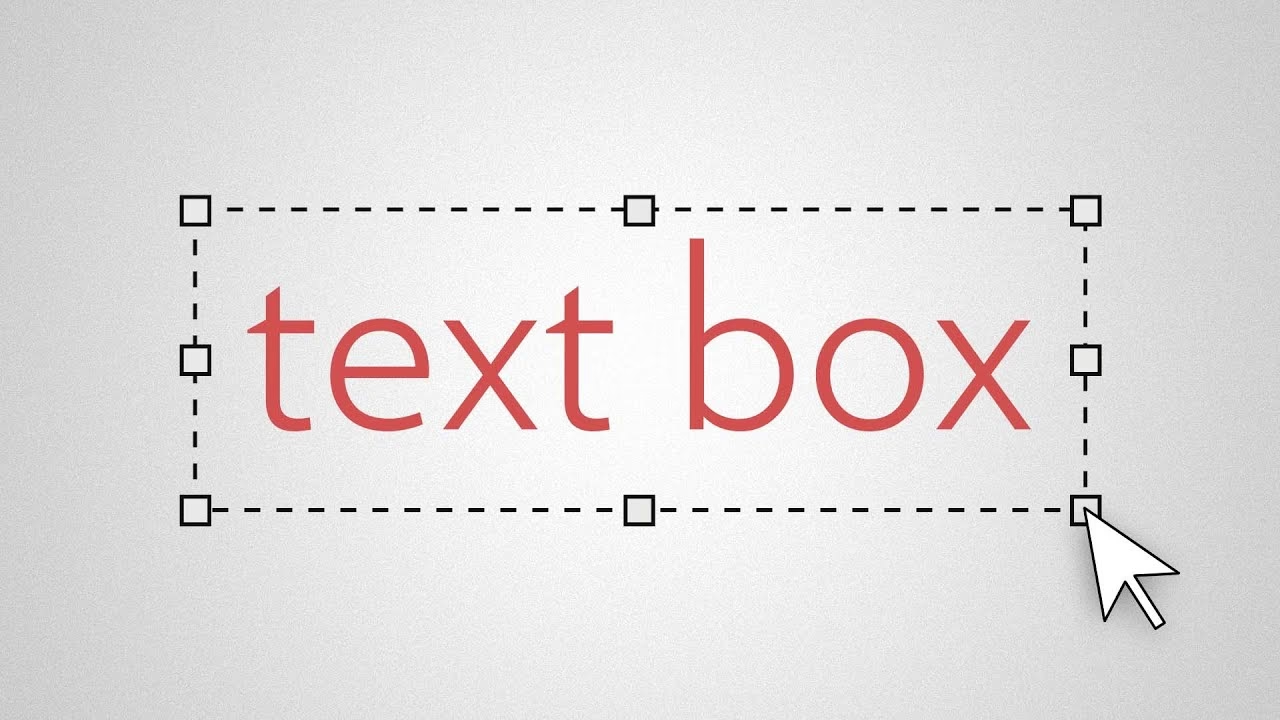
- Anstatt einfach auf die Arbeitsfläche zu klicken (was eine einzelne Textzeile erstellen würde), klicken und ziehen Sie mit dem Text-Werkzeug einen Rahmen auf. Dieser Rahmen definiert den Bereich, in dem Ihr Text erscheinen soll.
- Sobald Sie die Maustaste loslassen, erscheint ein Textcursor innerhalb des Rahmens. Sie können nun Ihren Text eingeben oder einfügen. Photoshop wird den Text automatisch am rechten Rand des Rahmens umbrechen und in die nächste Zeile springen.
- Sie können die Größe und Position des Textrahmens jederzeit ändern, indem Sie das Auswahl-Werkzeug (V) wählen und die Anfasser des Rahmens ziehen. Der Text passt sich dynamisch an die neue Größe an.
Diese Methode erstellt sogenannten „Absatztext“ (Paragraph Text). Im Gegensatz dazu steht „Punkttext“ (Point Text), der durch einfaches Klicken mit dem Text-Werkzeug erstellt wird und nicht automatisch umbricht, sondern in einer einzigen, potenziell sehr langen Zeile fortläuft, bis Sie manuell einen Zeilenumbruch einfügen.
Um Absatztext in Punkttext umzuwandeln oder umgekehrt, klicken Sie mit der rechten Maustaste auf die Textebene im Ebenen-Bedienfeld und wählen Sie die entsprechende Option („In Punkttext konvertieren“ oder „In Absatztext konvertieren“).
Die Ausrichtung des Textes innerhalb des Rahmens (linksbündig, rechtsbündig, zentriert, Blocksatz) kann im Absatz-Bedienfeld (Fenster > Absatz) eingestellt werden. Hier finden Sie auch Optionen für Einzüge, Abstände und Silbentrennung, die das Erscheinungsbild Ihres umbrochenen Textes maßgeblich beeinflussen.
Text entlang eines Pfades platzieren
Eine sehr beliebte und kreative Methode, Text zu „verformen“ oder „umbiegen“, ist das Platzieren von Text entlang eines Pfades. Ein Pfad kann eine gerade Linie, eine Kurve oder sogar eine geschlossene Form sein. Diese Technik ermöglicht es Ihnen, Text beispielsweise um ein Objekt herumzuführen, ihn wellenförmig anzuordnen oder ihn einem Kreisbogen folgen zu lassen.
Schritt-für-Schritt-Anleitung:
- Erstellen Sie einen Pfad. Dies können Sie auf verschiedene Weisen tun:
- Mit dem Zeichenstift-Werkzeug (P): Zeichnen Sie eine benutzerdefinierte Linie oder Kurve.
- Mit Formwerkzeugen (U): Erstellen Sie eine Form wie ein Rechteck, eine Ellipse oder ein Polygon. Stellen Sie in den Werkzeugoptionen sicher, dass „Pfad“ anstelle von „Form“ oder „Pixel“ ausgewählt ist.
- Konvertieren Sie eine bestehende Auswahl in einen Arbeitspfad (Auswahl > Arbeitspfad erstellen).
- Wählen Sie das Text-Werkzeug (T) aus der Werkzeugleiste.
- Bewegen Sie den Mauszeiger über den erstellten Pfad. Der Mauszeiger des Text-Werkzeugs ändert sein Aussehen: Er zeigt nun eine wellenförmige Linie, die anzeigt, dass Sie Text auf dem Pfad platzieren können.
- Klicken Sie auf den Pfad, wo der Text beginnen soll. Ein Textcursor erscheint direkt auf dem Pfad.
- Geben Sie Ihren Text ein. Der Text wird nun entlang des Pfades fließen.
Nachdem Sie den Text auf dem Pfad platziert haben, können Sie ihn weiter anpassen:
- Positionierung auf dem Pfad: Mit dem Direktauswahl-Werkzeug (A) können Sie die Start- und Endpunkte des Textes auf dem Pfad verschieben. Ein kleiner Kreis am Anfang des Textes und ein Pfeil am Ende zeigen die Textflussrichtung an. Ein dritter Ankerpunkt in der Mitte ermöglicht das Spiegeln des Textes auf die andere Seite des Pfades.
- Textausrichtung: Im Zeichen-Bedienfeld (Fenster > Zeichen) können Sie die Textausrichtung (linksbündig, zentriert, rechtsbündig) relativ zum Startpunkt auf dem Pfad ändern.
- Abstand zum Pfad: Im Zeichen-Bedienfeld können Sie mit der Option „Baseline Shift“ (Vertikale Verschiebung) den Abstand des Textes oberhalb oder unterhalb des Pfades einstellen.
Beachten Sie, dass der Pfad selbst nach dem Platzieren des Textes nicht sichtbar ist, es sei denn, Sie wählen ihn im Pfade-Bedienfeld aus. Der Text ist dynamisch mit dem Pfad verknüpft; wenn Sie den Pfad mit den Pfadauswahl-Werkzeugen (A) bearbeiten, passt sich der Text automatisch an die neue Form an.
Text verkrümmen und verzerren (Warp Text)
Eine weitere leistungsstarke Methode zur kreativen Textgestaltung ist das Verkrümmen (Warping) des Textes. Diese Funktion ermöglicht es Ihnen, Text entlang vordefinierter Stile wie Bögen, Wellen, Flaggen oder Fischaugen zu verzerren. Dies ist ideal, um einzelnen Wörtern oder kurzen Phrasen einen auffälligen, nicht-linearen Look zu verleihen.
Schritt-für-Schritt-Anleitung:
- Erstellen Sie eine Textebene, indem Sie mit dem Text-Werkzeug klicken und tippen (Punkttext) oder einen Rahmen ziehen und tippen (Absatztext). Das Verkrümmen funktioniert mit beiden Textarten, aber die Ergebnisse können je nach Menge des Textes variieren.
- Stellen Sie sicher, dass die Textebene im Ebenen-Bedienfeld ausgewählt ist.
- Wählen Sie das Text-Werkzeug (T) aus der Werkzeugleiste.
- In der Optionsleiste oben auf dem Bildschirm finden Sie ein kleines Symbol mit einem „T“ auf einer wellenförmigen Linie. Dies ist die Schaltfläche „Text verkrümmen“ (Create Warped Text). Klicken Sie darauf.
- Alternativ können Sie auch über das Menü gehen: Schrift > Text verkrümmen.
- Ein Dialogfeld „Text verkrümmen“ wird geöffnet.
- Wählen Sie im Dropdown-Menü „Stil“ einen der verfügbaren Verkrümmungsstile aus (z. B. Bogen, Welle, Flagge, Fischauge, Aufblasen, etc.).
- Wählen Sie die „Ausrichtung“ der Verkrümmung: „Horizontal“ oder „Vertikal“.
- Passen Sie die Optionen für den ausgewählten Stil an: „Biegen“ (bestimmt die Stärke der Verkrümmung), „Horizontale Verzerrung“ und „Vertikale Verzerrung“ (ermöglichen zusätzliche perspektivische oder ausdehnende Effekte).
- Klicken Sie auf „OK“, um die Verkrümmung anzuwenden.
Die Verkrümmung wird als „Live“-Effekt auf die Textebene angewendet. Das bedeutet, dass der Text weiterhin editierbar bleibt. Sie können den Textinhalt ändern oder die Schriftart anpassen, und die Verkrümmung wird automatisch neu berechnet. Um die Verkrümmungseinstellungen zu ändern, doppelklicken Sie auf das „Text verkrümmen“-Symbol auf der Textebene im Ebenen-Bedienfeld (es erscheint rechts neben dem Ebenennamen).
Jeder Verkrümmungsstil bietet einzigartige Möglichkeiten, Text dramatisch zu verändern. Experimentieren Sie mit den verschiedenen Stilen und Einstellungen, um den gewünschten Effekt zu erzielen. Diese Funktion ist besonders nützlich für Überschriften, Logos und grafische Elemente, bei denen der Text selbst ein Teil des Designs ist.
Frei transformieren und verzerren
Über die speziellen Textfunktionen hinaus können Sie jede Ebene, einschließlich Textebenen, mithilfe der freien Transformation oder spezifischer Transformationswerkzeuge verzerren. Dies ist weniger eine Methode zum „Umbrechen“ von Text im Sinne des Textflusses, sondern eher eine Methode zur Manipulation der geometrischen Form der gesamten Textebene.
Schritt-für-Schritt-Anleitung:
- Wählen Sie die Textebene im Ebenen-Bedienfeld aus.
- Wählen Sie „Bearbeiten“ > „Frei transformieren“ (Tastenkürzel: Strg+T oder Cmd+T). Ein Transformationsrahmen erscheint um den Text.
- Um den Text zu skalieren oder zu drehen, ziehen Sie an den Anfassern des Rahmens. Halten Sie die Umschalttaste gedrückt, um die Proportionen beim Skalieren beizubehalten.
- Um den Text zu verzerren, klicken Sie mit der rechten Maustaste innerhalb des Transformationsrahmens und wählen Sie Optionen wie „Verzerren“, „Perspektive“ oder „Verformen“ (letzteres öffnet ein Gitter, das eine manuelle, feine Verformung ermöglicht, ähnlich wie bei der Verkrümmungsfunktion, aber mit mehr Freiheit).
- Ziehen Sie die Anfasser oder Gitterpunkte, um den Text nach Ihren Wünschen zu verzerren.
- Bestätigen Sie die Transformation mit der Eingabetaste oder durch Klicken auf das Häkchen in der Optionsleiste.
Diese Methode ist destruktiver als die „Text verkrümmen“-Funktion, wenn sie direkt auf die Textebene angewendet wird. Um die Editierbarkeit des Textes zu erhalten, können Sie die Textebene vor der Transformation in ein „Smartobjekt“ konvertieren (Rechtsklick auf die Ebene > „In Smartobjekt konvertieren“). Transformationen, die auf ein Smartobjekt angewendet werden, sind nicht-destruktiv und können jederzeit bearbeitet oder entfernt werden, indem Sie das Smartobjekt öffnen.
Vergleich der Methoden
Jede Methode hat ihre Stärken und idealen Anwendungsfälle:
| Methode | Zweck | Editierbarkeit | Komplexität | Typischer Einsatz |
|---|---|---|---|---|
| Absatztext (Textrahmen) | Text innerhalb eines Rechtecks umbrechen | Vollständig | Einfach | Längere Texte, Bildunterschriften, Textblöcke |
| Text auf Pfad | Text entlang einer beliebigen Linie/Kurve fließen lassen | Vollständig (Pfad und Text) | Mittel | Geschwungene Überschriften, Text um Objekte, kreisförmiger Text |
| Text verkrümmen (Warp) | Text mit vordefinierten Stilen verzerren | Vollständig (Text und Warp-Einstellungen) | Einfach bis Mittel | Auffällige Überschriften, Logos, grafische Effekte |
| Frei transformieren / Verzerren | Geometrische Form der Textebene manipulieren | Eingeschränkt (besser mit Smartobjekt) | Mittel bis Komplex | Perspektivische Anpassungen, manuelle Verzerrungen, Anpassung an Formen |
Die Wahl der Methode hängt stark davon ab, welchen Effekt Sie erzielen möchten. Für einfache Textblöcke ist der Textrahmen ideal. Für geschwungene oder organische Formen nutzen Sie Text auf Pfad. Für schnelle, stilisierte Verzerrungen ist „Text verkrümmen“ perfekt. Für manuelle, freie Verzerrungen oder perspektivische Anpassungen greifen Sie zur freien Transformation.
Kreative Anwendungen und Tipps
Die Kombination dieser Techniken kann zu sehr komplexen und interessanten Ergebnissen führen. Zum Beispiel könnten Sie Text zuerst auf einen Pfad legen und dann die resultierende Ebene (eventuell als Smartobjekt konvertiert) weiter verkrümmen oder transformieren. Oder Sie erstellen eine komplexe Form mit dem Zeichenstift-Werkzeug und lassen Text innerhalb dieser Form fließen.
Ein wichtiger Tipp ist die Arbeit mit Smartobjekten. Wenn Sie Textebenen vor dem Verkrümmen oder Transformieren in Smartobjekte konvertieren, bleiben die ursprünglichen Texteigenschaften erhalten. Sie können den Textinhalt, die Schriftart oder die Verkrümmungsparameter jederzeit durch Doppelklicken auf das Smartobjektsymbol bearbeiten. Dies bietet maximale Flexibilität in Ihrem Designprozess.
Achten Sie bei der Verformung von Text immer auf die Lesbarkeit. Stark verzerrter Text kann schwer zu entziffern sein. Manchmal ist weniger mehr. Spielen Sie mit der Stärke der Effekte, um einen guten Kompromiss zwischen visuellem Effekt und Lesbarkeit zu finden.
Für das Platzieren von Text um ein unregelmäßiges Objekt (z. B. eine Person oder ein Produkt auf einem Foto) müssen Sie oft manuell einen Pfad um das Objekt herum erstellen, dem der Text dann folgen kann. Dies erfordert präzises Arbeiten mit dem Zeichenstift-Werkzeug.
Häufig gestellte Fragen (FAQ)
Kann ich Text um ein Bild oder Objekt „fließen“ lassen, wie in einem Layoutprogramm?
Photoshop hat keine direkte Funktion für automatischen Textfluss um Objekte wie InDesign. Sie müssen dies manuell erreichen, indem Sie einen Textrahmen erstellen und den Textflussbereich um das Objekt herum formen (z. B. durch das Erstellen eines Pfades, der den Umriss des Objekts nachzeichnet, und den Text innerhalb einer Form platzieren, die diesen Pfad berücksichtigt) oder indem Sie mehrere separate Textrahmen um das Objekt herum anordnen.
Bleibt der Text editierbar, nachdem ich ihn verkrümmt oder auf einen Pfad gelegt habe?
Ja, in den meisten Fällen bleibt der Text editierbar. Text, der auf einem Pfad platziert ist, und Text, der mit der Funktion „Text verkrümmen“ bearbeitet wurde, bleiben dynamisch. Sie können den Textinhalt oder die Schriftart ändern, und der Effekt passt sich an. Bei der freien Transformation ist es empfehlenswert, die Ebene zuerst in ein Smartobjekt zu konvertieren, um die Editierbarkeit zu erhalten.
Was ist der Unterschied zwischen „Text auf Pfad“ und „Text verkrümmen“?
„Text auf Pfad“ lässt den Text einer bestehenden Pfadform folgen (z. B. einer Kurve oder einem Kreis). Der Text selbst behält seine normale Buchstabenform bei, wird aber entlang der Linie des Pfades angeordnet. „Text verkrümmen“ verzerrt die Buchstabenformen selbst anhand vordefinierter Stile, unabhängig von einem Pfad (obwohl der verkrümmte Text später auf einem Pfad platziert werden könnte, was aber komplexer ist). Verkrümmen verändert die interne Geometrie des Textes, während Text auf Pfad die Anordnung des Textes im Raum verändert.
Kann ich einen Textrahmen in eine beliebige Form bringen?
Ja, Sie können einen Textrahmen erstellen und dann die Form des Rahmens bearbeiten, indem Sie ihn in einen Arbeitspfad umwandeln und diesen Pfad mit den Pfadauswahl-Werkzeugen (A) manipulieren. Alternativ können Sie auch direkt mit dem Zeichenstift-Werkzeug eine komplexe geschlossene Form erstellen und Text darin fließen lassen.
Zusammenfassung
Photoshop bietet eine reiche Palette an Werkzeugen zur Textmanipulation. Ob Sie Text ordentlich innerhalb eines definierten Bereichs umbrechen, ihn elegant entlang einer geschwungenen Linie führen oder ihm eine dramatisch verzerrte Form geben möchten – die Möglichkeiten sind vielfältig. Das Verständnis der Unterschiede zwischen Absatztext, Text auf Pfad, Text verkrümmen und freier Transformation ist entscheidend, um das richtige Werkzeug für Ihr spezifisches Designziel auszuwählen.
Experimentieren Sie mit diesen Techniken, um Ihre typografischen Elemente lebendiger und ausdrucksstärker zu gestalten. Die Fähigkeit, Text nicht nur zu lesen, sondern auch als visuelles Element zu formen und zu integrieren, ist eine wertvolle Fähigkeit für jeden, der mit Photoshop arbeitet.
Hat dich der Artikel Text in Photoshop verformen & umbrechen interessiert? Schau auch in die Kategorie Photoshop rein – dort findest du mehr ähnliche Inhalte!