
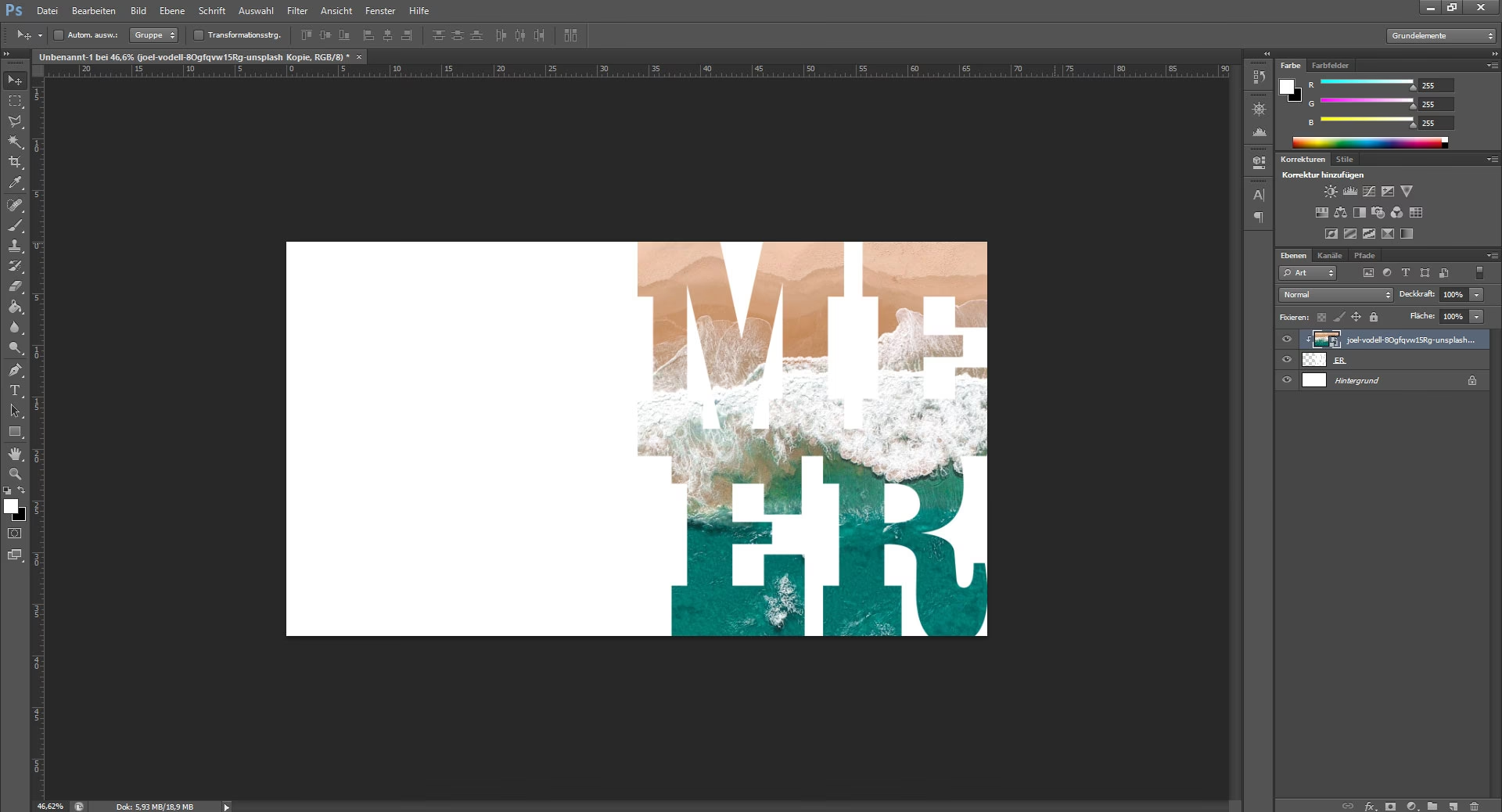

Text in Photoshop ist ein mächtiges Werkzeug für Designzwecke, sei es für Überschriften, Bildunterschriften oder grafische Elemente. Standardmäßig hat eine Textebene selbst jedoch keinen eigenen Hintergrund im Sinne eines gefüllten Kastens oder Blocks. Der Text hat eine Füllung (die Textfarbe), aber der Bereich um den Text herum ist transparent. Wenn Sie Ihrem Text einen farbigen Hintergrund hinzufügen möchten, um ihn hervorzuheben oder visuell abzugrenzen, müssen Sie auf andere Techniken zurückgreifen, die glücklicherweise sehr einfach zu erlernen und umzusetzen sind. In diesem umfassenden Artikel erklären wir Ihnen die effektivsten Methoden, wie Sie in Adobe Photoshop eine Hintergrundfarbe für Ihr Textfeld erstellen und anpassen können.

Der Klassische Weg: Formebene hinter Text
Die am häufigsten empfohlene und flexibelste Methode, um einem Text in Photoshop einen visuellen Hintergrund zu geben, ist die Verwendung einer separaten Formebene, die Sie hinter der Textebene platzieren. Diese Methode bietet Ihnen die größte Kontrolle über Aussehen, Größe und Position des Hintergrunds und ist für die meisten Anwendungsfälle die beste Wahl.
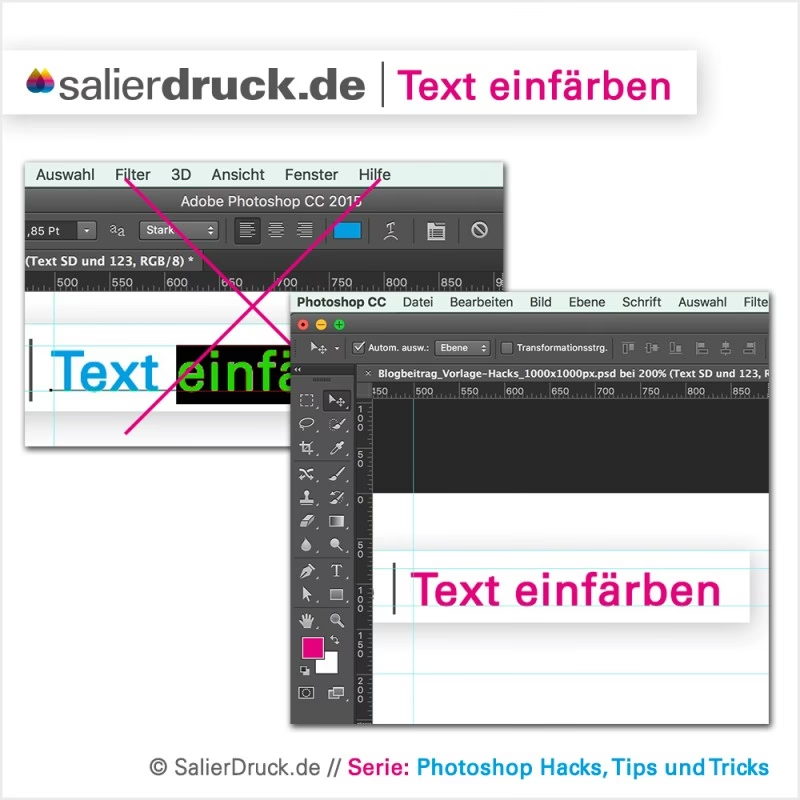
Schritt-für-Schritt-Anleitung zur Formebene
Folgen Sie dieser detaillierten Anleitung, um einen farbigen Hintergrundkasten mit einer Formebene zu erstellen:
- Text erstellen oder auswählen: Beginnen Sie, indem Sie Ihr Textwerkzeug (T) in der Werkzeugleiste auswählen und Ihren gewünschten Text auf Ihrer Arbeitsfläche eingeben. Wenn Sie bereits Text haben, stellen Sie sicher, dass die entsprechende Textebene in Ihrer Ebenenpalette ausgewählt ist.
- Formebene erstellen: Wählen Sie als Nächstes ein Formwerkzeug aus der Werkzeugleiste. Das Rechteck-Werkzeug (U) ist für einen rechteckigen Hintergrund am gebräuchlichsten. Klicken und halten Sie auf das Formwerkzeug in der Palette, um alle verfügbaren Formen anzuzeigen, und wählen Sie das Rechteck-Werkzeug.
- Einstellungen für die Form: Schauen Sie sich die Optionsleiste am oberen Bildschirmrand an. Stellen Sie sicher, dass die Option "Form" ausgewählt ist (neben "Pfad" und "Pixel"). Dies stellt sicher, dass Photoshop eine Vektorform als neue Ebene erstellt. Vektorformen sind skalierbar ohne Qualitätsverlust, was ideal für Hintergründe ist.
- Hintergrund zeichnen: Klicken und ziehen Sie mit dem Rechteck-Werkzeug auf Ihrer Arbeitsfläche, um die Form zu zeichnen, die als Hintergrund dienen soll. Zeichnen Sie das Rechteck um Ihren Text herum. Machen Sie es zunächst etwas größer als den Text, Sie können die Größe und Position später präzise anpassen, um die gewünschten Abstände (Padding) zu erhalten. Während Sie ziehen, sehen Sie die Kontur der Form. Lassen Sie die Maustaste los, wenn Sie die gewünschte Größe erreicht haben.
- Ebenenposition anpassen: Eine neue Ebene mit dem Namen "Form 1" (oder ähnlich, abhängig von der Form) wird automatisch in Ihrer Ebenenpalette erstellt. Diese Formebene liegt standardmäßig über der Ebene, die zuletzt aktiv war. Damit die Form als Hintergrund für Ihren Text dient, müssen Sie sie in der Ebenenpalette *unter* die Textebene ziehen. Klicken Sie auf die Formebene, halten Sie die Maustaste gedrückt und ziehen Sie sie nach unten, bis sie sich direkt unter Ihrer Textebene befindet. Der Text sollte nun wieder sichtbar sein und von der Form überdeckt werden.
- Farbe und Eigenschaften anpassen: Mit der Formebene immer noch ausgewählt, können Sie nun die Füllfarbe und optional eine Kontur (Rand) einstellen. In der Optionsleiste am oberen Bildschirmrand sehen Sie ein Feld für "Füllung" und "Kontur". Klicken Sie auf das Farbfeld neben "Füllung", um den Farbwähler zu öffnen und die gewünschte Hintergrundfarbe auszuwählen. Sie können aus den Vorgaben wählen, eine Farbe aus dem Bild aufnehmen oder manuell im Farbwähler mischen. Bestätigen Sie mit OK. Wenn Sie einen Rand hinzufügen möchten, klicken Sie auf das Feld neben "Kontur" und wählen Sie Farbe, Dicke und Stil der Kontur aus.
- Größe und Position feinabstimmen: Wählen Sie das Verschieben-Werkzeug (V) aus der Werkzeugleiste. Stellen Sie sicher, dass in der Ebenenpalette die Formebene ausgewählt ist. Sie können die Form nun anklicken und ziehen, um ihre Position zu ändern. Um die Größe präzise anzupassen, drücken Sie Strg+T (Windows) oder Cmd+T (Mac), um das Transformationswerkzeug zu aktivieren. Sie sehen nun Transformationsgriffe um die Form herum. Klicken und ziehen Sie an diesen Griffen, um die Größe der Form zu ändern. Halten Sie dabei optional die Umschalt-Taste gedrückt, um die Proportionen zu erhalten, oder die Alt-Taste, um von der Mitte aus zu skalieren. Drücken Sie die Eingabetaste, um die Transformation zu bestätigen. Passen Sie die Größe so an, dass der Hintergrund die gewünschten Abstände zum Text hat.
- Ecken abrunden (Optional): Wenn Sie abgerundete Ecken für Ihren Hintergrund wünschen, stellen Sie sicher, dass die Formebene ausgewählt ist. Öffnen Sie das Eigenschaften-Fenster (Fenster > Eigenschaften). Im Abschnitt, der die Formeigenschaften zeigt (oft mit einem Rechteck-Symbol), finden Sie Einstellungen für die Eckenradien. Sie können hier Werte eingeben, um die Ecken abzurunden. Klicken Sie auf das Kettensymbol zwischen den Eingabefeldern, um alle Ecken gleichmäßig abzurunden, oder deaktivieren Sie es, um individuelle Radien für jede Ecke festzulegen.
- Ebenen gruppieren oder verknüpfen (Empfohlen): Damit Ihr Text und sein Hintergrund immer zusammenbleiben und sich gemeinsam verschieben oder transformieren lassen, sollten Sie die beiden Ebenen verknüpfen oder gruppieren. Wählen Sie in der Ebenenpalette sowohl die Textebene als auch die Formebene aus (klicken Sie auf die erste Ebene, halten Sie die Strg-Taste (Windows) oder Cmd-Taste (Mac) gedrückt und klicken Sie auf die zweite Ebene). Klicken Sie dann unten in der Ebenenpalette auf das Kettensymbol, um die Ebenen zu verknüpfen. Alternativ können Sie auch mit der rechten Maustaste auf eine der ausgewählten Ebenen klicken und "Ebenen gruppieren" wählen oder die Tastenkombination Strg+G (Windows) oder Cmd+G (Mac) verwenden. Eine Gruppe ist oft übersichtlicher.
Vorteile der Formebenen-Methode
- Hohe Flexibilität: Sie können Größe, Position, Farbe, Deckkraft und Form des Hintergrunds jederzeit einfach und unabhängig vom Text anpassen.
- Nicht-destruktiv: Diese Methode verändert weder den Text noch die Form permanent, was spätere Bearbeitungen oder Änderungen sehr einfach macht.
- Präzise Abstände: Sie haben volle Kontrolle über den Raum (Padding) zwischen dem Text und den Kanten des Hintergrunds.
- Skalierbar: Da es sich um eine Vektorform handelt, kann der Hintergrund ohne Qualitätsverlust skaliert werden.
- Zusätzliche Effekte: Sie können Layer-Styles (wie Schlagschatten, Innen-/Außenkontur, Farbverlauf-Überlagerung) auf die *Formebene* anwenden, um den Hintergrund weiter zu gestalten und ihm Tiefe oder Textur zu verleihen.
Nachteile
- Mehrere Ebenen: Erfordert die Verwaltung von mindestens zwei Ebenen in der Ebenenpalette.
- Manuelle Anpassung bei Textänderung: Wenn Sie den Textinhalt oder die Schriftgröße stark ändern, müssen Sie unter Umständen die Größe der Formebene manuell anpassen.
Alternativen und Variationen
Obwohl die Formebenen-Methode am vielseitigsten ist, gibt es andere Ansätze oder nützliche Variationen:
Verwendung von Auswahlbereichen und Füllen
Eine schnellere, aber weniger flexible Methode ist das Erstellen einer Auswahl, basierend auf der Begrenzungsbox des Textes, und das Füllen dieser Auswahl auf einer neuen Ebene unter dem Text.
- Wählen Sie die Textebene in der Ebenenpalette aus.
- Halten Sie die Strg-Taste (Windows) oder Cmd-Taste (Mac) gedrückt und klicken Sie auf das Miniaturbild der Textebene in der Ebenenpalette. Dadurch wird eine exakte Auswahl um den Text herum erstellt.
- Gehen Sie im Hauptmenü auf "Auswahl" > "Auswahl verändern" > "Erweitern...". Geben Sie einen Wert in Pixel ein (z.B. 10-20), um die Auswahl zu erweitern und den gewünschten Abstand zwischen Text und Hintergrund zu schaffen. Bestätigen Sie mit OK.
- Erstellen Sie eine neue leere Ebene (Umschalt+Strg+N oder Umschalt+Cmd+N) und ziehen Sie diese neue Ebene in der Ebenenpalette unter die Textebene.
- Wählen Sie die gewünschte Hintergrundfarbe als Vordergrundfarbe in Ihrer Werkzeugleiste aus.
- Stellen Sie sicher, dass die neue, leere Ebene ausgewählt ist. Drücken Sie Alt+Entf (Windows) oder Option+Entf (Mac), um die erweiterte Auswahl mit der Vordergrundfarbe auf dieser Ebene zu füllen.
- Heben Sie die Auswahl auf, indem Sie Strg+D (Windows) oder Cmd+D (Mac) drücken.
Nachteil: Diese Methode erstellt eine Pixel-Ebene. Wenn Sie die Größe der Arbeitsfläche ändern oder den Textinhalt anpassen, müssen Sie diesen Vorgang wiederholen. Sie ist nicht so flexibel wie die Vektor-Formebene.
Layer-Styles auf die Formebene anwenden
Wie bereits kurz erwähnt, können Sie die Formebene, die Sie als Hintergrund verwenden, mit Layer-Styles versehen, um das Aussehen zu verbessern. Dies ist keine separate Methode zur Erstellung des Hintergrunds, sondern eine Erweiterung der Formebenen-Methode.
- Klicken Sie mit der rechten Maustaste auf die Formebene in der Ebenenpalette und wählen Sie "Fülloptionen..." oder klicken Sie auf das "fx"-Symbol unten in der Ebenenpalette.
- Im Dialogfenster "Ebenenstil" können Sie verschiedene Effekte hinzufügen:
- Kontur: Fügt einen farbigen Rand um den Hintergrundkasten hinzu.
- Schlagschatten: Erzeugt einen Schatten, der dem Hintergrund Tiefe verleiht.
- Farbverlauf-Überlagerung: Füllt den Hintergrund mit einem Farbverlauf anstelle einer soliden Farbe.
- Muster-Überlagerung: Füllt den Hintergrund mit einem ausgewählten Muster.
Diese Layer-Styles sind nicht-destruktiv und können jederzeit bearbeitet oder entfernt werden.
Verwendung von Smart Objects
Wenn Sie Text und Hintergrundform erstellt und perfekt positioniert haben und planen, dieses Element (Text und Hintergrund) gemeinsam zu skalieren oder zu transformieren, kann es sinnvoll sein, beide in ein Smart Object zu konvertieren. Dadurch werden sie als Einheit behandelt.
- Wählen Sie die Textebene und die Formebene (oder die Gruppe, falls Sie sie gruppiert haben) in der Ebenenpalette aus.
- Klicken Sie mit der rechten Maustaste auf eine der ausgewählten Ebenen und wählen Sie "In Smart Object konvertieren".
Nun haben Sie eine einzige Smart-Object-Ebene, die Text und Hintergrund enthält. Sie können diese Ebene skalieren, drehen oder verzerren, ohne Qualitätsverlust. Um den Text oder die Hintergrundfarbe im Smart Object zu bearbeiten, doppelklicken Sie auf das Smart Object-Miniaturbild in der Ebenenpalette. Es öffnet sich ein neues Fenster, in dem Sie die ursprünglichen Ebenen finden und bearbeiten können.
Wann welche Methode nutzen?
Die Wahl der besten Methode hängt von Ihren spezifischen Anforderungen und Vorlieben ab:
- Für maximale Flexibilität und einfache Bearbeitung: Verwenden Sie die Formebenen-Methode. Sie ist ideal, wenn Sie den Text oder das Design später noch anpassen müssen.
- Für einmalige, statische Grafiken, bei denen keine zukünftigen Textänderungen erwartet werden: Die Methode mit Auswahlbereichen und Füllen kann schneller sein, bietet aber weniger Flexibilität bei Anpassungen.
- Wenn Sie komplexe Hintergründe (Farbverläufe, Muster, Ränder mit Effekten) benötigen: Erstellen Sie eine Formebene und wenden Sie Layer-Styles darauf an.
- Wenn Text und Hintergrund als eine skalierbare Einheit behandelt werden sollen: Konvertieren Sie die Text- und Formebene in ein Smart Object.
Häufig gestellte Fragen (FAQs)
Kann die Hintergrundgröße automatisch an den Text angepasst werden?
Nein, Photoshop verfügt nicht über eine Funktion, die eine Formebene dynamisch mitwächst oder schrumpft, wenn der Textinhalt oder die Schriftgröße der zugehörigen Textebene geändert wird. Sie müssen die Größe der Formebene manuell anpassen, wenn sich der Text ändert. Das Gruppieren oder Verknüpfen der Ebenen stellt sicher, dass sie zusammenbleiben, wenn Sie sie verschieben oder transformieren.
Wie mache ich den Hintergrund transparent oder halbtransparent?
Wählen Sie die Formebene (den Hintergrund) in der Ebenenpalette aus. Oben in der Ebenenpalette finden Sie den Regler "Deckkraft" (Opacity). Reduzieren Sie den Wert von 100% auf einen niedrigeren Wert, um den Hintergrund halbtransparent zu machen. Ein Wert von 0% macht ihn vollständig transparent.
Wie runde ich die Ecken des Hintergrunds ab?
Wählen Sie die Formebene aus. Öffnen Sie das Eigenschaften-Fenster (Fenster > Eigenschaften). Dort finden Sie Einstellungen für die Eckenradien der Form. Sie können Werte eingeben, um die Ecken abzurunden. Stellen Sie sicher, dass das Kettensymbol für einheitliche Radien aktiviert ist, oder deaktivieren Sie es, um jede Ecke einzeln anzupassen.
Kann ich einen Rand um den Hintergrund hinzufügen?
Ja, das ist ganz einfach. Wählen Sie die Formebene aus. In der Optionsleiste am oberen Bildschirmrand können Sie eine "Kontur" (Stroke) für die Form definieren. Wählen Sie die Farbe, Dicke und Art der Kontur. Alternativ können Sie auch den Layer-Style "Kontur" auf die Formebene anwenden, was zusätzliche Optionen wie die Position (innen, zentriert, außen) und Füllart der Kontur bietet.
Was ist, wenn ich einen Hintergrund nur für einen Teil des Textes benötige?
Wenn Sie nur bestimmte Wörter oder Phrasen in einem längeren Text hervorheben möchten, erstellen Sie den gesamten Textblock normal. Erstellen Sie dann eine separate Formebene und positionieren und skalieren Sie diese nur hinter dem spezifischen Textabschnitt, den Sie hervorheben möchten. Sie können bei Bedarf mehrere Formebenen für verschiedene Teile des Textes erstellen.
Zusammenfassend lässt sich sagen, dass das Hinzufügen einer Hintergrundfarbe zu Text in Photoshop keine direkte Funktion der Textebene ist, sondern durch das geschickte Zusammenspiel von Textebenen und Formebenen (oder anderen Elementen) erreicht wird. Die Methode mit der separaten Formebene ist die empfohlene Vorgehensweise aufgrund ihrer Flexibilität und Editierbarkeit. Durch das Beherrschen dieser Technik können Sie Ihre Designs visuell ansprechender gestalten und wichtige Textinformationen effektiv hervorheben.
Hat dich der Artikel Hintergrundfarbe für Text in Photoshop interessiert? Schau auch in die Kategorie Photoshop rein – dort findest du mehr ähnliche Inhalte!