
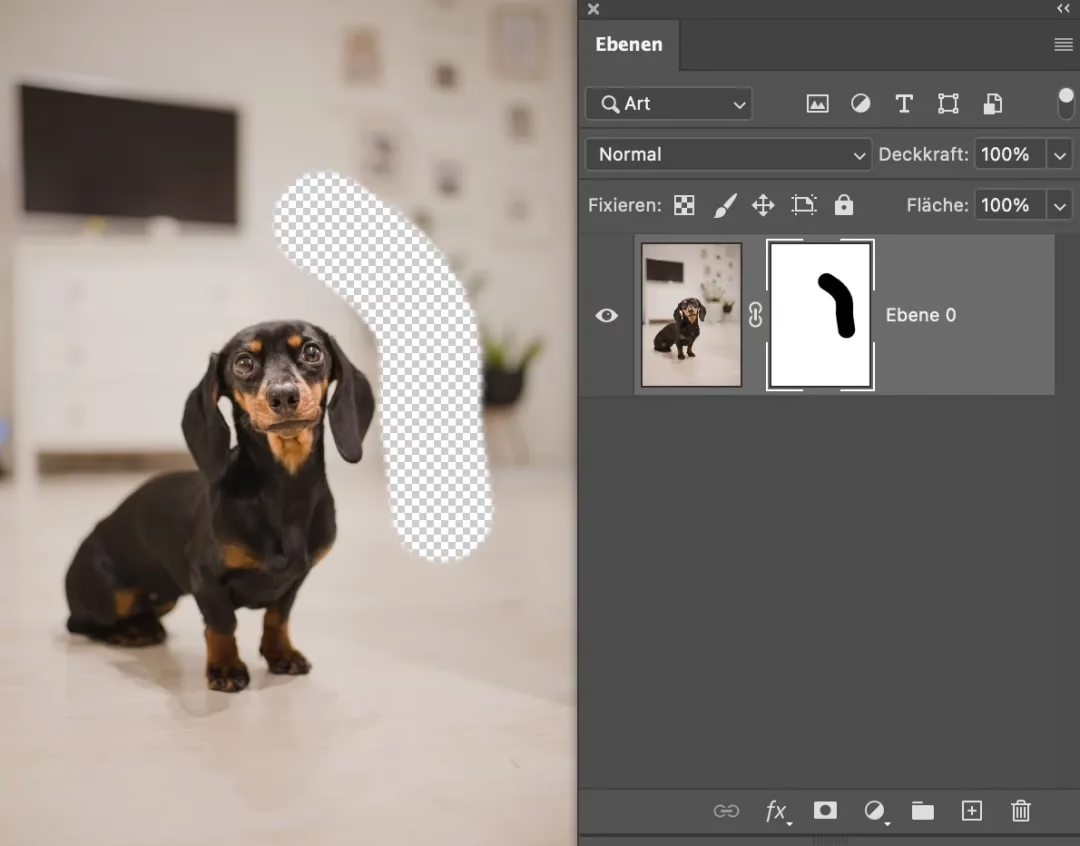

Ebenenmasken gehören zu den absolut wichtigsten Werkzeugen in Adobe Photoshop. Wenn Sie sich bisher davor gescheut haben, Ebenenmasken zu verwenden, weil Sie dachten, sie seien zu kompliziert, dann können Sie beruhigt sein. Wenn Sie den Unterschied zwischen Schwarz und Weiß kennen und mit dem Pinsel-Werkzeug umgehen können, haben Sie bereits alle notwendigen Fähigkeiten!

Ein weiser Mann sagte einmal: „Nichts, was sich im Leben lohnt, sollte ohne Ebenenmasken getan werden.“ Offenbar war dieser weise Mann ein großer Photoshop-Benutzer, der vielleicht etwas zu viel Zeit allein auf dem Berg verbracht hat. Aber genug von ihm. Ebenenmasken stehen ganz oben auf der Liste der Dinge, die Sie bei der Arbeit in Photoshop wirklich beherrschen müssen, denn ohne sie leiden Ihre Arbeit, Ihre Kreativität und Ihre Flexibilität. So einfach ist das. Zum Glück für uns sind Ebenenmasken unglaublich einfach und leicht zu verstehen!
Was sind Ebenenmasken?
Wenn Sie der Begriff „Maske“ verwirrt (und wer könnte es Ihnen verdenken), ersetzen Sie das Wort „Maske“ in Gedanken durch „Transparenz“, denn genau das tut eine Ebenenmaske. Sie ermöglicht es Ihnen, den Grad der Transparenz einer Ebene zu steuern. Das ist alles, mehr gibt es dazu nicht zu sagen. Nun denken Sie vielleicht: „Aber... ich kann die Transparenz doch bereits mit der Option 'Deckkraft' steuern, oder?“, und ja, das können Sie. Die Option 'Deckkraft' (Opacity) in der oberen rechten Ecke der Ebenenpalette ermöglicht es Ihnen ebenfalls, die Transparenz einer Ebene zu steuern.
Aber hier ist der Unterschied: Die Option 'Deckkraft' ändert den Transparenzgrad für die gesamte Ebene auf einmal. Wenn Sie die 'Deckkraft' auf zum Beispiel 50 % reduzieren, wird die gesamte Ebene zu 50 % transparent. Das mag für manche Situationen in Ordnung sein, aber was ist, wenn Sie nur einen Teil einer Ebene transparent machen möchten? Was ist, wenn die linke Seite der Ebene vollständig transparent, die rechte Seite vollständig sichtbar sein soll, mit einem allmählichen Übergang dazwischen? Das ist tatsächlich eine sehr häufige Anwendung in Photoshop, um von einem Bild zum anderen überzublenden. Aber das können Sie nicht mit der Option 'Deckkraft' tun, da diese, wie gesagt, auf die Steuerung der Transparenz der gesamten Ebene auf einmal beschränkt ist. Sie bräuchten eine Möglichkeit, die Transparenz verschiedener Bereiche der Ebene separat zu steuern. Sie bräuchten eine Ebenenmaske.

Ebenenmasken vs. das Radiergummi-Werkzeug
Um den Unterschied zu verdeutlichen, betrachten wir ein Beispiel. Stellen Sie sich zwei Hochzeitsfotos vor, die Sie zusammenfügen möchten. Wenn Sie versuchen würden, dies mit dem Radiergummi-Werkzeug zu tun, würden Sie Teile des oberen Bildes löschen, um das untere sichtbar zu machen. Das Ergebnis könnte zunächst gut aussehen, aber was passiert, wenn der Kunde eine kleine Änderung wünscht, z. B. einen Teil des Schleiers der Braut, den Sie wegradiert haben, wiederherzustellen?
Die einfache Antwort? Das können Sie nicht. Jedenfalls nicht, ohne die gesamte Arbeit noch einmal von vorne zu beginnen. Es gibt in diesem Fall keine andere Möglichkeit, da Sie diesen Teil des Bildes gelöscht haben, und wenn Sie etwas in Photoshop löschen, ist es für immer weg. Wenn Sie sich die Vorschau-Miniaturansicht der oberen Ebene in der Ebenenpalette ansehen würden, könnten Sie sehen, dass der gelöschte Teil fehlt.
Das Radiergummi-Werkzeug löscht den Inhalt der Ebene physisch. Eine Ebenenmaske dagegen versteckt ihn einfach vor der Ansicht! Um zu beweisen, dass das Foto auf der oberen Ebene immer noch da ist, auch wenn es durch eine schwarze Maske ausgeblendet wurde, können Sie die Maske einfach wieder mit Weiß füllen. Das Bild wird wieder vollständig sichtbar, was beweist, dass es unberührt und unbeschädigt immer da war.
Wo das Radiergummi-Werkzeug den Inhalt der Ebene gelöscht hat, versteckt die Ebenenmaske ihn einfach vor der Ansicht! Ebenenmasken verändern oder beeinflussen den Inhalt der Ebene in keiner Weise physisch. Sie steuern lediglich, welche Teile sichtbar sind und welche nicht. Der Inhalt der Ebene ist immer vorhanden, auch wenn wir ihn nicht sehen können.
Wie Ebenenmasken funktionieren: Weiß, Schwarz und Grau
Ebenenmasken verwenden nur Weiß, Schwarz und alle Graustufen dazwischen. Sie nutzen diese drei Farben (Weiß, Schwarz und Grau), um die Transparenz einer Ebene zu steuern.
- Weiß in einer Ebenenmaske bedeutet 100 % sichtbar.
- Schwarz in einer Ebenenmaske bedeutet 100 % transparent (ausgeblendet).
- Grau in einer Ebenenmaske bedeutet einen bestimmten Grad an Transparenz, abhängig davon, wie hell oder dunkel der Grauton ist. 50 % Grau ergibt 50 % Transparenz. Je heller der Grauton, desto näher ist er an Weiß und desto weniger transparent ist dieser Bereich der Ebene. Je dunkler der Grauton, desto näher ist er an Schwarz und desto transparenter ist dieser Bereich.
Eine Ebenenmaske hinzufügen und bearbeiten
Um eine Ebenenmaske hinzuzufügen, stellen Sie zunächst sicher, dass die Ebene, der Sie die Maske hinzufügen möchten, in der Ebenenpalette ausgewählt ist. Klicken Sie dann einfach auf das Ebenenmaskensymbol am unteren Rand der Ebenenpalette (das Symbol, das wie ein gefülltes Rechteck mit einem runden Loch in der Mitte aussieht).
Nachdem Sie auf das Symbol geklickt haben, scheint sich in Ihrem Dokument nichts geändert zu haben. Das liegt daran, dass Ebenenmasken standardmäßig ausgeblendet sind. Die Ebenenmasken-Miniaturansicht erscheint rechts neben der Vorschau-Miniaturansicht der Ebene.
Beachten Sie, dass die Ebenenmasken-Miniaturansicht mit durchgehendem Weiß gefüllt ist. Das ist kein zufälliges, bedeutungsloses Detail. Der Grund, warum die Miniaturansicht mit Weiß gefüllt ist, ist, dass die Maske selbst derzeit mit Weiß gefüllt ist, auch wenn die Maske ausgeblendet ist. Wenn Sie Beweis dafür möchten, dass die Maske wirklich da ist und wirklich mit Weiß gefüllt ist, halten Sie einfach Alt (Win) / Option (Mac) gedrückt und klicken Sie direkt auf die Ebenenmasken-Miniaturansicht in der Ebenenpalette. Dies zeigt Ihnen die Maske in Ihrem Dokument, gefüllt mit Weiß.
Warum ist die Ebenenmaske standardmäßig mit Weiß gefüllt? Weil Sie normalerweise alles auf Ihrer Ebene sehen möchten, wenn Sie die Maske zum ersten Mal hinzufügen, und Weiß in einer Ebenenmaske bedeutet 100 % sichtbar.
Eine Ebenenmaske mit Schwarz hinzufügen
Was ist, wenn Sie stattdessen alles auf der Ebene ausblenden möchten, wenn Sie die Maske hinzufügen, sodass alles auf dieser Ebene verschwindet, sobald die Maske hinzugefügt wird? Wie wir gelernt haben, bedeutet Schwarz auf einer Ebenenmaske 100 % transparent, also müssten wir Photoshop mitteilen, dass wir die neue Ebenenmaske stattdessen mit Schwarz gefüllt haben möchten.
Um dies zu erreichen, halten Sie einfach die Alt (Win) / Option (Mac) Taste gedrückt und klicken Sie auf das Ebenenmaskensymbol am unteren Rand der Ebenenpalette. Photoshop fügt eine neue Ebenenmaske zur aktuell ausgewählten Ebene hinzu, aber diesmal füllt es die Maske mit Schwarz anstelle von Weiß. Sie können dies in der Ebenenmasken-Miniaturansicht sehen, die mit durchgehendem Schwarz gefüllt ist. Das bedeutet, dass der Inhalt dieser Ebene nun vollständig ausgeblendet ist.
Auf der Maske malen
Um die zwei Bilder nun mit der Ebenenmaske zu überblenden, verwenden wir nicht das Radiergummi-Werkzeug. Stattdessen verwenden wir das Pinsel-Werkzeug (B). Mit unserer Ebenenmaske, die mit Weiß gefüllt ist (wodurch die gesamte Ebene sichtbar ist), müssen wir nur mit Schwarz auf die Ebenenmaske über die Bereiche malen, die wir ausblenden möchten. So einfach ist das!
Wählen Sie das Pinsel-Werkzeug. Stellen Sie sicher, dass Schwarz Ihre Vordergrundfarbe ist (drücken Sie D für Standardfarben, dann X zum Tauschen, falls nötig). Stellen Sie außerdem sicher, dass die Ebenenmasken-Miniaturansicht in der Ebenenpalette ausgewählt ist (sie hat einen weißen Rahmen). Malen Sie nun mit dem Pinsel über die Bereiche des Bildes auf dieser Ebene, die Sie ausblenden möchten.
Wenn Sie einen Fehler machen und versehentlich den falschen Bereich ausblenden, müssen Sie nur X drücken, um Ihre Vordergrund- und Hintergrundfarben zu tauschen (Weiß wird zur Vordergrundfarbe), über den Fehler malen, um ihn rückgängig zu machen (der Bereich wird wieder sichtbar), dann erneut X drücken, um die Farben wieder zu tauschen, und weitermachen. Die Ebenenmasken-Miniaturansicht zeigt nun die Bereiche, die Sie mit Schwarz bemalt haben, die ausgeblendet sind, und die Bereiche, die weiß geblieben sind oder mit Weiß bemalt wurden, die sichtbar sind.
Die Vorteile der Ebenenmasken: Nicht-destruktive Bearbeitung
Dank der Ebenenmaske müssen Sie nichts von Grund auf neu machen, wenn Sie eine Änderung vornehmen möchten, denn nichts wurde gelöscht! Die Maske ermöglicht es Ihnen, Teile der Ebene auszublenden, ohne ein einziges Pixel zu beschädigen. Dies gibt Ihnen nicht nur viel mehr Flexibilität, sondern auch viel mehr Vertrauen bei der Arbeit in Photoshop, da nichts, was Sie mit einer Ebenenmaske tun, endgültig ist.
Vergleich: Ebenenmaske vs. Deckkraft vs. Radiergummi
| Funktion | Ebenenmaske | Deckkraft (Opacity) | Radiergummi-Werkzeug |
|---|---|---|---|
| Steuerung der Transparenz | Bereichsweise (Weiß/Schwarz/Grau) | Global (ganze Ebene) | Bereichsweise (löscht Pixel) |
| Bearbeitungsmethode | Nicht-destruktiv (Pixel werden versteckt) | Global (ändert Eigenschaft der Ebene) | Destruktiv (Pixel werden gelöscht) |
| Flexibilität für spätere Änderungen | Sehr hoch (Bereiche können jederzeit wieder sichtbar gemacht werden) | Begrenzt (nur globale Anpassung möglich) | Sehr niedrig (gelöschte Pixel sind weg) |
| Anwendung | Überblenden, selektive Bearbeitung, komplexe Kompositionen | Globale Transparenzanpassung | Entfernen von Pixeln (mit Vorsicht zu genießen) |
Häufig gestellte Fragen zu Ebenenmasken
Was genau ist eine Ebenenmaske in Photoshop?
Eine Ebenenmaske ist ein Werkzeug, mit dem Sie die Transparenz einzelner Bereiche einer Ebene steuern können, ohne die Pixel selbst zu löschen. Sie verwenden Graustufen, um festzulegen, welche Teile der Ebene sichtbar (Weiß), ausgeblendet (Schwarz) oder teilweise transparent (Grau) sind.
Warum ist meine Ebenenmaske weiß und nicht schwarz?
Wenn Sie eine Ebenenmaske standardmäßig über das Symbol hinzufügen, wird sie mit Weiß gefüllt. Das bedeutet, dass die gesamte Ebene zunächst sichtbar ist ('Alles anzeigen'). Wenn Sie die Maske stattdessen mit Schwarz gefüllt haben möchten ('Alles ausblenden'), müssen Sie das Ebenenmaskensymbol anklicken, während Sie die Alt- (Windows) oder Option-Taste (Mac) gedrückt halten.
Wie unterscheidet sich eine Ebenenmaske von der 'Deckkraft'-Option?
Die 'Deckkraft'-Option (Opacity) steuert die Transparenz der gesamten Ebene auf einmal. Eine Ebenenmaske hingegen ermöglicht es Ihnen, die Transparenz für verschiedene Bereiche innerhalb derselben Ebene unterschiedlich zu steuern.
Wie unterscheidet sich eine Ebenenmaske vom Radiergummi-Werkzeug?
Der Hauptunterschied ist die Destruktivität. Das Radiergummi-Werkzeug löscht Pixel dauerhaft aus dem Bild. Eine Ebenenmaske blendet Pixel lediglich aus. Der Inhalt der Ebene bleibt intakt, sodass Sie ausgeblendete Bereiche jederzeit wieder sichtbar machen können.
Wie blende ich Teile einer Ebene mit einer Maske aus?
Wählen Sie die Ebenenmasken-Miniaturansicht in der Ebenenpalette aus. Wählen Sie das Pinsel-Werkzeug und stellen Sie Schwarz als Vordergrundfarbe ein. Malen Sie nun mit dem Pinsel über die Bereiche der Ebene, die Sie ausblenden möchten.
Wie mache ich Teile einer Ebene mit einer Maske wieder sichtbar?
Wählen Sie die Ebenenmasken-Miniaturansicht in der Ebenenpalette aus. Wählen Sie das Pinsel-Werkzeug und stellen Sie Weiß als Vordergrundfarbe ein (drücken Sie X, um die Farben zu tauschen). Malen Sie nun mit dem Pinsel über die Bereiche der Ebene, die Sie wieder sichtbar machen möchten.
Das sind die Grundlagen der Funktionsweise von Ebenenmasken in Photoshop! Sie bieten eine leistungsstarke und flexible Möglichkeit, Ihre Bilder zu bearbeiten und zu komponieren, ohne Angst vor permanenten Fehlern haben zu müssen. Beginnen Sie noch heute damit, Ebenenmasken in Ihren Workflow zu integrieren, und Sie werden schnell feststellen, wie unverzichtbar sie sind.
Hat dich der Artikel Ebenenmasken in Photoshop verstehen interessiert? Schau auch in die Kategorie Photoshop rein – dort findest du mehr ähnliche Inhalte!