

In der digitalen Bildbearbeitung ist das Kopieren und Einfügen von Bildteilen eine grundlegende Funktion, die in nahezu jedem Workflow zum Einsatz kommt. Ob Sie ein Objekt duplizieren, Bildelemente verschieben oder Inhalte zwischen verschiedenen Dokumenten austauschen möchten – der Weg führt oft über die Zwischenablage Ihres Computers. Adobe Photoshop, als führendes Programm in diesem Bereich, bietet intuitive Werkzeuge, um ausgewählte Bildbereiche präzise zu kopieren und für die weitere Verwendung bereitzustellen.
Das Verständnis, wie man Inhalte korrekt in die Zwischenablage kopiert und was dabei im Hintergrund geschieht, ist entscheidend für einen reibungslosen und effizienten Arbeitsablauf. Es ist mehr als nur ein einfacher Klick; es ist ein Prozess, der es Ihnen ermöglicht, die Grenzen eines einzelnen Dokuments zu überwinden und kreative Ideen schnell umzusetzen.
Die Auswahl vorbereiten: Welche Bereiche können kopiert werden?
Bevor Sie etwas kopieren können, müssen Sie Photoshop mitteilen, welchen spezifischen Bereich des Bildes Sie duplizieren oder verschieben möchten. Dies geschieht durch das Erstellen einer Auswahl. Photoshop bietet eine Vielzahl von Werkzeugen, um Auswahlen zu treffen, je nach Form und Komplexität des gewünschten Bereichs:
- Auswahlrechteck-Werkzeug und Auswahlellipsen-Werkzeug für geometrische Formen.
- Lasso-Werkzeug, Polygon-Lasso-Werkzeug und Magnetisches-Lasso-Werkzeug für freihändige oder kantengesteuerte Auswahlen.
- Zauberstab-Werkzeug und Schnellauswahl-Werkzeug für Auswahlen basierend auf Farbe und Textur.
- Pfadwerkzeug, das in eine Auswahl umgewandelt werden kann, für präzise, bearbeitbare Auswahlen.
- Farbbereich auswählen oder Fokusbereich auswählen für komplexe Auswahlen basierend auf Bildeigenschaften.
- Das Tastenkürzel Strg+A (Windows) oder Cmd+A (Mac), um das gesamte Dokument auszuwählen.
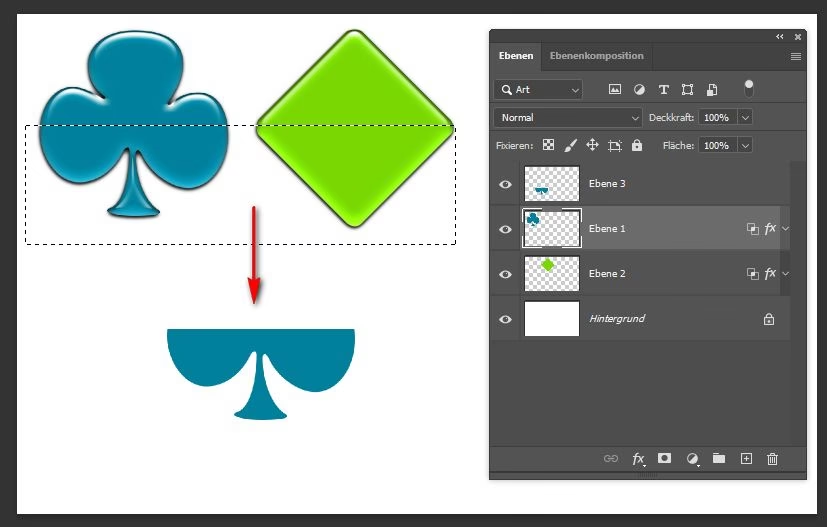
Wichtig ist, dass Sie die gewünschte Ebene im Ebenen-Bedienfeld aktiv haben, da standardmäßig nur Pixel von der aktuell ausgewählten Ebene kopiert werden, die innerhalb der aktiven Auswahl liegen. Eine aktive Auswahl wird durch eine gestrichelte Linie, oft als „laufende Ameisen“ bezeichnet, auf dem Bild angezeigt.
Der Kopiervorgang in Photoshop
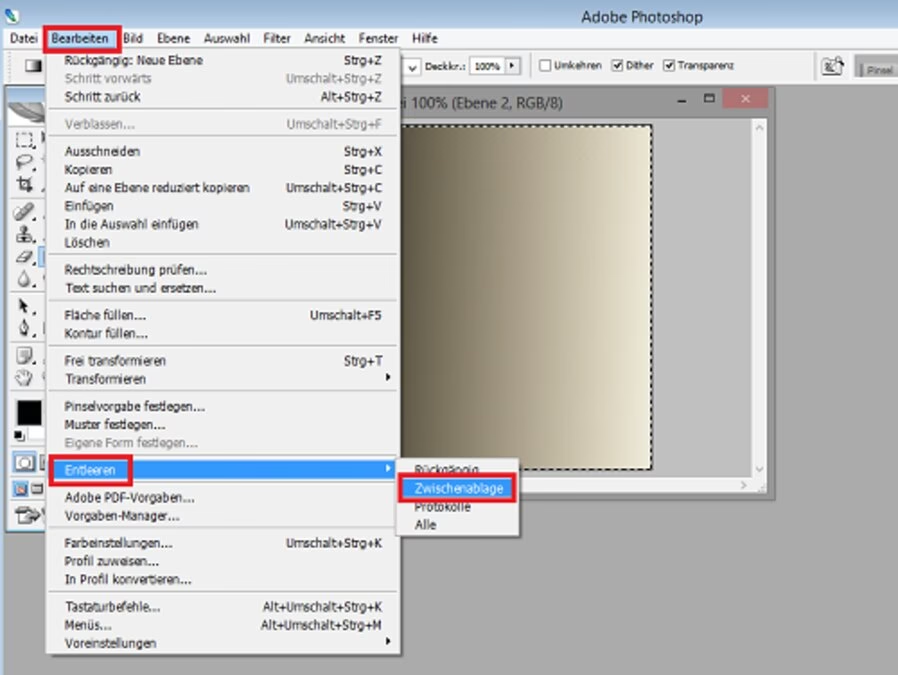
Sobald Ihre Auswahl getroffen ist und die richtige Ebene aktiv ist, ist der eigentliche Kopiervorgang denkbar einfach. Photoshop stellt hierfür einen klaren Menübefehl zur Verfügung.
Wählen Sie im Menü „Bearbeiten“ die Option „Kopieren“. Alternativ können Sie auch die gängige Tastenkombination Strg+C (Windows) oder Cmd+C (Mac) verwenden, die in den meisten Programmen für das Kopieren steht.
Sobald Sie diesen Befehl ausführen, nimmt Photoshop die Pixeldaten des ausgewählten Bereichs von der aktiven Ebene und legt sie in den Zwischenspeicher Ihres Computers.
Was ist die Zwischenablage?
Die Zwischenablage (im Englischen „Clipboard“) ist ein spezieller Bereich im Arbeitsspeicher (RAM) Ihres Computers, der als temporärer Speicher für Daten dient, die Sie kopieren oder ausschneiden. Sie ist das Herzstück der „Kopieren und Einfügen“-Funktion (Copy & Paste), die so fundamental für die Computernutzung ist.
Wenn Sie in Photoshop (oder einem anderen Programm) etwas kopieren, wird eine Kopie dieser Daten in der Zwischenablage abgelegt. Diese Daten können Text, Bilder, Dateien oder andere Informationstypen sein, je nachdem, was kopiert wurde. Die Zwischenablage ist in der Regel systemweit verfügbar, was bedeutet, dass Sie Daten aus einem Programm kopieren und in ein anderes einfügen können.
Es ist wichtig zu verstehen, dass die Zwischenablage ein flüchtiger Speicher ist. Das bedeutet, dass ihr Inhalt in der Regel durch den nächsten Kopiervorgang überschrieben wird. Wenn Sie etwas Neues kopieren, geht der zuvor kopierte Inhalt verloren (es sei denn, Sie nutzen eine Funktion wie den Zwischenablage-Verlauf, siehe unten).
Die kopierte Auswahl in der Zwischenablage
Nachdem Sie in Photoshop „Bearbeiten“ > „Kopieren“ gewählt haben, befindet sich der ausgewählte Bildbereich nun als Pixelinformation in der Zwischenablage Ihres Computers. Er ist bereit, an anderer Stelle eingefügt zu werden.
Die kopierten Daten umfassen die Pixel innerhalb Ihrer Auswahl von der aktiven Ebene. Transparenz wird in der Regel ebenfalls korrekt in die Zwischenablage übertragen, wenn das Zielprogramm Transparenz unterstützt (was bei Photoshop selbst und vielen anderen Bildbearbeitungsprogrammen der Fall ist).
Der Zwischenablage-Verlauf unter Windows
Moderne Betriebssysteme, insbesondere Windows 10 und neuer, bieten eine erweiterte Funktion für die Zwischenablage: den Zwischenablage-Verlauf. Dies ist eine sehr nützliche Funktion, die über die einfache temporäre Speicherung des zuletzt kopierten Elements hinausgeht.
Wenn Sie die Tastenkombination Windows-Taste + V drücken, öffnet sich ein Feld, das die Elemente anzeigt, die Sie zuletzt kopiert haben. Dies können mehrere Texte, Bilder oder andere Daten sein. Diese Funktion muss unter Umständen in den Windows-Einstellungen einmalig aktiviert werden.
Der Zwischenablage-Verlauf ist im Arbeitsalltag sehr hilfreich, da er es Ihnen ermöglicht, auf länger zurückliegende kopierte Daten zurückzugreifen, ohne sie erneut kopieren zu müssen. Dies spart Zeit und Klicks, insbesondere wenn Sie häufig zwischen verschiedenen Programmen oder Bereichen in Photoshop wechseln und mehrere Elemente nacheinander kopieren und einfügen müssen.
Nächster Schritt: Einfügen (Bearbeiten > Einfügen)
Nachdem Sie Inhalte in die Zwischenablage kopiert haben, ist der nächste logische Schritt das Einfügen. In Photoshop tun Sie dies, indem Sie zu „Bearbeiten“ > „Einfügen“ navigieren oder die Tastenkombination Strg+V (Windows) oder Cmd+V (Mac) verwenden.
Wenn Sie in Photoshop einfügen, wird der Inhalt der Zwischenablage als neue Ebene über der aktuell aktiven Ebene eingefügt. Die eingefügten Pixel erscheinen zunächst in der Mitte der Arbeitsfläche, aber Sie können sie dann mit dem Verschieben-Werkzeug an die gewünschte Position bewegen.
Es gibt auch erweiterte Einfügeoptionen in Photoshop, wie „An Originalposition einfügen“ (fügt den Inhalt genau dort ein, wo er im Quelldokument war) oder „In Auswahl einfügen“ / „Auswahl füllen“ (fügt den Inhalt in eine zuvor erstellte Auswahl ein), aber der grundlegende Befehl „Einfügen“ verwendet den Inhalt der Zwischenablage.
Anwendungsfälle für Kopieren/Einfügen über die Zwischenablage
Die Fähigkeit, Bildbereiche über die Zwischenablage zu kopieren und einzufügen, eröffnet viele Möglichkeiten in der Fotobearbeitung:
- Objekte duplizieren: Kopieren Sie ein Element im Bild und fügen Sie es an anderer Stelle im selben Dokument ein, um es zu duplizieren.
- Elemente zwischen Dokumenten verschieben: Kopieren Sie eine Auswahl aus einem Photoshop-Dokument und fügen Sie sie in ein anderes ein.
- Inhalte in andere Programme übertragen: Kopieren Sie einen Teil Ihres Bildes oder das gesamte Bild, um es z. B. in eine Präsentation, eine E-Mail oder ein Webdesign-Programm einzufügen.
- Schnelle Kompositionen: Kombinieren Sie Elemente aus verschiedenen Bildern schnell, indem Sie sie nacheinander kopieren und in ein Zieldokument einfügen.
Häufig gestellte Fragen zum Kopieren in die Zwischenablage in Photoshop
Hier sind Antworten auf einige gängige Fragen:
F: Wohin genau wird die Auswahl kopiert?
A: Wenn Sie in Photoshop „Kopieren“ wählen, wird die Pixelinformation der aktiven Auswahl von der aktiven Ebene in die systemweite Zwischenablage Ihres Computers kopiert.
F: Wie lange bleibt die kopierte Auswahl in der Zwischenablage?
A: Der Inhalt der Zwischenablage bleibt erhalten, bis Sie etwas anderes kopieren oder ausschneiden oder bis der Computer neu gestartet oder heruntergefahren wird. Wenn Sie den Zwischenablage-Verlauf unter Windows aktiviert haben, können Sie auf mehrere zuvor kopierte Elemente zugreifen.
F: Kann ich eine Auswahl aus Photoshop in ein anderes Programm einfügen?
A: Ja, die Zwischenablage ist systemweit. Wenn Sie in Photoshop kopieren, können Sie die Bilddaten in jedes andere Programm einfügen, das das Einfügen von Bilddaten aus der Zwischenablage unterstützt (z. B. Textverarbeitungsprogramme, Präsentationssoftware, Webbrowser, andere Bildbearbeitungsprogramme).
F: Gibt es eine schnellere Methode als über das Menü?
A: Ja, die Verwendung der Tastenkombinationen ist in der Regel schneller. Strg+C (Windows) oder Cmd+C (Mac) für das Kopieren und Strg+V (Windows) oder Cmd+V (Mac) für das Einfügen sind Standard-Tastenkombinationen, die in fast allen Programmen funktionieren.
F: Was ist der Unterschied zwischen „Kopieren“ und „Auf Ebenen kopieren“ (Copy Merged)?
A: Der Menübefehl „Kopieren“ (Bearbeiten > Kopieren) kopiert nur die Pixel der *aktuell aktiven Ebene* innerhalb der Auswahl. Der Befehl „Auf Ebenen kopieren“ (Bearbeiten > Auf Ebenen kopieren, Tastenkombination Umschalt+Strg+C oder Umschalt+Cmd+C) kopiert die *vereinte Ansicht* aller *sichtbaren* Ebenen innerhalb der Auswahl. Der erste Befehl ist oft nützlicher, wenn Sie einzelne Elemente bearbeiten, während der zweite Befehl praktisch ist, um eine „momentane Aufnahme“ des Bildes zu kopieren.
F: Wie aktiviere ich den Zwischenablage-Verlauf unter Windows?
A: Drücken Sie Windows-Taste + V. Wenn der Verlauf nicht aktiviert ist, wird Ihnen eine Option zum Aktivieren angezeigt. Alternativ finden Sie die Einstellung unter Windows-Einstellungen > System > Zwischenablage.
Zusammenfassung
Das Kopieren in die Zwischenablage ist ein grundlegender, aber mächtiger Schritt in Adobe Photoshop. Indem Sie eine Auswahl treffen und dann „Bearbeiten“ > „Kopieren“ oder die Tastenkombination Strg+C/Cmd+C verwenden, legen Sie die ausgewählten Pixel sicher in den temporären Speicher Ihres Computers. Von dort aus können Sie sie nahtlos in dasselbe Dokument, ein anderes Photoshop-Dokument oder sogar in eine völlig andere Anwendung einfügen. Das Verständnis der Zwischenablage und die Nutzung des Zwischenablage-Verlaufs mit der Tastenkombination Windows-Taste + V kann Ihren Workflow erheblich beschleunigen und vereinfachen. Meistern Sie diese einfache Technik, um Ihre Bildbearbeitung in Photoshop noch effizienter zu gestalten.
Hat dich der Artikel Kopieren in Photoshop: Weg zur Zwischenablage interessiert? Schau auch in die Kategorie Photoshop rein – dort findest du mehr ähnliche Inhalte!