

Adobe Photoshop ist ein unglaublich vielseitiges Werkzeug für Grafikdesigner und Fotografen. Neben der Bildbearbeitung bietet es auch mächtige Funktionen zur Erstellung von 3D-Objekten, darunter einfache Formen wie Würfel. Ob für Produkt-Mockups, künstlerische Projekte oder einfach zum Experimentieren, einen 3D-Würfel in Photoshop zu erstellen ist einfacher, als Sie vielleicht denken. Es gibt verschiedene Wege, dies zu erreichen, von der Nutzung der integrierten 3D-Funktionen bis hin zu manuellen Transformationen.
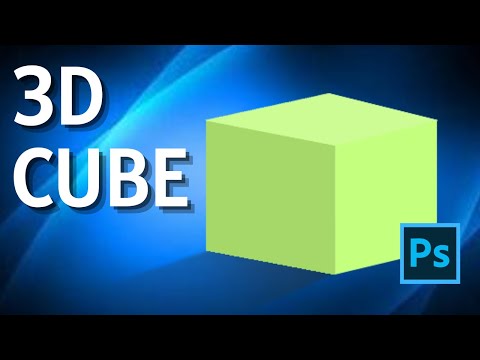
Erstellung eines 3D-Würfels mit der 3D-Funktion in Photoshop
Der direkteste Weg, einen dreidimensionalen Würfel in Photoshop zu erstellen, ist die Nutzung der dedizierten 3D-Arbeitsumgebung. Diese Funktion ermöglicht es Ihnen, 2D-Ebenen in 3D-Objekte umzuwandeln und diese dann im Raum zu manipulieren, zu texturieren und zu beleuchten.

Schritt 1: Eine neue Ebene und Form erstellen
Beginnen Sie, indem Sie ein neues Dokument in Photoshop erstellen. Die Größe hängt von Ihrem Projekt ab, aber ein quadratisches Format ist oft ein guter Ausgangspunkt für einen Würfel. Erstellen Sie dann eine neue leere Ebene (Ebene > Neu > Ebene). Auf dieser Ebene können Sie nun eine Form zeichnen, die als Grundlage für Ihren 3D-Würfel dient. Oft wird hierfür das Rechteck-Werkzeug verwendet, um ein Quadrat zu zeichnen, das dann extrudiert wird.
Schritt 2: Die Ebene in ein 3D-Objekt umwandeln
Mit der Form- oder Pixelebene ausgewählt, navigieren Sie im Menü zu 3D > Neue 3D-Extrusion aus ausgewählter Ebene. Photoshop wechselt nun in die 3D-Arbeitsumgebung und verwandelt Ihre 2D-Form in ein 3D-Objekt. Standardmäßig wird dies wahrscheinlich eine extrudierte Form sein, die noch nicht wie ein perfekter Würfel aussieht.
Alternativ können Sie auch über 3D > Neues Mesh aus Ebene > Mesh-Vorgabe > Würfel direkt ein 3D-Würfel-Mesh erstellen, das auf einer leeren Ebene basiert. Dies ist oft der schnellere Weg, wenn Sie direkt einen Würfel benötigen.
Schritt 3: Das 3D-Objekt manipulieren und anpassen
In der 3D-Arbeitsumgebung haben Sie verschiedene Werkzeuge und Bedienfelder zur Verfügung, um Ihr 3D-Objekt zu steuern. Das 3D-Bedienfeld (Fenster > 3D) listet alle Elemente Ihrer 3D-Szene auf, wie das Mesh (Ihr Würfel), Materialien und Lichter. Das Eigenschaften-Bedienfeld (Fenster > Eigenschaften) ändert seine Optionen basierend darauf, was Sie im 3D-Bedienfeld auswählen.
- Objekt-Werkzeuge: In der Werkzeugleiste finden Sie spezielle 3D-Werkzeuge, mit denen Sie das Objekt im Raum drehen (Rotation), verschieben (Position) und skalieren (Skalierung) können. Sie können auch die Kameraansicht manipulieren, um Ihr Objekt aus verschiedenen Blickwinkeln zu betrachten.
- Eigenschaften anpassen: Wählen Sie im 3D-Bedienfeld das Mesh Ihres Würfels aus. Im Eigenschaften-Bedienfeld können Sie nun verschiedene Parameter anpassen. Für einen extrudierten Würfel ist die Extrusionstiefe wichtig, um die Dicke der Form zu steuern. Stellen Sie sicher, dass die Tiefe der Seitenlänge Ihres Quadrats entspricht, um einen perfekten Würfel zu erhalten.
Schritt 4: Materialien und Texturen anwenden
Jede Fläche Ihres 3D-Würfels (Vorderseite, Rückseite, Seiten, Extrusion) hat ein eigenes Material. Diese Materialien können Sie im 3D-Bedienfeld auswählen und im Eigenschaften-Bedienfeld anpassen. Hier können Sie Farben, Glanz, Spiegelung, Rauheit und vor allem Texturen festlegen. Klicken Sie auf das Ordnersymbol neben den Materialeigenschaften (z.B. „Streuung“), um eine Textur (ein Bild) zu laden, die auf die jeweilige Fläche des Würfels angewendet wird. Dies ist ideal, um Logos oder Designs für ein Mockup aufzubringen.
Schritt 5: Beleuchtung und Rendering
Die Beleuchtung spielt eine entscheidende Rolle für das Aussehen Ihres 3D-Würfels. Im 3D-Bedienfeld finden Sie Einträge für Lichter. Photoshop erstellt standardmäßig ein Standardlicht. Sie können weitere Lichter hinzufügen (Punktlicht, Scheinwerfer, Unendlichlicht) und deren Position, Intensität und Farbe im Eigenschaften-Bedienfeld anpassen. Eine gute Beleuchtung hilft, die Form und Tiefe des Würfels hervorzuheben.
Wenn Sie mit dem Aussehen zufrieden sind, können Sie das 3D-Objekt rendern. Klicken Sie im 3D-Bedienfeld auf die Szene (oberster Eintrag) und wählen Sie im Eigenschaften-Bedienfeld unter „Vorgaben“ die Option „Ray Traced Final“ oder eine andere Rendering-Qualität. Alternativ können Sie auch zu 3D > 3D-Szene rendern gehen. Der Rendering-Prozess kann je nach Komplexität und Computerkonfiguration einige Zeit dauern. Nach dem Rendern werden die 3D-Informationen in Pixel umgewandelt.
Alternative Methode: 3D-Würfel mit Transformationen erstellen
Wenn die 3D-Funktion aus irgendeinem Grund nicht verfügbar ist oder Sie eine einfachere, nicht-rendernde Methode bevorzugen, können Sie einen Pseudo-3D-Würfel auch mit den Standard-Transformationswerkzeugen von Photoshop erstellen. Diese Methode erfordert mehr manuellen Aufwand, bietet aber volle Kontrolle über jeden einzelnen Pixel.
Schritt 1: Die einzelnen Seiten erstellen
Erstellen Sie für jede sichtbare Seite des Würfels eine separate Ebene. Beginnen Sie mit der Vorderseite, die ein einfaches Quadrat sein kann. Erstellen Sie dann eine weitere Ebene für die Oberseite und eine für eine der Seitenflächen. Diese werden anfangs ebenfalls Quadrate sein.
Schritt 2: Seiten transformieren und verzerren
Wählen Sie die Ebene für die Oberseite aus. Gehen Sie zu Bearbeiten > Transformieren > Verzerren (oder Verkrümmen, je nach gewünschtem Effekt, aber „Verzerren“ ist oft besser für geometrische Formen). Ziehen Sie die Eckpunkte des Quadrats so, dass es wie die Oberseite eines Würfels in Perspektive aussieht. Wiederholen Sie dies für die Seitenfläche, um sie an die Vorderseite und Oberseite anzupassen.
Es kann hilfreich sein, Hilfslinien zu verwenden, um die Kanten der verschiedenen Seiten auszurichten und sicherzustellen, dass die Perspektive korrekt aussieht.
Schritt 3: Anordnung und Schattierung
Ordnen Sie die Ebenen im Ebenen-Bedienfeld so an, dass die Vorderseite oben liegt, gefolgt von den sichtbaren Seiten. Verwenden Sie das Verschieben-Werkzeug, um die Seiten so zusammenzuschieben, dass sie einen Würfel bilden.
Da diese Methode keine automatische Beleuchtung bietet, müssen Sie Schatten und Lichter manuell hinzufügen. Dies kann durch das Hinzufügen von weichen Verläufen (Gradients), das Abwedeln und Nachbelichten von Bereichen oder das Erstellen separater Schattenebenen geschehen. Dunkeln Sie die Seiten ab, die vom Licht abgewandt wären, und hellen Sie die Seiten auf, die dem Licht zugewandt wären.
Vergleich der Methoden
| Funktion | 3D-Funktion | Manuelle Transformation |
|---|---|---|
| Einfachheit der Erstellung | Sehr einfach, vordefiniertes Mesh wählbar | Erfordert präzises manuelles Anpassen |
| Realistische Beleuchtung & Schatten | Automatisch (Rendering) | Muss manuell erstellt werden |
| Materialien & Texturen | Einfaches Anwenden auf Flächen | Texturen müssen perspektivisch transformiert werden |
| Perspektivische Ansicht | Einfaches Drehen der 3D-Szene | Muss manuell berechnet/geschätzt werden |
| Performance | Kann rechenintensiv sein (Rendering) | Weniger rechenintensiv, Echtzeit-Transformation |
| Flexibilität (komplexe Formen) | Höher (komplexere Meshes möglich) | Begrenzt auf einfache Formen |
Designs auf den Würfel aufbringen
Egal welche Methode Sie wählen, oft möchten Sie Designs, Logos oder Bilder auf den Flächen Ihres Würfels platzieren. Bei der 3D-Funktion weisen Sie einfach eine Bilddatei als Textur einem Material zu (siehe Schritt 4 oben). Bei der manuellen Methode müssen Sie das Bild auf einer eigenen Ebene platzieren und dann ebenfalls mit Bearbeiten > Transformieren > Verzerren an die jeweilige Seitenfläche anpassen.
Häufig gestellte Fragen (FAQ)
Wie aktiviere ich die 3D-Funktion in Photoshop?
Normalerweise ist die 3D-Funktion standardmäßig in unterstützten Photoshop-Versionen (z.B. Photoshop Extended, neuere Creative Cloud Versionen) aktiv, sofern Ihre Hardware die Anforderungen erfüllt. Sie finden die 3D-Optionen im Menü 3D. Wenn die Menüpunkte ausgegraut sind, überprüfen Sie Ihre Photoshop-Einstellungen unter Bearbeiten > Voreinstellungen > Leistung und stellen Sie sicher, dass „Grafikprozessor verwenden“ aktiviert ist und Ihre Grafikkarte von Photoshop erkannt wird. Gelegentlich kann es auch helfen, Photoshop neu zu starten.
Warum sieht mein 3D-Würfel nach der Extrusion nicht perfekt aus?
Wenn Sie eine 2D-Form extrudieren, ist das Ergebnis eine 3D-Form mit einer bestimmten Tiefe. Um einen perfekten Würfel aus einem Quadrat zu erhalten, muss die Extrusionstiefe genau der Seitenlänge des Quadrats entsprechen. Passen Sie die Extrusionstiefe im Eigenschaften-Bedienfeld an, nachdem Sie das Mesh im 3D-Bedienfeld ausgewählt haben.
Kann ich Texturen auf alle Seiten unterschiedlich anwenden?
Ja, mit der 3D-Funktion hat jede Fläche des extrudierten Objekts oder jedes Teil eines Meshs ein eigenes Material, dem Sie separate Texturen zuweisen können. Bei einem extrudierten Quadrat gibt es Materialien für die Vorderseite, Rückseite, die Extrusionsseiten (rundherum) und eventuell Fasen. Bei einem vordefinierten Würfel-Mesh können Sie oft separate Materialien für jede der sechs Seiten zuweisen.
Ist die manuelle Transformationsmethode für komplexe Mockups geeignet?
Die manuelle Methode eignet sich eher für einfache Würfel oder Boxen mit wenigen sichtbaren Seiten. Für komplexe Verpackungen mit vielen Falten oder Rundungen ist die 3D-Funktion von Photoshop oder spezielle 3D-Software besser geeignet.
Wie speichere ich meinen 3D-Würfel?
Sie können das Photoshop-Dokument mit den 3D-Ebenen als PSD-Datei speichern, um die 3D-Szene später weiter bearbeiten zu können. Wenn Sie das endgültige Bild benötigen (z.B. für Web oder Druck), müssen Sie die 3D-Szene rendern (siehe Schritt 5 der 3D-Methode) und das gerenderte Bild dann als JPG, PNG oder in einem anderen geeigneten Format exportieren.
Egal ob Sie die fortschrittliche 3D-Funktion oder die traditionelle Methode des Frei transformieren nutzen, Photoshop bietet die Werkzeuge, um Ihre Ideen dreidimensional darzustellen. Experimentieren Sie mit Materialien und Beleuchtung, um den gewünschten Look zu erzielen und Ihre Designs auf das nächste Level zu heben.
Hat dich der Artikel 3D-Würfel in Photoshop erstellen interessiert? Schau auch in die Kategorie Photoshop rein – dort findest du mehr ähnliche Inhalte!