

Adobe Photoshop Elements ist eine leistungsstarke Software für die Bildbearbeitung, die sowohl Anfängern als auch fortgeschrittenen Benutzern vielfältige Werkzeuge bietet. Doch wussten Sie, dass Sie die Möglichkeiten von Elements erheblich erweitern können? Dies gelingt durch die Nutzung von vordefinierten Elementen, den sogenannten Presets, sowie durch die Integration externer Software-Erweiterungen, bekannt als Plugins.

Presets und Plugins sind zwei unterschiedliche, aber komplementäre Wege, um Ihre Effizienz und Kreativität in Photoshop Elements zu steigern. Während Presets Ihnen helfen, schnell auf vordefinierte Gestaltungselemente zuzugreifen, eröffnen Plugins den Zugang zu völlig neuen Funktionen, die nicht standardmäßig in der Software enthalten sind.
Was sind Presets in Photoshop Elements?
Presets sind im Grunde vordefinierte Einstellungen oder Gestaltungselemente, die in Bibliotheken organisiert sind. Sie ermöglichen es Ihnen, mit wenigen Klicks komplexe oder häufig verwendete Elemente anzuwenden, ohne diese jedes Mal neu erstellen zu müssen. Dies spart Zeit und gewährleistet Konsistenz in Ihren Projekten.
In Photoshop Elements finden Sie Presets hauptsächlich im Expert-Modus. Wenn Sie Werkzeuge in diesem Modus auswählen, erscheinen in der Werkzeugoptionsleiste aufklappbare Bedienfelder. Diese Bedienfelder bieten Zugriff auf vordefinierte Bibliotheken verschiedener Elemente.
Arten von Presets in Elements
Die Presets in Photoshop Elements umfassen eine breite Palette von Ressourcen, die für verschiedene Zwecke in der Bildbearbeitung und im Design nützlich sind:
- Pinsel (Brushes): Vordefinierte Pinselspitzen und -einstellungen für Malwerkzeuge.
- Farbfelder (Color Swatches): Sammlungen von vordefinierten Farben für schnellen Zugriff.
- Verläufe (Gradients): Vordefinierte Farbübergänge, die auf Formen oder Auswahlen angewendet werden können.
- Muster (Patterns): Vordefinierte Texturen oder Designs, die Flächen füllen können.
- Ebenenstile (Layer Styles): Vordefinierte Effekte wie Schatten, Glanz oder Konturen, die auf Ebenen angewendet werden können.
- Eigene Formen (Custom Shapes): Vordefinierte Vektorformen, die einfach gezeichnet werden können.
Jedes Element in diesen Bibliotheken wird als Preset bezeichnet. Wenn die aufklappbaren Bedienfelder geschlossen sind, zeigen sie oft eine Miniaturansicht (Thumbnail) des aktuell ausgewählten Presets an, was die schnelle Identifizierung erleichtert.
Presets finden und nutzen
Der Zugriff auf Presets erfolgt direkt über die Werkzeugoptionsleiste im Expert-Modus. Sobald Sie ein Werkzeug auswählen, das Presets verwendet (z.B. das Pinselwerkzeug, das Verlaufswerkzeug oder das Formwerkzeug), erscheint das entsprechende Preset-Bedienfeld.
Sie können die Anzeige dieser Bedienfelder anpassen, um die Presets nach Namen, als Miniatursymbole oder mit beidem (Namen und Symbole) anzuzeigen. Dies hilft Ihnen, die Bibliotheken nach Ihren Vorlieben zu durchsuchen und das gewünschte Preset schnell zu finden.
Presets verwalten und laden
Photoshop Elements bietet einen Presets Manager, mit dem Sie Presets-Bibliotheken verwalten können. Mit diesem Manager können Sie verschiedene Preset-Bibliotheken laden, die über die standardmäßig installierten hinausgehen.
Presets werden in separaten Bibliotheksdateien gespeichert. Diese Dateien finden Sie typischerweise im 'Presets'-Ordner innerhalb des Anwendungsordners von Photoshop Elements. Durch das Laden zusätzlicher Bibliotheken über den Presets Manager können Sie Ihre Sammlung von verfügbaren Elementen erweitern und an Ihre spezifischen Bedürfnisse anpassen.
Die Verwendung von Presets ist ein einfacher, aber effektiver Weg, um Ihre Bearbeitungsworkflows zu beschleunigen und konsistente, ansprechende Designs zu erstellen.
Was sind Plugins für Photoshop Elements?
Im Gegensatz zu Presets, die vordefinierte Elemente innerhalb der Software sind, sind Plugins externe Software-Erweiterungen. Sie werden von Drittanbietern entwickelt und fügen Photoshop Elements neue Funktionen, Filter, Werkzeuge oder Effekte hinzu, die standardmäßig nicht verfügbar sind. Plugins können die Leistungsfähigkeit von Elements erheblich erweitern und spezialisierte Aufgaben ermöglichen, von fortgeschrittenen Retusche-Tools bis hin zu kreativen Filtern, die einem Bild einen bestimmten Look verleihen.
Plugins sind besonders nützlich, wenn Sie spezifische Effekte erzielen möchten, die über die eingebauten Funktionen hinausgehen, oder wenn Sie Arbeitsabläufe optimieren möchten, die von spezialisierter Software besser gehandhabt werden.
Plugins installieren: Eine Anleitung
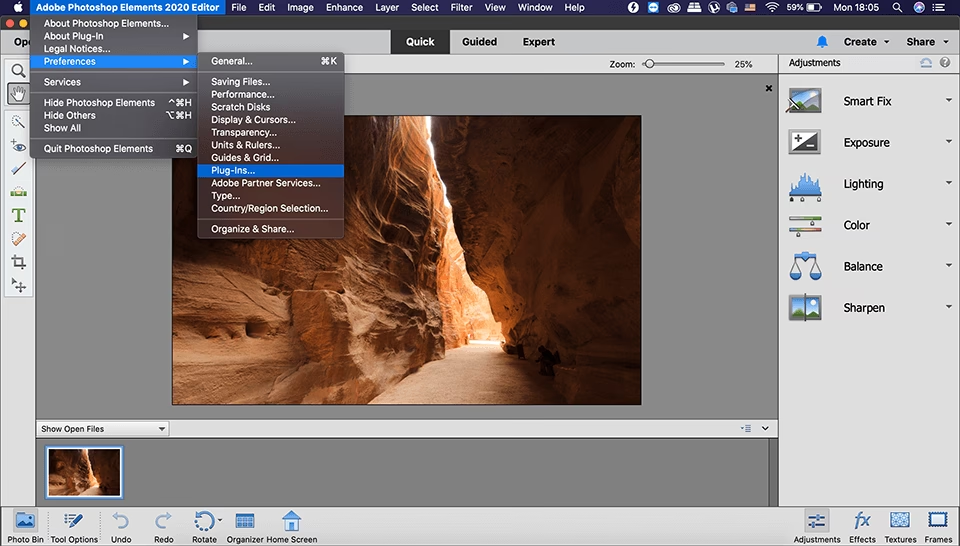
Die Installation von Plugins in Photoshop Elements erfordert, dass Sie der Software mitteilen, wo die Plugin-Dateien gespeichert sind. Der Prozess beinhaltet in der Regel die folgenden Schritte, basierend auf der bereitgestellten Information:
- Öffnen Sie die Software Photoshop Elements.
- Gehen Sie zum Menü 'Voreinstellungen' (Preferences).
- Wählen Sie dort die Option 'Zusatzmodule' oder 'Plug-ins'.
- Suchen und aktivieren Sie die Option 'Zusätzlicher Zusatzmodule-Ordner' (Additional Plug-ins Folder).
- Klicken Sie auf die Schaltfläche 'Auswählen' (Choose), um den Ordnerpfad anzugeben.
- Navigieren Sie zu dem Ordner auf Ihrem Computer, in dem die Plugin-Dateien gespeichert sind (z.B. einem Ordner, der nach dem Plugin-Hersteller benannt ist, wie im Beispiel 'Topaz Labs' genannt).
- Wählen Sie diesen Ordner aus.
- Bestätigen Sie die Auswahl, indem Sie auf 'Auswählen' (Choose) oder 'Speichern'/'OK' klicken, um die Einstellung in Photoshop Elements zu speichern.
Nachdem Sie den Plugin-Ordner in den Voreinstellungen angegeben haben, muss Photoshop Elements möglicherweise neu gestartet werden, damit die neuen Plugins erkannt und geladen werden. Einmal installiert, erscheinen die Plugins normalerweise in einem der Menüs von Elements, oft unter 'Filter' oder einem eigenen Plugin-Menü.

Warum Plugins nutzen?
Der Hauptgrund für die Nutzung von Plugins ist die Erweiterung der Funktionalität von Photoshop Elements. Plugins können:
- Spezialisierte Bearbeitungswerkzeuge hinzufügen (z.B. für Rauschreduzierung, Schärfung, Porträtretusche).
- Kreative Filter und Effekte bieten, die nicht in Elements verfügbar sind.
- Arbeitsabläufe für bestimmte Aufgaben optimieren.
- Die Kompatibilität mit spezifischen Dateiformaten oder Geräten verbessern (obwohl dies seltener der Fall ist als bei Filtern und Werkzeugen).
Die Auswahl an verfügbaren Plugins ist riesig und deckt nahezu jeden Bereich der Fotobearbeitung und des Grafikdesigns ab. Sie stammen von einer Vielzahl von Softwareentwicklern.
Presets vs. Plugins: Der Unterschied
Obwohl sowohl Presets als auch Plugins dazu dienen, Ihre Arbeit in Photoshop Elements zu verbessern, unterscheiden sie sich grundlegend in ihrer Natur und Funktion. Hier ist ein kurzer Vergleich:
| Merkmal | Presets | Plugins |
|---|---|---|
| Art | Vordefinierte Einstellungen oder Elemente innerhalb der Software | Externe Software-Erweiterungen |
| Funktion | Schnelle Anwendung von Stilen, Formen, Farben, etc. | Hinzufügen neuer Werkzeuge, Filter, Effekte, spezialisierter Funktionen |
| Herkunft | Standardmäßig integriert oder als ladbare Bibliotheken von Adobe oder Drittanbietern | Meist von Drittanbietern entwickelt |
| Installation/Nutzung | Über Preset-Bedienfelder im Expert-Modus; Verwaltung über Presets Manager | Installation der Software, dann Angabe des Plugin-Ordners in den Voreinstellungen von Elements |
| Komplexität | Einfache Anwendung vordefinierter Elemente | Fügen oft komplexere Funktionalitäten oder spezialisierte Arbeitsabläufe hinzu |
Presets sind ideal für die schnelle Anwendung wiederkehrender Elemente und Stile, während Plugins die Tür zu völlig neuen Bearbeitungsmöglichkeiten öffnen.
Häufig gestellte Fragen (FAQs)
Hier finden Sie Antworten auf einige häufig gestellte Fragen zur Verwendung von Presets und Plugins in Photoshop Elements:
Kann ich Presets für Photoshop Elements erhalten?
Ja, Presets sind integraler Bestandteil von Photoshop Elements. Viele sind bereits in der Software enthalten und sofort einsatzbereit. Darüber hinaus können Sie zusätzliche Preset-Bibliotheken von verschiedenen Quellen erhalten und über den Presets Manager in Elements laden.
Wo finde ich Presets in Elements?
Presets finden Sie im Expert-Modus von Photoshop Elements. Sie erscheinen in aufklappbaren Bedienfeldern in der Werkzeugoptionsleiste, wenn Sie ein Werkzeug auswählen, das Presets unterstützt (wie Pinsel, Formen, Verläufe).
Welche Arten von Presets gibt es?
Die gängigsten Arten von Presets in Elements sind Pinsel, Farbfelder, Verläufe, Muster, Ebenenstile und Eigene Formen. Jede Kategorie enthält eine Bibliothek vordefinierter Elemente.
Wie verwalte ich Presets in Elements?
Sie können Ihre Presets mit dem Presets Manager verwalten. Dieses Tool ermöglicht es Ihnen, vorhandene Bibliotheken anzuzeigen, zu laden und zu speichern.
Wie installiere ich Plugins in Photoshop Elements?
Die Installation erfordert, dass Sie in den 'Voreinstellungen' ('Preferences') unter 'Zusatzmodule' ('Plug-ins') den Ordner angeben, in dem die Plugin-Dateien gespeichert sind. Aktivieren Sie die Option für einen 'Zusätzlicher Zusatzmodule-Ordner' und wählen Sie den entsprechenden Ordner auf Ihrem Computer aus.
Sind Presets und Plugins dasselbe?
Nein, Presets und Plugins sind nicht dasselbe. Presets sind vordefinierte interne Elemente (wie Pinsel oder Stile), während Plugins externe Software-Erweiterungen sind, die neue Funktionen hinzufügen.
Woher bekomme ich Plugins für Elements?
Plugins für Photoshop Elements werden typischerweise von Drittanbietern entwickelt und vertrieben. Sie müssen die Plugins direkt vom Hersteller beziehen und dann gemäß der Installationsanleitung in Elements einbinden.
Fazit
Die effektive Nutzung von Presets und Plugins kann Ihre Arbeit mit Photoshop Elements revolutionieren. Presets bieten einen schnellen Zugriff auf häufig verwendete Gestaltungselemente und fördern die Konsistenz, während Plugins die Funktionalität der Software um spezialisierte Werkzeuge und Effekte erweitern. Indem Sie lernen, wie Sie diese Ressourcen finden, nutzen und verwalten bzw. installieren, können Sie das volle Potenzial von Photoshop Elements ausschöpfen und Ihre Bildbearbeitungs- und Designprojekte auf ein neues Level heben.
Ob Sie nun schnell einen vordefinierten Stil anwenden oder ein komplexes Bildbearbeitungsproblem mit einem spezialisierten Tool lösen möchten – Presets und Plugins sind wertvolle Helfer in Ihrem kreativen Prozess.
Hat dich der Artikel Mehr Kreativität: Presets & Plugins in Elements interessiert? Schau auch in die Kategorie Ogólny rein – dort findest du mehr ähnliche Inhalte!