


Oft sind es kleine Details, die ein ansonsten großartiges Foto stören: ein vorbeigehender Mensch, ein Mülleimer im Hintergrund, ein Fleck auf dem Boden oder ein störendes Kabel. Diese Ablenkungen lenken den Blick des Betrachters vom eigentlichen Motiv ab. Glücklicherweise bietet Adobe Photoshop eine Reihe leistungsstarker Werkzeuge und Techniken, um solche störenden Elemente effektiv zu entfernen und deine Bilder zu perfektionieren.

Wenn du mit der Web-Version von Photoshop startest, beginnst du oft, indem du auf der Startseite unter „Starte etwas Neues“ die Option „Ein Bild hochladen“ wählst und dann die gewünschte Datei von deinem Gerät auswählst. Dies ist der erste Schritt, um dein Bild zur Bearbeitung in Photoshop zu bringen, egal ob du die Web-Version oder die Desktop-Anwendung nutzt.
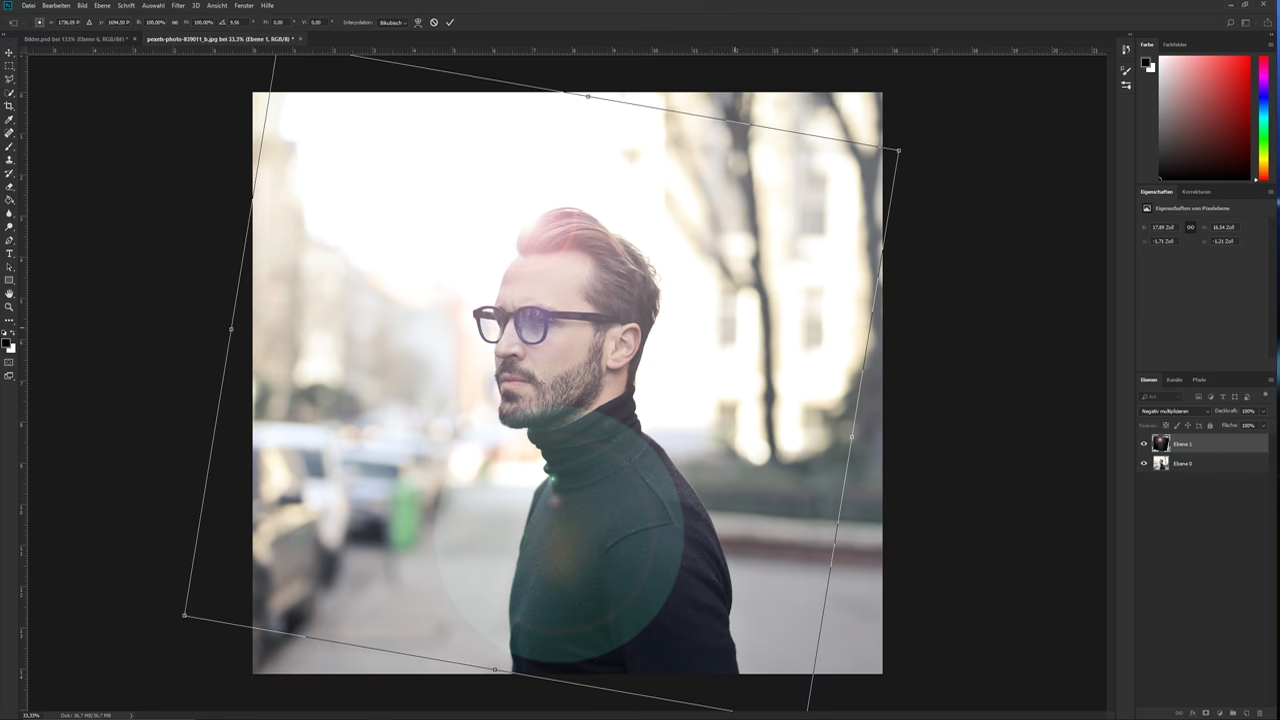
Das Entfernen von Ablenkungen ist ein zentraler Bestandteil der Fotoretusche und kann das Erscheinungsbild eines Bildes dramatisch verbessern. Es gibt nicht das eine Werkzeug für jede Situation; die Wahl des richtigen Werkzeugs hängt von der Art der Ablenkung, ihrer Größe und dem Hintergrund ab, auf dem sie sich befindet.
Die wichtigsten Werkzeuge zum Entfernen von Ablenkungen
Photoshop stellt eine Auswahl an spezialisierten Werkzeugen zur Verfügung, die dazu entwickelt wurden, Pixel intelligent zu ersetzen oder zu klonen, um unerwünschte Elemente nahtlos verschwinden zu lassen. Hier sind die gebräuchlichsten und effektivsten:
Das inhaltsbasierte Füllen (Content-Aware Fill)
Dies ist oft die erste Wahl für größere oder komplexere Ablenkungen. Das inhaltsbasierte Füllen analysiert die Pixel in der Umgebung des ausgewählten Bereichs und versucht, diesen Bereich realistisch mit passenden Inhalten zu füllen.
So funktioniert es:
- Wähle das störende Objekt mit einem Auswahlwerkzeug wie dem Lasso-Werkzeug (L) oder dem Objektauswahl-Werkzeug (W) aus. Achte darauf, die Auswahl etwas größer als das Objekt selbst zu machen, um genügend Kontext für Photoshop zu geben.
- Gehe im Menü zu „Bearbeiten“ > „Inhaltsbasiertes Füllen“.
- Es öffnet sich ein Dialogfeld, in dem du die Quelle für das Füllen anpassen kannst. Der grüne Bereich zeigt die Pixel, die Photoshop als Füllquelle verwendet. Du kannst diese mit dem Pinselwerkzeug im Dialogfeld bearbeiten, um unerwünschte Quellen auszuschließen oder nützliche hinzuzufügen.
- Wähle unter „Ausgabeeinstellungen“ aus, ob das Ergebnis auf einer neuen Ebene, der aktuellen Ebene oder einer Duplikat-Ebene platziert werden soll. Eine neue Ebene ist oft die beste Wahl für nicht-destruktives Arbeiten.
- Bestätige mit „OK“.
Inhaltsbasiertes Füllen ist besonders effektiv bei Hintergründen mit Texturen, Mustern oder Farbverläufen, da Photoshop versucht, diese fortzusetzen. Es kann aber bei sehr komplexen oder sich wiederholenden Mustern Schwierigkeiten haben.
Der Bereichsreparatur-Pinsel (Spot Healing Brush Tool)
Dieses Werkzeug ist ideal für das schnelle Entfernen kleinerer Flecken, Hautunreinheiten oder anderer kleinerer Ablenkungen. Es funktioniert ähnlich wie das inhaltsbasierte Füllen, erfordert aber keine vorherige Auswahl; du malst einfach über den Bereich, den du entfernen möchtest.
So funktioniert es:
- Wähle den Bereichsreparatur-Pinsel (J) aus der Werkzeugleiste.
- Stelle sicher, dass in den Optionen „Inhaltsbasiert“ (Content-Aware) ausgewählt ist.
- Wähle eine Pinselgröße, die etwas größer ist als die zu entfernende Ablenkung.
- Klicke oder male über das störende Element. Photoshop analysiert die umliegenden Pixel und ersetzt den Bereich.
Der Bereichsreparatur-Pinsel ist unglaublich schnell und intuitiv für kleine Korrekturen. Er ist weniger geeignet für größere Objekte oder Bereiche mit sehr unterschiedlichen Hintergrundstrukturen in unmittelbarer Nähe des Objekts.
Der Reparatur-Pinsel (Healing Brush Tool)
Ähnlich wie der Bereichsreparatur-Pinsel, erfordert der Reparatur-Pinsel jedoch eine manuelle Quelle, von der die Pixel für die Reparatur genommen werden. Dies gibt dir mehr Kontrolle, insbesondere bei der Arbeit an Kanten oder Übergängen.
So funktioniert es:
- Wähle den Reparatur-Pinsel (J, möglicherweise musst du klicken und halten, um ihn auszuwählen) aus der Werkzeugleiste.
- Wähle eine Pinselgröße.
- Halte die Alt-Taste (Windows) oder Option-Taste (macOS) gedrückt und klicke auf einen Bereich im Bild, der als Quelle dienen soll (z. B. einen sauberen Bereich des Hintergrunds neben der Ablenkung).
- Lasse die Alt/Option-Taste los und male über die Ablenkung. Photoshop mischt die Textur der Quelle mit der Farbe und Helligkeit des Zielbereichs.
Dieses Werkzeug ist nützlich, wenn das inhaltsbasierte Füllen oder der Bereichsreparatur-Pinsel keine perfekten Ergebnisse liefern, da du die volle Kontrolle über die Quelle hast. Es erfordert etwas Übung, um die richtige Quelle auszuwählen und nahtlose Übergänge zu schaffen.
Das Kopierstempel-Werkzeug (Clone Stamp Tool)
Das Kopierstempel-Werkzeug ist eines der ältesten und grundlegendsten Retusche-Werkzeuge. Es kopiert Pixel von einem Quellbereich und malt sie unverändert auf einen Zielbereich. Dies erfordert viel manuelle Arbeit, bietet aber maximale Kontrolle.
So funktioniert es:
- Wähle das Kopierstempel-Werkzeug (S) aus der Werkzeugleiste.
- Wähle eine Pinselgröße und stelle die Härte ein (oft eine weiche Kante für bessere Übergänge).
- Halte die Alt-Taste (Windows) oder Option-Taste (macOS) gedrückt und klicke auf den Quellbereich, den du kopieren möchtest.
- Lasse die Alt/Option-Taste los und male über die Ablenkung. Während du malst, siehst du ein Kreuz (oder ein anderes Symbol) an der Quelle, das anzeigt, woher die Pixel gerade kopiert werden.
Der Kopierstempel ist am besten für Bereiche, in denen du eine exakte Kopie eines anderen Bildteils benötigst, z. B. bei sich wiederholenden Mustern oder geraden Linien. Er erfordert Geduld und sorgfältiges Arbeiten, um Wiederholungen oder sichtbare Übergänge zu vermeiden.
Schritt-für-Schritt-Workflow zum Entfernen von Ablenkungen
Egal welches Werkzeug du verwendest, ein strukturierter Ansatz führt oft zu den besten Ergebnissen:
- Bild öffnen und vorbereiten: Lade dein Bild in Photoshop (wie oben für die Web-Version beschrieben). Es ist immer eine gute Idee, auf einer separaten Ebene zu arbeiten. Dupliziere die Hintergrundebene (Strg+J oder Cmd+J) oder erstelle eine neue leere Ebene und stelle sicher, dass bei den Werkzeugen wie Reparatur-Pinsel oder Kopierstempel die Option „Alle Ebenen“ oder „Aktuelle und darunterliegende“ Ebenen gewählt ist, damit sie die Informationen der darunterliegenden Bildebene nutzen können.
- Ablenkungen identifizieren: Betrachte dein Bild kritisch. Zoome heran und suche nach allen Elementen, die vom Hauptmotiv ablenken. Manchmal hilft es, das Bild zu verkleinern oder in Schwarz-Weiß anzuzeigen, um Ablenkungen leichter zu erkennen.
- Werkzeug auswählen: Entscheide, welches Werkzeug für die jeweilige Ablenkung am besten geeignet ist. Kleine Flecken? Bereichsreparatur-Pinsel. Größeres Objekt auf komplexem Grund? Inhaltsbasiertes Füllen. Objekt auf einem Bereich, den du exakt kopieren möchtest? Kopierstempel.
- Ablenkung entfernen: Wende das ausgewählte Werkzeug sorgfältig an. Beginne bei größeren Objekten oft mit dem inhaltsbasierten Füllen und verfeinere dann mit den Reparatur-Pinseln oder dem Kopierstempel.
- Ergebnis überprüfen und verfeinern: Zoome wieder heraus und betrachte das Ergebnis. Sieht der Bereich natürlich aus? Gibt es sichtbare Übergänge oder Wiederholungen? Zoome bei Bedarf wieder heran und nutze andere Werkzeuge oder kleinere Pinsel, um das Ergebnis zu perfektionieren. Manchmal sind mehrere Durchgänge mit verschiedenen Werkzeugen nötig.
- Speichern: Speichere dein bearbeitetes Bild. Wenn du auf einer neuen Ebene gearbeitet hast, kannst du die ursprüngliche Hintergrundebene behalten und das Bild als PSD-Datei speichern, um die Ebenenstruktur zu erhalten. Für die Veröffentlichung speicherst du es als JPEG oder PNG.
Tipps für ein nahtloses Ergebnis
- Auf neuer Ebene arbeiten: Wie erwähnt, ist dies entscheidend für die Flexibilität. Du kannst die Korrekturen jederzeit anpassen, ausblenden oder löschen, ohne die ursprünglichen Bildinformationen zu zerstören.
- Zoomstufe anpassen: Zoome heran (z. B. 100% oder mehr), um präzise arbeiten zu können, und zoome heraus, um das Gesamtergebnis zu beurteilen.
- Härte und Größe des Pinsels anpassen: Eine weiche Pinselkante (Härte 0-20%) führt oft zu weicheren Übergängen, besonders auf strukturierten Hintergründen oder Haut. Die Pinselgröße sollte passend zur Größe des zu reparierenden Bereichs sein.
- Kleine Schritte machen: Anstatt über ein großes Objekt zu malen, führe mehrere kleinere Pinselstriche oder Auswahlen aus. Dies gibt Photoshop mehr Möglichkeiten, die umliegenden Pixel zu analysieren und bessere Ergebnisse zu erzielen.
- Quelle sorgfältig wählen (Reparatur-Pinsel, Kopierstempel): Wähle eine Quelle, die dem Zielbereich in Bezug auf Farbe, Helligkeit und Textur sehr ähnlich ist. Idealerweise direkt daneben.
- Deckkraft und Fluss anpassen: Bei den Pinselwerkzeugen kannst du oft die Deckkraft (Opacity) oder den Fluss (Flow) reduzieren, um die Korrekturen schrittweise anzuwenden und besser zu kontrollieren, wie stark die Quelle angewendet wird.
Vergleich der Werkzeuge zur Ablenkungsentfernung
| Werkzeug | Ideal für | Erfordert manuelle Quelle? | Typische Anwendung |
|---|---|---|---|
| Inhaltsbasiertes Füllen | Größere Objekte, komplexe Hintergründe | Nein (Photoshop wählt automatisch) | Entfernen von Personen, Autos, Mülleimern auf Wiesen oder Straßen |
| Bereichsreparatur-Pinsel | Kleine Flecken, Unreinheiten | Nein (Photoshop wählt automatisch) | Hautretusche, Entfernen von Staubflecken |
| Reparatur-Pinsel | Mittlere bis größere Bereiche, Kanten | Ja (Alt/Option + Klick) | Reparieren von Rissen, Falten, komplexen Übergängen |
| Kopierstempel-Werkzeug | Exaktes Kopieren von Pixeln, sich wiederholende Muster | Ja (Alt/Option + Klick) | Entfernen von Objekten vor Ziegelwänden, Zäunen, Duplizieren von Elementen |
Die Wahl des Werkzeugs ist entscheidend. Oftmals ist eine Kombination aus ihnen der Schlüssel zum Erfolg.
Häufig gestellte Fragen (FAQs)
Welches Werkzeug ist das beste, um Ablenkungen zu entfernen?
Es gibt kein einziges „bestes“ Werkzeug. Das beste Werkzeug hängt von der Größe und Art der Ablenkung sowie der Beschaffenheit des Hintergrunds ab. Für kleine Flecken ist der Bereichsreparatur-Pinsel schnell und effektiv. Für größere Objekte auf komplexen Hintergründen ist das inhaltsbasierte Füllen oft die erste Wahl. Für maximale Kontrolle oder bei sich wiederholenden Mustern sind der Reparatur-Pinsel und der Kopierstempel besser geeignet.
Funktioniert das Entfernen von Ablenkungen immer perfekt?
Nicht immer. Bei sehr komplexen Hintergründen, feinen Details oder wenn das Objekt sehr nahe am Hauptmotiv ist, kann es schwierig sein, ein völlig nahtloses Ergebnis zu erzielen. Manchmal bleiben leichte Spuren oder Unregelmäßigkeiten zurück, die weitere manuelle Korrekturen erfordern. Übung und Geduld sind hier entscheidend.
Kann ich die Entfernung rückgängig machen?
Ja, absolut. Wenn du auf einer neuen Ebene arbeitest, kannst du die Ebene einfach ausblenden oder löschen. Selbst wenn du auf der Originalebene arbeitest, kannst du Schritte im Protokoll-Bedienfeld (Window > History) zurückgehen. Es ist immer ratsam, die Datei vor größeren Bearbeitungen zu speichern und/oder auf einer neuen Ebene zu arbeiten.
Wie entferne ich Menschen im Hintergrund?
Das Entfernen von Menschen im Hintergrund erfordert oft das inhaltsbasierte Füllen oder eine Kombination aus Lasso-Auswahl und inhaltsbasiertem Füllen. Wähle die Person sorgfältig aus und lasse Photoshop den Bereich füllen. Bei komplexen Hintergründen oder wenn Teile der Person nahe an wichtigen Bildelementen sind, musst du möglicherweise mit dem Reparatur-Pinsel oder Kopierstempel nacharbeiten, um ein sauberes Ergebnis zu erzielen.
Was mache ich, wenn der Hintergrund sehr unruhig oder strukturiert ist?
Unruhige Hintergründe sind herausfordernd. Das inhaltsbasierte Füllen funktioniert oft gut, aber du musst möglicherweise das Dialogfeld „Inhaltsbasiertes Füllen“ nutzen, um Photoshop genau zu zeigen, welche Bereiche es als Quelle verwenden soll. Der Kopierstempel ist ebenfalls nützlich, da du exakte Pixel kopieren kannst, um Muster fortzusetzen. Dies erfordert jedoch sehr präzises Arbeiten.
Fazit
Das Entfernen von Ablenkungen ist eine grundlegende und äußerst nützliche Fähigkeit in der Fotobearbeitung. Mit den leistungsstarken Werkzeugen von Photoshop wie dem inhaltsbasierten Füllen, dem Bereichsreparatur-Pinsel, dem Reparatur-Pinsel und dem Kopierstempel hast du die Mittel, um deine Bilder von störenden Elementen zu befreien und den Fokus auf dein Hauptmotiv zu lenken. Beginne mit der Identifizierung der Ablenkungen, wähle das passende Werkzeug basierend auf Größe und Hintergrund, arbeite idealerweise auf einer separaten Ebene und nimm dir Zeit für die Verfeinerung. Mit etwas Übung wirst du in der Lage sein, fast jede Ablenkung nahtlos aus deinen Fotos zu entfernen und beeindruckende Ergebnisse zu erzielen.
Hat dich der Artikel Ablenkungen in Fotos mit Photoshop entfernen interessiert? Schau auch in die Kategorie Bildbearbeitung rein – dort findest du mehr ähnliche Inhalte!