
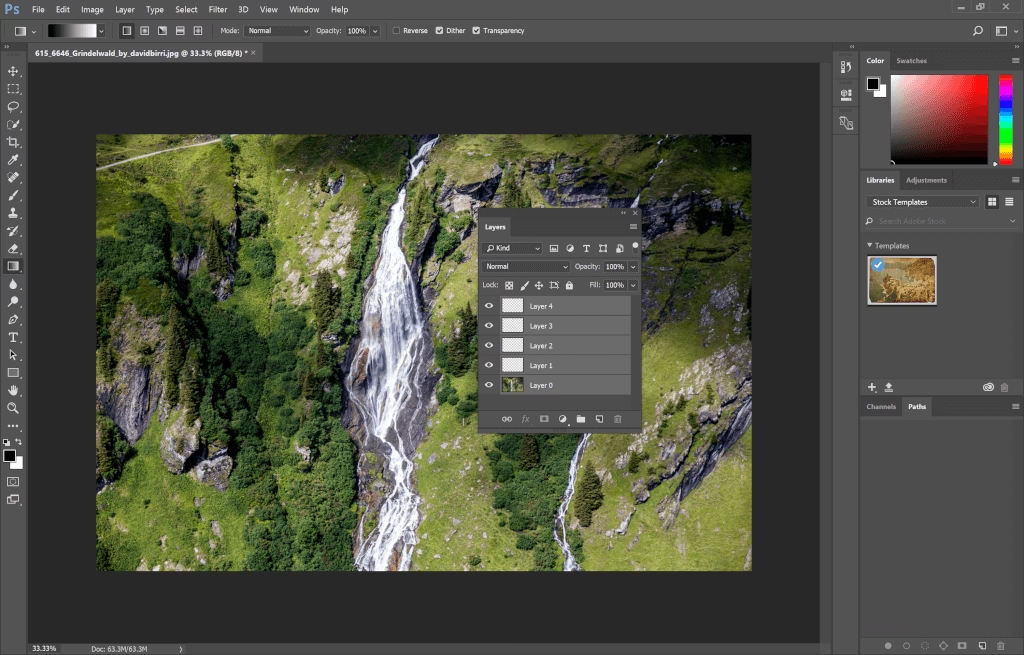

In der Welt der digitalen Bildbearbeitung mit Adobe Photoshop kommt schnell der Punkt, an dem eine Datei so komplex wird, dass die Verwaltung der zahlreichen Ebenen zu einer echten Herausforderung wird. Die Ebenenliste kann schnell unübersichtlich werden, und das mühsame Suchen und Auswählen der gerade zu bearbeitenden Ebene dort kostet wertvolle Zeit und Nerven. Doch es gibt elegantere Wege, um die gewünschte Ebene gezielt und schnell zu aktivieren, indem man direkt auf das Objekt auf der Arbeitsfläche klickt. Dies spart nicht nur Zeit, sondern verbessert auch den Workflow erheblich. Im Folgenden stellen wir Ihnen drei Methoden vor, wie Sie in Photoshop Ebenen durch einen einfachen Klick oder eine Tastenkombination auswählen können, basierend auf den Werkzeugen und Einstellungen, die Photoshop bietet.

Diese Techniken sind besonders nützlich, wenn Sie visuell arbeiten und das Element, das Sie bearbeiten möchten, direkt vor sich auf dem Bildschirm sehen. Anstatt den Namen der Ebene in der Liste zu erraten oder zu suchen, zeigen Sie Photoshop einfach, was Sie meinen, indem Sie darauf klicken. Jede Methode hat ihre spezifischen Anwendungsfälle und Vorteile, und das Beherrschen dieser Tricks kann Ihre Arbeit mit Photoshop revolutionieren.
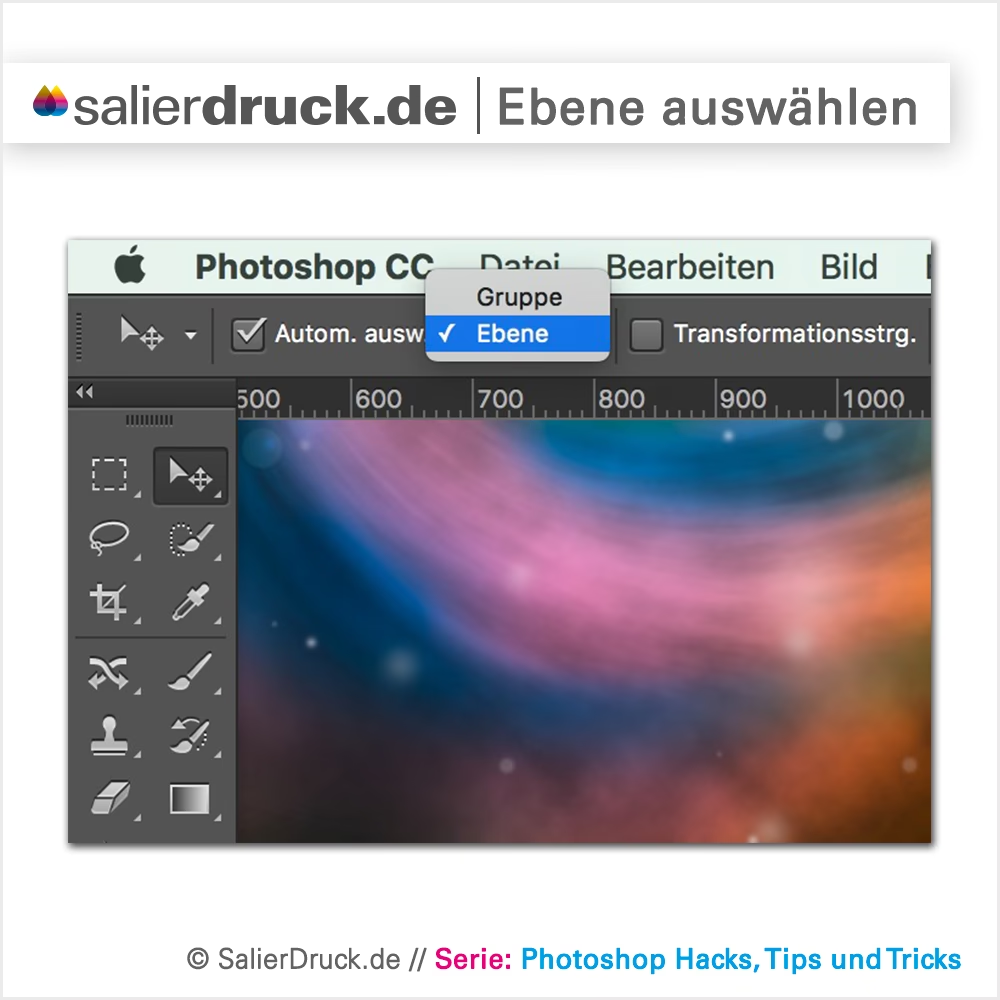
Methode 1: Das Verschiebe-Werkzeug und die STRG/CMD + Klick-Technik
Die wohl gebräuchlichste und vielseitigste Methode, um Ebenen direkt auf der Arbeitsfläche auszuwählen, basiert auf dem Verschiebe-Werkzeug. Dieses Werkzeug, das Sie schnell mit der V-Taste auf Ihrer Tastatur aktivieren können, ist nicht nur zum Verschieben von Objekten gedacht, sondern auch ein mächtiges Hilfsmittel zur Ebenenauswahl.
Der Schlüssel zu dieser Methode liegt in einer spezifischen Einstellung in der Optionsleiste des Verschiebe-Werkzeugs, die sich am oberen Rand des Photoshop-Fensters befindet. Suchen Sie dort die Option 'Ebenen automatisch wählen'. Diese Option ist standardmässig oft aktiviert und führt dazu, dass Photoshop automatisch die oberste Ebene unter Ihrem Mausklick auswählt, wenn Sie auf die Arbeitsfläche klicken. Für unsere gezielte Auswahl per Klick müssen wir dieses automatische Verhalten jedoch umgehen. Stellen Sie sicher, dass das Kontrollkästchen neben 'Ebenen automatisch wählen' deaktiviert ist.
Sobald 'Ebenen automatisch wählen' deaktiviert ist, können Sie die Ebenenauswahl per Klick manuell steuern. Halten Sie dazu einfach die STRG/CMD + Klick-Taste auf Ihrer Tastatur gedrückt (STRG für Windows, CMD für macOS) und klicken Sie dann mit der Maus direkt auf das Objekt auf der Arbeitsfläche, dessen Ebene Sie auswählen möchten. Photoshop wählt daraufhin die entsprechende Ebene in der Ebenenliste aus, ohne dass Sie dort manuell suchen müssen. Diese Technik ist unglaublich effizient, besonders in komplexen Dokumenten.
Ein wichtiger Hinweis zu dieser Methode betrifft transparente Elemente. Wenn Sie versuchen, eine Ebene auszuwählen, indem Sie auf einen vollständig transparenten Bereich klicken, wird die Auswahl möglicherweise nicht wie erwartet funktionieren. Photoshop wählt in der Regel die Ebene aus, die sich *unter* dem transparenten Bereich befindet und tatsächlich Pixel an der Klickposition aufweist. Das bedeutet, dass diese Methode bei stark transparenten oder unsichtbaren Elementen eingeschränkt sein kann.
Eine nützliche Erweiterung dieser Methode, ebenfalls mit dem Verschiebe-Werkzeug aktiv, ist das Kontextmenü. Anstatt die STRG/CMD-Taste zu verwenden, können Sie auch einfach mit der rechten Maustaste auf ein Objekt auf der Arbeitsfläche klicken. Photoshop öffnet daraufhin ein kleines Kontextmenü, das alle Ebenen auflistet, die sich an der Klickposition befinden. Die oberste Ebene wird dabei oft hervorgehoben. Sie können dann einfach die gewünschte Ebene aus dieser Liste auswählen. Dies ist besonders praktisch, wenn sich mehrere Objekte übereinander befinden und Sie eine bestimmte Ebene aus diesem Stapel auswählen möchten.
Methode 2: Das Pfadauswahl-Werkzeug für Vektor-Ebenen
Eine zweite Methode zum Auswählen von Ebenen durch Klicken ist das Pfadauswahl-Werkzeug. Dieses Werkzeug ist unter der A-Taste auf Ihrer Tastatur zu finden und wird primär für die Bearbeitung von Pfaden und Vektorformen verwendet. Es bietet jedoch auch eine einfache Möglichkeit, bestimmte Arten von Ebenen direkt auf der Arbeitsfläche auszuwählen.
Diese Methode funktioniert jedoch nur für Form-Ebenen (auch Vektor-Ebenen genannt) oder andere Ebenen, die auf Vektoren basieren. Wenn Sie eine Form mit dem Form-Werkzeug erstellt haben (z.B. Rechteck, Kreis, benutzerdefinierte Form), wird diese standardmässig als Form-Ebene angelegt. Da Vektorobjekte definierte Pfade haben, kann das Pfadauswahl-Werkzeug diese Pfade erkennen und auswählen.
Um eine Form-Ebene mit dieser Methode auszuwählen, aktivieren Sie das Pfadauswahl-Werkzeug (A-Taste) und klicken Sie dann einfach auf die Form auf der Arbeitsfläche. Photoshop wählt daraufhin die gesamte Form und die entsprechende Form-Ebene in der Ebenenliste aus. Dies ist ein sehr schneller Weg, um auf Vektorobjekte zuzugreifen, er ist aber, wie erwähnt, auf diesen spezifischen Ebenentyp beschränkt. Für Pixel-Ebenen oder Smart Objects, die keine Vektorpfade enthalten, funktioniert diese Methode nicht.
Methode 3: Ebenen isolieren mit ALT + Klick auf das Augensymbol
Die dritte Methode ist etwas anders, da sie nicht direkt eine Ebene *auswählt* im Sinne der Aktivierung für die Bearbeitung (wie bei den ersten beiden Methoden), sondern sie hilft Ihnen dabei, eine bestimmte Ebene auf der Arbeitsfläche schnell zu lokalisieren und zu identifizieren. Dies ist besonders hilfreich, wenn Ihre Arbeitsfläche sehr voll ist und Sie nicht genau wissen, welches Element zu welcher Ebene gehört.
Diese Technik nutzt das Augensymbol neben jeder Ebene in der Ebenenliste. Dieses Symbol steuert die Sichtbarkeit der Ebene. Ein einfacher Klick schaltet die Sichtbarkeit einer einzelnen Ebene ein oder aus. Der Trick hierbei ist die Verwendung der ALT + Klick-Kombination auf dieses Augensymbol.
Wenn Sie die ALT-Taste gedrückt halten und auf das Augensymbol einer Ebene in der Ebenenliste klicken, geschieht Folgendes: Photoshop blendet alle anderen Ebenen im Dokument aus. Nur die Ebene, auf deren Augensymbol Sie mit ALT + Klick geklickt haben, bleibt sichtbar. Dies isoliert die ausgewählte Ebene und macht es Ihnen extrem einfach, das zugehörige Element auf der Arbeitsfläche zu finden und zuzuordnen. Sie sehen sofort, welches Objekt zu dieser Ebene gehört.
Sobald Sie die Ebene auf der Arbeitsfläche lokalisiert haben und wissen, um welche es sich handelt, können Sie die Sichtbarkeit der anderen Ebenen ganz einfach wiederherstellen. Klicken Sie dazu einfach ein zweites Mal mit gedrückter ALT-Taste auf dasselbe Augensymbol. Photoshop blendet daraufhin alle Ebenen wieder ein, die zuvor sichtbar waren. Diese Methode ist ein mächtiges Werkzeug zur Orientierung in komplexen Dokumenten und zur schnellen visuellen Identifizierung von Ebeneninhalten.
Methoden im Überblick
Hier ist eine Zusammenfassung der drei vorgestellten Techniken zur Ebenenauswahl oder -identifizierung per Klick:
| Methode | Werkzeug / Aktion | Anwendungsbereich / Hinweis |
|---|---|---|
| Direkte Auswahl (flexibel) | Verschiebe-Werkzeug (V), 'Ebenen automatisch wählen' OFF, STRG/CMD + Klick auf Objekt | Funktioniert für die meisten Ebenentypen. Eingeschränkt bei transparenten Bereichen. |
| Kontextmenü | Verschiebe-Werkzeug (V), Rechtsklick auf Objekt | Nützlich, wenn Objekte übereinander liegen. Listet Ebenen an der Klickposition. |
| Direkte Auswahl (Vektor) | Pfadauswahl-Werkzeug (A), Klick auf Form | Funktioniert ausschliesslich für Form-Ebenen (Vektor-Elemente). |
| Ebene lokalisieren | ALT + Klick auf Augensymbol in Ebenenliste | Isoliert die ausgewählte Ebene, um sie auf der Arbeitsfläche zu finden. Blendet andere Ebenen aus. |
Integration in Ihren Workflow
Das Beherrschen dieser Klick-basierten Auswahlmethoden kann Ihren täglichen Umgang mit Photoshop erheblich beschleunigen. Anstatt ständig zwischen der Arbeitsfläche und der Ebenenliste hin und her wechseln und scrollen zu müssen, können Sie viele Aktionen direkt dort initiieren, wo sich das Element befindet, das Sie bearbeiten möchten. Die Tastenkombinationen STRG/CMD und ALT in Verbindung mit den Werkzeugen V und A sowie dem Augensymbol werden schnell zu automatisierten Handgriffen, die Ihnen helfen, flüssiger und intuitiver zu arbeiten.
Denken Sie daran, die für Ihre aktuelle Aufgabe passendste Methode zu wählen. Für allgemeine Pixel- oder Smart Object-Ebenen ist die STRG/CMD + Klick-Methode mit dem Verschiebe-Werkzeug oft die erste Wahl. Wenn Sie gezielt mit Vektorformen arbeiten, greifen Sie zum Pfadauswahl-Werkzeug. Und wenn Sie ein Element auf einer überladenen Arbeitsfläche einfach nur finden müssen, ist der ALT + Klick auf das Augensymbol ein unschlagbarer Trick.
Häufig gestellte Fragen (FAQ)
Warum kann ich nicht einfach auf ein Objekt klicken, um die Ebene auszuwählen?
Photoshop benötigt eine Anweisung oder ein aktiviertes Werkzeug, um zu wissen, was Ihr Klick bewirken soll. Standardmässig wählt das Verschiebe-Werkzeug mit aktivierter Option 'Ebenen automatisch wählen' die oberste Ebene aus. Wenn diese Option deaktiviert ist, müssen Sie Photoshop durch Halten der STRG/CMD-Taste mitteilen, dass der Klick für eine Ebenenauswahl gedacht ist. Das Pfadauswahl-Werkzeug ist speziell für die Auswahl von Vektorpfaden konzipiert und funktioniert daher nur für Vektor-basierte Ebenen.
Funktioniert die STRG/CMD + Klick-Methode immer für alle Objekte?
Diese Methode funktioniert sehr zuverlässig für die meisten Ebenentypen. Wie erwähnt, kann es jedoch zu Einschränkungen kommen, wenn Sie versuchen, eine Ebene über einen vollständig transparenten Bereich anzuklicken. In solchen Fällen wählt Photoshop möglicherweise eine darunterliegende Ebene aus, die an der Klickposition sichtbare Pixel aufweist. Das Rechtsklick-Kontextmenü kann hier eine Alternative bieten, um zu sehen, welche Ebenen an dieser Stelle vorhanden sind.
Welche Methode sollte ich verwenden, wenn ich eine Vektorform auswählen möchte?
Die effizienteste Methode für das Auswählen von Vektorformen (Form-Ebenen) direkt auf der Arbeitsfläche ist die Verwendung des Pfadauswahl-Werkzeugs (A-Taste). Dieses Werkzeug ist speziell für die Arbeit mit Vektorpfaden ausgelegt und ermöglicht eine direkte Auswahl der Form durch Anklicken.
Wie finde ich eine bestimmte Ebene schnell auf der Arbeitsfläche, wenn ich den Überblick verloren habe?
Die schnellste Methode zur visuellen Lokalisierung einer Ebene auf der Arbeitsfläche ist die Verwendung der ALT + Klick-Technik auf das Augensymbol der entsprechenden Ebene in der Ebenenliste. Dies blendet alle anderen Ebenen aus und zeigt Ihnen sofort, welches Element zu der ausgewählten Ebene gehört.
Fazit
Die Möglichkeit, Ebenen in Photoshop direkt auf der Arbeitsfläche per Klick oder mit einer einfachen Tastenkombination auszuwählen, ist ein unschätzbarer Vorteil, der Ihren Workflow erheblich beschleunigen kann. Ob Sie das vielseitige Verschiebe-Werkzeug in Kombination mit STRG/CMD + Klick und deaktiviertem 'Ebenen automatisch wählen' nutzen, das spezielle Pfadauswahl-Werkzeug für Vektorformen einsetzen oder die ALT + Klick-Methode zum schnellen Lokalisieren von Ebenen verwenden – jede dieser Techniken hat ihren Platz und trägt dazu bei, die Navigation in komplexen Photoshop-Dokumenten zu vereinfachen. Integrieren Sie diese Methoden in Ihre tägliche Arbeit und erleben Sie, wie viel effizienter und frustrationsfreier die Ebenenverwaltung in Photoshop sein kann.
Hat dich der Artikel Ebenen per Klick auswählen in Photoshop interessiert? Schau auch in die Kategorie Photoshop rein – dort findest du mehr ähnliche Inhalte!