


Es gibt kaum etwas Frustrierenderes für Fotografen und Bildbearbeiter, als wenn das Werkzeug, auf das sie sich verlassen, seinen Dienst verweigert. Wenn Adobe Photoshop einfach nicht starten will, kann das die Arbeit zum Erliegen bringen. Doch keine Sorge, in den meisten Fällen lässt sich das Problem mit den richtigen Schritten beheben. Die Ursachen können vielfältig sein, von einfachen Software-Konflikten bis hin zu tiefer liegenden Systemproblemen. In diesem umfassenden Leitfaden gehen wir die häufigsten Gründe durch, warum Photoshop nicht startet, und zeigen Ihnen detaillierte Lösungswege, damit Sie schnell wieder kreativ werden können.
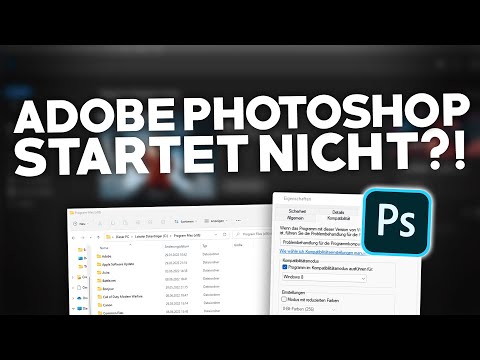
Häufige Ursachen für Startprobleme
Bevor wir uns den Lösungen widmen, ist es hilfreich zu verstehen, warum Photoshop überhaupt den Start verweigern könnte. Die Gründe sind oft technisch und reichen von veralteter Software bis hin zu spezifischen Konfigurationen auf Ihrem Computer.

- Veraltete Software oder Treiber: Dies ist eine der häufigsten Ursachen. Wenn entweder Photoshop selbst, Ihr Betriebssystem oder insbesondere Ihr Grafikkartentreiber nicht aktuell ist, kann dies zu Kompatibilitätsproblemen führen, die einen Start verhindern.
- Beschädigte Voreinstellungen: Photoshop speichert viele Einstellungen in sogenannten Voreinstellungsdateien. Wenn diese Dateien beschädigt werden, kann dies den Startprozess stören.
- Unzureichende Systemressourcen: Photoshop ist ein ressourcenhungriges Programm. Wenn Ihr Computer die Mindestanforderungen nicht erfüllt oder der Arbeitsspeicher bzw. die Festplatte voll sind, kann es Probleme beim Laden geben.
- Software-Konflikte: Andere Programme, insbesondere solche, die tief ins System eingreifen (wie Antiviren-Software oder bestimmte Dienstprogramme), können mit Photoshop in Konflikt geraten.
- Beschädigte Installation: Manchmal wird die Installation von Photoshop selbst beschädigt, sei es durch einen Fehler während der Installation oder durch andere Ereignisse auf dem System.
- Probleme mit Plugins oder Schriften: Auch installierte Plugins von Drittanbietern oder beschädigte Systemschriften können den Start von Photoshop blockieren.
- Berechtigungsprobleme: Unter Umständen fehlen dem Benutzerkonto, mit dem Sie angemeldet sind, die notwendigen Berechtigungen, um Photoshop korrekt auszuführen.
Erste Schritte zur Fehlerbehebung
Bevor Sie zu komplexeren Lösungen greifen, beginnen Sie immer mit den einfachsten Schritten. Diese beheben oft das Problem und sparen Ihnen Zeit.
1. Computer neu starten
Das klingt trivial, aber ein einfacher Neustart des Computers kann viele temporäre Probleme beheben, die den Start von Photoshop blockieren könnten. Schließen Sie alle Programme, starten Sie Ihr System neu und versuchen Sie dann erneut, Photoshop zu öffnen.
2. Photoshop über die Creative Cloud App starten
Wenn Sie Photoshop als Teil des Adobe Creative Cloud Abonnements nutzen, versuchen Sie, das Programm direkt über die Creative Cloud Desktop App zu starten. Dies stellt sicher, dass die App lizenziert und aktuell ist.
3. Systemanforderungen überprüfen
Stellen Sie sicher, dass Ihr Computer die Mindestanforderungen für die von Ihnen installierte Photoshop-Version erfüllt. Adobe aktualisiert diese Anforderungen regelmäßig. Ein zu altes Betriebssystem oder unzureichende Hardware kann der Grund sein, warum Photoshop nicht startet oder abstürzt.
Detaillierte Lösungsansätze
Wenn die einfachen Schritte nicht geholfen haben, müssen wir tiefer graben. Die folgenden Methoden beheben die häufigsten Ursachen für Startprobleme.
4. Voreinstellungen zurücksetzen
Beschädigte Voreinstellungen sind eine sehr häufige Ursache für Startprobleme. Das Zurücksetzen auf die Standardeinstellungen löst dieses Problem oft.
So setzen Sie die Voreinstellungen zurück:
- Unter Windows: Starten Sie Photoshop und halten Sie sofort
Strg + Alt + Umschaltgedrückt. Ein Dialogfeld fragt, ob Sie die Adobe Photoshop-Einstellungsdateien löschen möchten. Bestätigen Sie mit „Ja“. - Unter macOS: Starten Sie Photoshop und halten Sie sofort
Befehl + Option + Umschaltgedrückt. Ein Dialogfeld fragt, ob Sie die Adobe Photoshop-Einstellungsdateien löschen möchten. Bestätigen Sie mit „Ja“.
Wenn Photoshop überhaupt nicht startet und Sie das Tastenkürzel nicht schnell genug drücken können, können Sie die Voreinstellungsdateien auch manuell löschen. Der genaue Speicherort hängt von Ihrer Photoshop-Version und Ihrem Betriebssystem ab. Suchen Sie nach Ordnern wie „Adobe Photoshop [Version] Settings“.
Wichtig: Durch das Zurücksetzen werden alle Ihre benutzerdefinierten Einstellungen (Arbeitsbereiche, Tastenkürzel, Plugins usw.) auf die Standardwerte zurückgesetzt.
5. Grafikkartentreiber aktualisieren
Photoshop nutzt die Grafikkarte stark für die Performance. Veraltete oder beschädigte Grafikkartentreiber sind eine Hauptursache für Abstürze und Startprobleme.
- Unter Windows: Besuchen Sie die Website des Herstellers Ihrer Grafikkarte (Nvidia, AMD, Intel). Laden Sie dort den neuesten Treiber herunter, der explizit für Ihr Modell und Ihre Windows-Version vorgesehen ist. Führen Sie die Installation durch. Es ist oft ratsam, bei der Installation die Option für eine „saubere Installation“ (clean install) zu wählen, um alte Treiberdateien zu entfernen.
- Unter macOS: Grafikkartentreiber werden in der Regel über die Systemaktualisierungen von macOS bereitgestellt. Stellen Sie sicher, dass Ihr macOS auf dem neuesten Stand ist. Gehen Sie zu Systemeinstellungen > Softwareupdate.
Überprüfen Sie nach der Aktualisierung im Photoshop-Menü „Hilfe“ > „Systeminformationen“, ob Photoshop Ihre Grafikkarte erkennt und korrekt nutzt.
6. Photoshop und Betriebssystem aktualisieren
Veraltete Software kann Fehler enthalten, die bereits in neueren Versionen behoben wurden. Stellen Sie sicher, dass sowohl Photoshop als auch Ihr Betriebssystem (Windows oder macOS) auf dem neuesten Stand sind.
- Photoshop: Öffnen Sie die Adobe Creative Cloud Desktop App. Im Bereich „Apps“ sehen Sie, ob Updates für Photoshop verfügbar sind. Installieren Sie alle ausstehenden Updates.
- Betriebssystem: Suchen Sie unter Windows nach „Windows Update“ oder gehen Sie unter macOS zu Systemeinstellungen > Softwareupdate und installieren Sie alle verfügbaren Updates.
7. Photoshop als Administrator ausführen (nur Windows)
Manchmal benötigt Photoshop erhöhte Berechtigungen, um korrekt zu starten und auf Systemressourcen zuzugreifen.
Klicken Sie mit der rechten Maustaste auf das Photoshop-Symbol und wählen Sie „Als Administrator ausführen“. Wenn dies das Problem behebt, können Sie die Verknüpfung dauerhaft so einstellen, dass sie immer als Administrator gestartet wird (Rechtsklick auf die Verknüpfung > Eigenschaften > Kompatibilität > „Programm als Administrator ausführen“).
8. Antiviren-Software überprüfen
Gelegentlich kann Antiviren- oder Firewall-Software den Start von Photoshop blockieren, wenn sie fälschlicherweise eine Komponente als Bedrohung einstuft. Versuchen Sie testweise, Ihre Antiviren-Software temporär zu deaktivieren und dann Photoshop zu starten. Wenn es funktioniert, müssen Sie eine Ausnahme für Photoshop in Ihrer Sicherheitssoftware konfigurieren.
9. Plugins und Schriften überprüfen
Installierte Plugins oder beschädigte Schriften können ebenfalls Probleme verursachen.
- Plugins: Versuchen Sie, Photoshop ohne geladene Plugins zu starten. Sie können dies tun, indem Sie beim Start die
Umschalt-Taste gedrückt halten. Photoshop fragt dann, ob Plugins übersprungen werden sollen. Bestätigen Sie mit „Ja“. Wenn Photoshop startet, liegt das Problem wahrscheinlich bei einem Plugin. Sie müssen dann die Plugins einzeln deaktivieren oder entfernen, um das problematische Plugin zu identifizieren. - Schriften: Beschädigte Systemschriften können ebenfalls Probleme verursachen. Überprüfen Sie Ihre Schriftverwaltung und deaktivieren oder entfernen Sie verdächtige oder kürzlich installierte Schriften.
10. Photoshop deinstallieren und neu installieren
Wenn keine der obigen Lösungen funktioniert, ist eine saubere Neuinstallation oft der letzte Ausweg. Dies entfernt alle Programmdateien und installiert sie neu.
So gehen Sie vor:
- Öffnen Sie die Adobe Creative Cloud Desktop App.
- Gehen Sie zum Bereich „Apps“.
- Suchen Sie Photoshop und klicken Sie auf das Optionsmenü (drei Punkte).
- Wählen Sie „Deinstallieren“.
- Folgen Sie den Anweisungen.
- Optional, aber empfohlen: Verwenden Sie das Adobe Creative Cloud Cleaner Tool, um alle verbleibenden Dateien und Registry-Einträge zu entfernen. Suchen Sie auf der Adobe-Website nach diesem Tool und folgen Sie der Anleitung.
- Starten Sie den Computer neu.
- Öffnen Sie die Creative Cloud Desktop App erneut.
- Suchen Sie Photoshop und klicken Sie auf „Installieren“.
Eine Neuinstallation behebt Probleme, die durch beschädigte Programmdateien oder eine fehlerhafte Erstinstallation verursacht wurden.
Vergleich der Lösungsansätze
Hier ist eine kurze Übersicht, welche Lösung für welches Problem am wahrscheinlichsten hilft:
| Problem | Wahrscheinlichste Lösung(en) | Aufwand |
|---|---|---|
| Photoshop startet nicht nach Update | Voreinstellungen zurücksetzen, Grafikkartentreiber aktualisieren | Gering bis Mittel |
| Photoshop startet nach Systemupdate nicht | Grafikkartentreiber aktualisieren, Photoshop aktualisieren | Mittel |
| Photoshop startet gar nicht (keine Fehlermeldung) | Voreinstellungen zurücksetzen, Als Administrator ausführen, Antivirus prüfen, Neuinstallation | Mittel bis Hoch |
| Photoshop startet, stürzt aber sofort ab | Grafikkartentreiber aktualisieren, Voreinstellungen zurücksetzen, Plugins prüfen | Mittel |
| Photoshop startet nur manchmal | Ressourcen prüfen (RAM, Speicherplatz), Voreinstellungen zurücksetzen | Gering bis Mittel |
Was tun, wenn nichts hilft?
Wenn Sie alle oben genannten Schritte ausprobiert haben und Photoshop immer noch nicht startet, könnte ein spezifischeres oder tiefer liegendes Systemproblem vorliegen.
- Adobe Support kontaktieren: Wenden Sie sich an den offiziellen Adobe Support. Sie haben Zugriff auf weitere Diagnosewerkzeuge und können Ihnen gezielt helfen.
- Systemprotokolle prüfen: Fortgeschrittene Benutzer können die Ereignisanzeige unter Windows oder die Konsolen-App unter macOS prüfen, um nach Fehlermeldungen im Zusammenhang mit Photoshop zu suchen. Diese Meldungen können Hinweise auf die Ursache geben.
- Hardware prüfen: In seltenen Fällen kann ein Hardwaredefekt (z. B. Probleme mit dem RAM oder der Grafikkarte) den Start von Photoshop verhindern.
Wichtige Begriffe zusammengefasst
Einige zentrale Begriffe, die bei der Fehlerbehebung wichtig sind:
- Voreinstellungen (Preferences): Einstellungen, die das Verhalten und Aussehen von Photoshop bestimmen. Können beschädigt werden.
- Grafiktreiber (Graphics Driver): Software, die dem Betriebssystem und Programmen sagt, wie sie mit der Grafikkarte kommunizieren sollen. Veraltetheit ist eine häufige Ursache für Probleme.
- Creative Cloud Desktop App: Die Verwaltungssoftware von Adobe, über die Photoshop installiert, aktualisiert und lizenziert wird.
- Plugins: Erweiterungen von Drittanbietern, die neue Funktionen zu Photoshop hinzufügen. Können Kompatibilitätsprobleme verursachen.
- Neuinstallation (Reinstallation): Das Entfernen und erneute Installieren der Software zur Behebung von Problemen mit beschädigten Dateien.
Häufig gestellte Fragen (FAQ)
Muss mein Computer wirklich die Mindestanforderungen erfüllen?
Ja, unbedingt. Photoshop ist ein sehr anspruchsvolles Programm. Wenn Ihr System die Mindestanforderungen nicht erfüllt, kann es zu Startproblemen, Abstürzen oder sehr langsamer Leistung kommen. Überprüfen Sie die aktuellen Anforderungen auf der Adobe-Website.
Verliere ich meine Arbeit, wenn ich die Voreinstellungen zurücksetze?
Nein, Ihre Bilddateien (.PSD, .JPG, etc.) sind davon nicht betroffen. Sie verlieren jedoch Ihre benutzerdefinierten Einstellungen innerhalb von Photoshop, wie z. B. benutzerdefinierte Pinsel, Aktionen, Arbeitsbereiche, Tastenkürzel und Einstellungen im Menü „Bearbeiten“ > „Voreinstellungen“.
Kann ein Virus oder Malware Photoshop am Start hindern?
Es ist unwahrscheinlich, dass ein Virus direkt den Start von Photoshop verhindert, aber Malware kann Systemdateien beschädigen oder Konflikte verursachen, die indirekt Probleme verursachen. Eine aktuelle Antiviren-Software ist immer ratsam.
Sollte ich immer die neueste Version des Grafikkartentreibers installieren?
In den meisten Fällen ja, da die neuesten Treiber oft Leistungsverbesserungen und Fehlerbehebungen enthalten, die für Programme wie Photoshop wichtig sind. Stellen Sie jedoch sicher, dass Sie den Treiber von der offiziellen Website des Grafikkartenherstellers herunterladen und nicht von dubiosen Quellen.
Wie lange dauert eine Neuinstallation von Photoshop?
Das hängt von Ihrer Internetgeschwindigkeit und der Leistung Ihres Computers ab. Das Herunterladen und Installieren kann zwischen 15 Minuten und über einer Stunde dauern.
Fazit
Wenn Photoshop nicht startet, ist das ärgerlich, aber selten ein unlösbares Problem. Beginnen Sie immer mit den einfachsten Schritten wie einem Neustart und dem Zurücksetzen der Voreinstellungen. Überprüfen Sie dann Ihre Treiber und Software-Updates. In vielen Fällen liegt das Problem bei veralteten Treibern oder beschädigten Voreinstellungen. Eine systematische Fehlersuche anhand der hier beschriebenen Schritte führt meist schnell zur Lösung. Sollten alle Stricke reißen, ist eine saubere Neuinstallation oder die Kontaktaufnahme mit dem Adobe Support der richtige Weg. Bleiben Sie geduldig, arbeiten Sie die Schritte nacheinander durch, und bald können Sie wieder die volle Leistung von Adobe Photoshop für Ihre kreativen Projekte nutzen.
Hat dich der Artikel Photoshop startet nicht: Ursachen & Lösungen interessiert? Schau auch in die Kategorie Ogólny rein – dort findest du mehr ähnliche Inhalte!