

Ihre Arbeit in Adobe Photoshop ist oft das Ergebnis stundenlanger Kreativität und Detailarbeit. Ob für berufliche Projekte, akademische Aufgaben oder persönliche Leidenschaften – diese Dateien sind von unschätzbarem Wert. Photoshop hat sich weltweit als Industriestandard für digitale Bildbearbeitung etabliert, und dementsprechend wichtig ist der Schutz der damit erstellten Werke. Wie bei jeder anderen Art von Datei besteht jedoch das Risiko, dass Photoshop-Dateien durch Hardwareausfälle, Softwarefehler, versehentliches Löschen oder sogar Cyberangriffe verloren gehen oder beschädigt werden. Ein zuverlässiges Backup ist daher nicht nur ratsam, sondern absolut notwendig, um Ihre wertvollen digitalen Kunstwerke zu schützen.

Warum Cloud-Backup die ideale Lösung ist
Cloud-Backup und Cloud-Speicher haben sich zu beliebten Methoden entwickelt, um Dateien, Systeme und Anwendungen zu sichern. Sie bieten eine praktische Möglichkeit, Daten außerhalb Ihres lokalen Computers zu speichern, was einen zusätzlichen Schutz vor lokalen Problemen wie Brand, Diebstahl oder Hardwareversagen bietet. Viele Cloud-Dienste ermöglichen zudem regelmäßige und automatische Backups, was den Prozess erheblich vereinfacht und sicherstellt, dass Ihre Backups immer auf dem neuesten Stand sind. Die meisten Cloud-Backup-Software und Cloud-Speicherdienste stellen für jedes Konto einen gewissen kostenlosen Speicherplatz zur Verfügung, der für kleinere Backup-Anforderungen ausreichen kann. Für größere Datenmengen stehen in der Regel erschwingliche Abonnementpläne zur Verfügung. Im Falle eines Datenverlusts können Sie mit einem Cloud-Backup sicher sein, dass eine Kopie Ihrer Dateien sicher gespeichert ist und schnell wiederhergestellt werden kann. Es gibt verschiedene Ansätze, wie Sie Ihre Photoshop-Dateien in der Cloud sichern können. Wir stellen Ihnen drei gängige und effektive Methoden vor:
Methode 1: Backup mit einer spezialisierten Cloud-Backup-Software (z.B. CBackup)
Eine der effektivsten Methoden ist die Nutzung einer speziell für Backups entwickelten Software. Diese Programme sind oft darauf ausgelegt, den Backup-Prozess zu automatisieren, zu verwalten und zusätzliche Funktionen zu bieten, die über das einfache Hochladen von Dateien hinausgehen. Ein Beispiel hierfür ist CBackup. CBackup ist eine professionelle Cloud-Backup-Software, die verschiedene Dateitypen unterstützt, einschließlich Photoshop-Dateien. Neue Benutzer erhalten bei CBackup oft 5 GB kostenlosen Speicher in der eigenen Cloud, was für den Anfang ausreichen kann. Der Backup-Vorgang ist in der Regel unkompliziert und bietet keine Geschwindigkeitsbeschränkungen für das Hochladen. Ein großer Vorteil von CBackup ist die Möglichkeit, verschiedene Cloud-Laufwerke hinzufügen zu können, darunter Google Drive, OneDrive und Dropbox. Das bedeutet, dass Sie nicht nur in der Cloud von CBackup sichern können, sondern die Software auch nutzen können, um Backups auf Ihre bestehenden Konten bei anderen Cloud-Anbietern zu erstellen. Dies bietet Flexibilität, insbesondere wenn Sie bereits Speicherplatz bei mehreren Diensten haben. Sollte der kostenlose Speicherplatz nicht ausreichen und Sie möchten kein Abonnement abschließen, bietet CBackup oft Funktionen wie die Kombination von Speicherplatz. Dies ermöglicht es Ihnen, den Speicherplatz von mehreren Cloud-Konten zu einem größeren, kostenlosen Speicherpool zusammenzufassen. Der Prozess zum Einrichten eines Backups mit einer solchen Software ist typischerweise wie folgt:
1. Laden Sie die Desktop-Anwendung der Software herunter und installieren Sie sie auf Ihrem Computer.
2. Erstellen Sie ein neues Konto, um Ihren kostenlosen Speicherplatz zu erhalten.
3. Wählen Sie die Option zum Erstellen einer neuen Backup-Aufgabe (z.B. „PC zu Cloud sichern“).
4. Wählen Sie die Photoshop-Dateien oder -Ordner aus, die gesichert werden sollen.
5. Starten Sie den Backup-Vorgang.
6. Optional: Gehen Sie zu den Einstellungen der Aufgabe, um einen Zeitplan für automatische Backups festzulegen (z.B. einmalig, täglich, wöchentlich, monatlich). Dies ist eine wichtige Funktion, um sicherzustellen, dass Ihre Backups regelmäßig aktualisiert werden, ohne dass Sie manuell daran denken müssen.
Methode 2: Backup mit OneDrive
OneDrive, der Cloud-Speicherdienst von Microsoft, ist eine weitere Option, um Ihre Photoshop-Dateien zu sichern. Er ist besonders praktisch für Benutzer von Windows 10 und 11, da die App oft bereits vorinstalliert ist. Für andere Betriebssysteme kann die OneDrive-Desktop-App heruntergeladen werden. OneDrive bietet standardmäßig 5 GB kostenlosen Speicherplatz. Für Photoshop-Dateien, die oft sehr groß sein können, ist dieser Speicherplatz schnell aufgebraucht. Wenn Sie mehr Platz benötigen, aber keine teuren Abonnements abschließen möchten, könnten Sie, ähnlich wie bei CBackup, versuchen, mehrere kostenlose OneDrive-Konten zu erstellen und deren Speicher zu nutzen oder eventuell zu kombinieren, falls der Dienst solche Funktionen bietet. Das Backup mit OneDrive ist sehr einfach und integriert sich tief in das Betriebssystem:
1. Öffnen Sie die OneDrive-App auf Ihrem Computer (oder laden Sie sie herunter und installieren Sie sie).
2. Melden Sie sich mit Ihrem Microsoft-Konto an.
3. Sobald OneDrive eingerichtet ist, erscheint ein spezieller OneDrive-Ordner auf Ihrem Computer.
4. Um Photoshop-Dateien in der Cloud zu sichern, ziehen Sie die gewünschten PSD-Dateien oder Ordner einfach per Drag-and-Drop in diesen OneDrive-Ordner. Die Dateien werden automatisch mit der Cloud synchronisiert.
Diese Methode ist sehr intuitiv, erfordert aber, dass die Dateien physisch in den OneDrive-Ordner verschoben oder kopiert werden, was Ihre lokale Ordnerstruktur beeinflussen kann. Automatisierung ist über die Synchronisierungsfunktion gegeben, aber fortgeschrittene Backup-Zeitpläne sind oft nicht so flexibel wie bei spezialisierter Software.
Methode 3: Backup mit Google Drive
Google Drive ist eine weitere beliebte Cloud-Speicherlösung, die sich besonders gut für Benutzer eignet, die bereits das Google-Ökosystem nutzen, da es sich nahtlos in andere Google Apps integriert. Dies erleichtert das Teilen und Zugreifen auf Dateien zwischen verschiedenen Diensten. Im Gegensatz zu OneDrive und CBackup bietet Google Drive oft 15 GB kostenlosen Speicherplatz, der über Google Fotos und Gmail geteilt wird. Das ist mehr als bei den anderen beiden Diensten, kann aber bei intensiver Nutzung von Fotos und E-Mails ebenfalls schnell knapp werden. Das Hochladen von Dateien zu Google Drive kann bequem über die Webbrowser-Oberfläche erfolgen, ohne dass eine Desktop-App zwingend erforderlich ist (obwohl auch eine verfügbar ist):
1. Gehen Sie zur Google Drive Webseite und melden Sie sich mit Ihrem Google-Konto an.
2. Klicken Sie auf „Meine Ablage“ (My Drive).

3. Wählen Sie die Option „Dateien hochladen“ oder „Ordner hochladen“.
4. Wählen Sie die Photoshop-Dateien oder -Ordner auf Ihrem Computer aus, die Sie sichern möchten.
5. Klicken Sie auf „Öffnen“, um den Upload zu starten.
Diese Methode ist einfach für manuelle Backups. Für automatisierte oder geplante Backups müssen Sie entweder die Google Drive Desktop-App (Google Drive für den Desktop) verwenden, die ähnlich wie OneDrive einen Synchronisierungsordner erstellt, oder eine Drittanbieter-Software wie CBackup nutzen, die Google Drive als Ziel unterstützt.
Wiederherstellung Ihrer Photoshop-Dateien
Ein Backup ist nur so gut wie seine Wiederherstellungsfunktion. Im Falle eines Datenverlusts müssen Sie in der Lage sein, Ihre gesicherten Photoshop-Dateien schnell und einfach wiederherzustellen. Wenn Sie eine spezialisierte Software wie CBackup verwendet haben, ist der Wiederherstellungsprozess oft sehr benutzerfreundlich:
1. Navigieren Sie im Software-Interface zum Bereich „Backup-Aufgaben“.
2. Suchen Sie die Backup-Aufgabe, die Ihre Photoshop-Dateien enthält.
3. Wählen Sie die Option „Wiederherstellen“ (oft über ein Kontextmenü oder ein Symbol zugänglich).
4. Wählen Sie die spezifischen Dateien oder Ordner aus dem Backup aus, die Sie wiederherstellen möchten.
5. Wählen Sie den Zielort für die Wiederherstellung auf Ihrem Computer.
6. Starten Sie den Wiederherstellungsvorgang.
Cloud-Speicherdienste wie OneDrive und Google Drive bieten ebenfalls Wiederherstellungsoptionen, oft über ihre Web-Oberfläche oder die Desktop-App. Sie können in der Regel gelöschte Dateien aus einem Papierkorb wiederherstellen oder frühere Versionen von Dateien über die Versionshistorie abrufen. Die genauen Schritte können je nach Dienst variieren.
Speichern als Cloud-Dokumente in Photoshop (Adobe Creative Cloud)
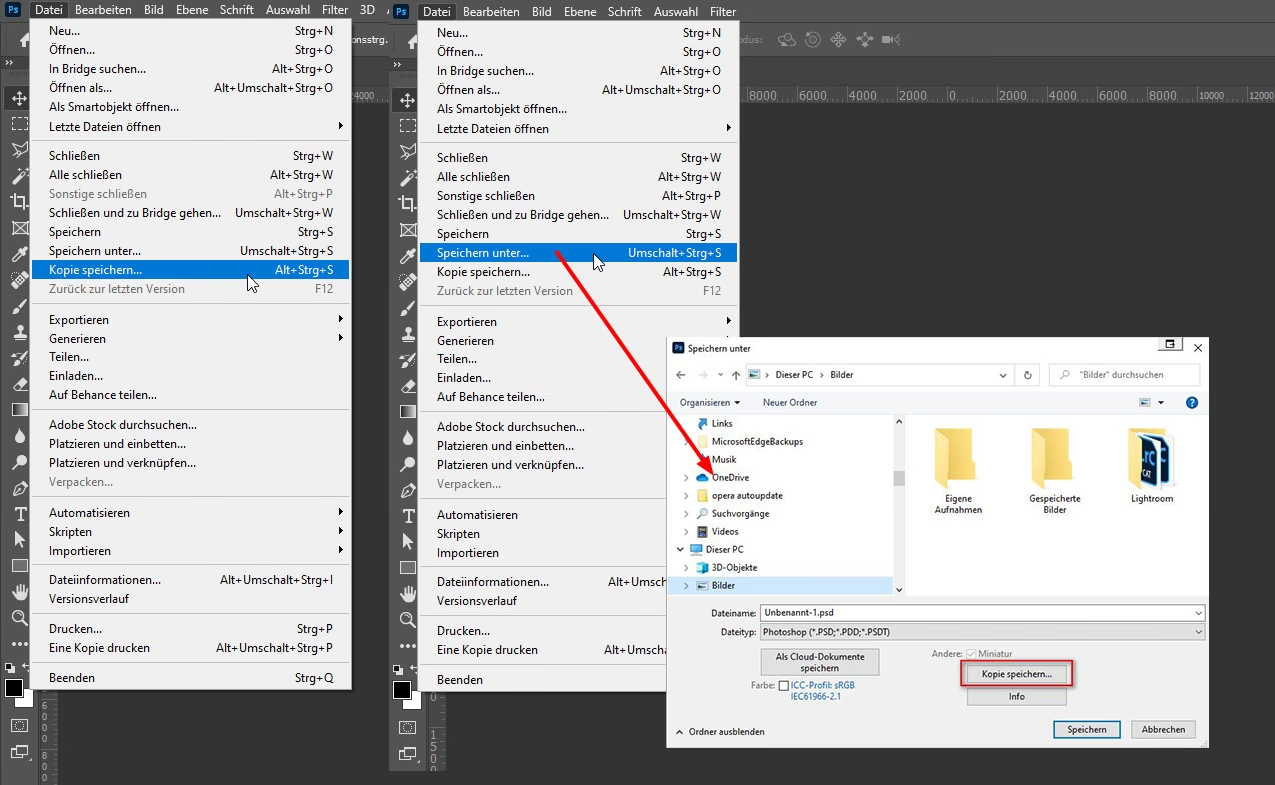
Es ist wichtig, zwischen dem Sichern lokaler PSD-Dateien in einem Cloud-Speicher und dem Speichern von Projekten direkt als Cloud-Dokumente speichern innerhalb der Adobe Creative Cloud zu unterscheiden. Adobe Creative Cloud bietet die Möglichkeit, Dateien (z. B. aus Photoshop, Illustrator, InDesign, XD) direkt in der Adobe Cloud zu speichern. Wenn Sie ein Dokument als Adobe Cloud-Dokument speichern, ist es nicht nur in der Cloud gespeichert, sondern auch in den Creative Cloud-Apps integriert. Dies ermöglicht Funktionen wie automatische Speicherung, Zugriff von verschiedenen Geräten aus und einfache Freigabe. Sie können eine neue Datei direkt als Cloud-Dokument speichern oder eine bestehende lokale Datei in ein Cloud-Dokument umwandeln. Dies geschieht in der Regel über das Menü „Datei“ > „Speichern unter“ oder „Speichern als Cloud-Dokument“ in der jeweiligen Creative Cloud-App oder über die Creative Cloud Desktop-App. Diese Methode ist ideal für Projekte, an denen Sie aktiv arbeiten und die Sie über verschiedene Geräte oder in Zusammenarbeit mit anderen nutzen möchten. Sie ersetzt jedoch nicht zwingend ein vollständiges Backup all Ihrer Photoshop-Dateien, insbesondere älterer oder abgeschlossener Projekte, die möglicherweise nicht als Cloud-Dokumente gespeichert sind.
Adobe Creative Cloud mit OneDrive verbinden
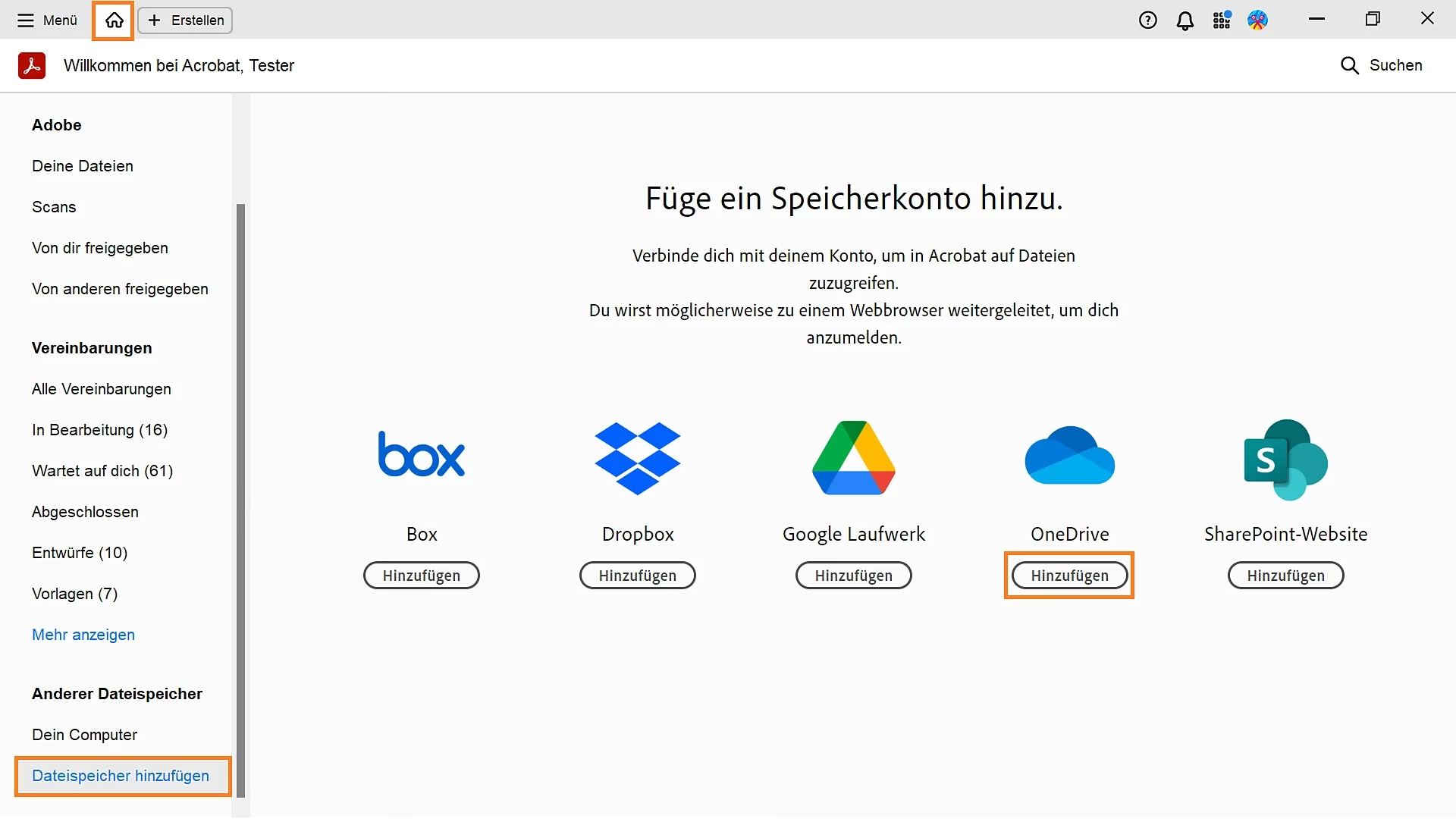
Neben dem Speichern als Adobe Cloud-Dokumente gibt es auch die Möglichkeit, Ihre Adobe Creative Cloud-Umgebung mit anderen Cloud-Speicherdiensten wie OneDrive zu verbinden. Dies ermöglicht einen einfacheren Zugriff auf Dateien, die in OneDrive gespeichert sind, direkt aus der Creative Cloud Desktop-App heraus. Der Prozess, um OneDrive als Dateispeicher hinzufügen in Adobe Creative Cloud zu integrieren, ist wie folgt:
1. Öffnen Sie die Adobe Creative Cloud Desktop-App.
2. Gehen Sie zum Bereich „Startseite“.
3. Suchen Sie unter „Andere Dateispeicher“ die Option „Dateispeicher hinzufügen“.
4. Wählen Sie „OneDrive“ aus der Liste der verfügbaren Dienste und klicken Sie auf „Hinzufügen“.
5. Ein Anmeldefenster für OneDrive wird geöffnet. Geben Sie Ihre E-Mail-Adresse für Ihr OneDrive-Konto ein und folgen Sie den Anweisungen zur Anmeldung.
6. Möglicherweise müssen Sie den Kontotyp (privat oder geschäftlich) auswählen und Adobe die Berechtigung zum Zugriff auf Ihr OneDrive-Konto erteilen.
Diese Verbindung ermöglicht es Ihnen, Dateien in Ihrem OneDrive-Konto einfacher über die Creative Cloud Desktop-App zu verwalten oder darauf zuzugreifen. Es ist jedoch wichtig zu verstehen, dass dies primär eine Verbindungsfunktion ist und nicht dasselbe wie das automatische Sichern Ihrer lokalen Photoshop-Arbeit in OneDrive oder das Speichern als Adobe Cloud-Dokument.
Vergleich der Methoden
Um Ihnen bei der Entscheidung zu helfen, welche Methode für Sie am besten geeignet ist, hier ein kurzer Vergleich der besprochenen Optionen:
| Methode | Kostenloser Speicher | Backup-Methode | Wiederherstellung erwähnt | Besondere Merkmale |
|---|---|---|---|---|
| Spezialisierte Backup-Software (z.B. CBackup) | Oft 5 GB | App-basiert, geplante Backups möglich, sichert von PC in Cloud(s) | Ja, detailliert beschrieben | Unterstützt mehrere Clouds, kann Speicherplatz kombinieren, fokussiert auf Backup/Restore |
| OneDrive | 5 GB | Synchronisierungsordner, Drag-and-Drop, App-basiert | Ja (Versionshistorie, Papierkorb) | Tiefe Windows-Integration, einfacher Datei-Zugriff |
| Google Drive | 15 GB (geteilt) | Web-basiert (manuell), App-basiert (Synchronisierung) | Ja (Versionshistorie, Papierkorb) | Gute Integration mit Google Apps, großer kostenloser Speicher (geteilt) |
| Adobe Cloud Dokumente (Speichern als) | Teil des CC Abos | Direkt in Adobe Apps als Cloud-Datei speichern | Ja (Versionshistorie in CC) | Automatische Speicherung, geräteübergreifender Zugriff, nahtlose CC-Integration |
Häufig gestellte Fragen (FAQs)
Kann ich meine Photoshop-Dateien direkt auf OneDrive hochladen?
Ja, Sie können Ihre Photoshop-Dateien (PSD-Dateien) auf OneDrive hochladen. Die einfachste Methode ist die Verwendung des OneDrive-Synchronisierungsordners auf Ihrem Computer. Legen Sie die Dateien einfach dort ab, und sie werden automatisch mit Ihrem OneDrive-Konto in der Cloud synchronisiert.
Wie speichere ich meine Photoshop-Projekte als Adobe Cloud-Dokument?
Innerhalb von Adobe Photoshop (Teil der Creative Cloud) können Sie Ihre Projekte als Cloud-Dokument speichern. Gehen Sie dazu im Menü auf „Datei“ > „Speichern unter“ oder „Speichern als Cloud-Dokument“. Wählen Sie die Option zum Speichern in der Creative Cloud.
Wie kann ich Adobe Creative Cloud mit meinem OneDrive-Konto verbinden?
Sie können OneDrive als externen Dateispeicher in der Adobe Creative Cloud Desktop-App hinzufügen. Gehen Sie in der App zu „Startseite“ > „Andere Dateispeicher“ > „Dateispeicher hinzufügen“ > „OneDrive“ und melden Sie sich mit Ihren OneDrive-Zugangsdaten an.
Reicht der kostenlose Speicher bei Cloud-Diensten für Photoshop-Backups aus?
Das hängt von der Größe und Anzahl Ihrer Photoshop-Dateien ab. PSD-Dateien können sehr groß werden, besonders bei vielen Ebenen und hoher Auflösung. 5 GB oder 15 GB kostenloser Speicherplatz können für einige Dateien ausreichen, sind aber für umfangreiche Projekte oder eine große Anzahl von Dateien oft schnell erschöpft. Für größere Backup-Anforderungen benötigen Sie entweder ein kostenpflichtiges Abonnement oder müssen Methoden zur Speicherplatzerweiterung oder -kombination nutzen.
Ist ein manuelles Hochladen von Dateien in die Cloud ausreichend?
Manuelles Hochladen ist besser als gar kein Backup, birgt aber das Risiko, dass Sie es vergessen oder nicht regelmäßig durchführen. Automatisierte oder geplante Backups durch spezialisierte Software oder Synchronisierungsdienste stellen sicher, dass Ihre Backups immer aktuell sind und das Risiko von Datenverlust minimiert wird.
Fazit
Die Sicherung Ihrer wertvollen Photoshop-Dateien in der Cloud ist ein unverzichtbarer Schritt zum Schutz Ihrer digitalen Arbeit. Sie haben verschiedene Möglichkeiten, dies zu tun, von der Nutzung bekannter Cloud-Speicherdienste wie OneDrive und Google Drive bis hin zur Verwendung spezialisierter Backup-Software oder der nativen Adobe Cloud-Dokumente. Jede Methode hat ihre eigenen Vor- und Nachteile hinsichtlich Benutzerfreundlichkeit, Speicherplatz, Automatisierung und zusätzlichen Funktionen. Während OneDrive und Google Drive einfach für die Dateisynchronisierung und manuelle Uploads sind, bieten spezialisierte Backup-Lösungen oft flexiblere Zeitpläne und Verwaltungsoptionen. Die native Speicherung als Adobe Cloud-Dokument ist ideal für die aktive Arbeit in der Creative Cloud. Wenn Sie eine einfach zu bedienende Lösung mit nützlichen Funktionen wie geplanten Backups und der Unterstützung mehrerer Cloud-Dienste suchen, könnte die professionelle Cloud-Backup-Software CBackup eine ausgezeichnete Wahl sein, insbesondere da sie oft kostenlosen Speicherplatz für den Anfang anbietet.
Hat dich der Artikel Photoshop-Dateien sicher in der Cloud speichern interessiert? Schau auch in die Kategorie Ogólny rein – dort findest du mehr ähnliche Inhalte!