


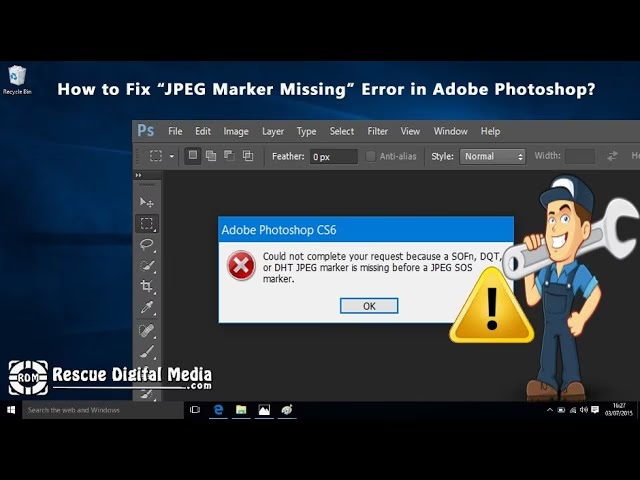
Als Fotograf oder Bildbearbeiter verlassen Sie sich wahrscheinlich täglich auf Adobe Photoshop, um Ihre kreativen Visionen umzusetzen. Doch manchmal stoßen selbst erfahrene Anwender auf frustrierende Probleme, die den Workflow unterbrechen. Einer der häufigsten Stolpersteine ist der Fehler, der besagt: „Ihre Anfrage konnte nicht abgeschlossen werden, da beim Parsen der JPEG-Daten ein Problem aufgetreten ist.“ Oder eine ähnliche Meldung wie „Ihre Anfrage konnte nicht abgeschlossen werden, da ein Programmfehler aufgetreten ist.“ Diese Fehlermeldungen können verwirrend sein und die Bearbeitung wichtiger Bilder verhindern. Aber keine Sorge, in den meisten Fällen lassen sich diese Probleme mit den richtigen Schritten beheben.
Was bedeutet "Parsen" und warum scheitert es bei JPEGs?
Der Begriff „Parsen“ (engl. parsing) bezieht sich im Computerbereich auf den Prozess, bei dem ein Programm eine Datei oder Daten analysiert, um ihre Struktur und ihren Inhalt zu verstehen und zu verarbeiten. Wenn Photoshop versucht, eine JPEG-Datei zu parsen, liest es die Daten der Datei – den Header, die Metadaten, die Bilddaten selbst – und versucht, diese Informationen in ein internes Format umzuwandeln, das es darstellen und bearbeiten kann. Wenn beim Lesen oder Interpretieren dieser Daten ein Problem auftritt, kann Photoshop die Datei nicht korrekt laden und meldet den Parsing-Fehler.
Die Gründe, warum dieser Prozess bei einer scheinbar normalen JPEG-Datei fehlschlagen kann, sind vielfältig:
- Beschädigte Datei: Dies ist eine der häufigsten Ursachen. Die JPEG-Datei selbst kann während der Speicherung, Übertragung oder durch einen Festplattenfehler beschädigt worden sein. Dies kann den Datei-Header, die Kompressionsdaten oder andere wichtige Teile betreffen.
- Falsche Dateierweiterung: Manchmal wird eine Datei mit der falschen Endung gespeichert oder umbenannt (z. B. eine .psd-Datei, die in .jpg umbenannt wurde). Obwohl die Endung .jpg lautet, ist die interne Struktur keine gültige JPEG-Struktur.
- Inkompatible Dateiformate: Obwohl JPEG weit verbreitet ist, gibt es verschiedene Varianten und Kompressionsmethoden. Gelegentlich kann eine spezifische Art von JPEG oder eine ungewöhnliche Komprimierung von einer älteren oder spezifischen Version von Photoshop nicht korrekt interpretiert werden.
- Probleme mit den Photoshop-Voreinstellungen: Beschädigte oder inkompatible Voreinstellungen in Photoshop können ebenfalls zu Fehlern beim Öffnen von Dateien führen, da sie beeinflussen, wie das Programm Daten verarbeitet.
- Plugin-Konflikte: Speziell das Generator-Plugin in den Voreinstellungen wurde in der Vergangenheit mit Parsing-Fehlern in Verbindung gebracht.
- System- oder Software-Probleme: Ein temporärer Fehler im Betriebssystem, ein Problem mit dem Arbeitsspeicher oder eine veraltete Photoshop-Version können ebenfalls die Ursache sein.
- Gesperrte Ordner (Mac): Auf Mac-Systemen kann ein gesperrter Bibliotheksordner verhindern, dass Photoshop auf notwendige Dateien zugreifen kann.
Bewährte Lösungen für das JPEG-Parsing-Problem
Glücklicherweise gibt es mehrere Ansätze, um das Problem zu beheben. Die Lösungen reichen von einfachen Tricks bis hin zu tiefergehenden Systemanpassungen.
Lösung 1: Der "Dreh-Trick" mit der Windows Fotoanzeige
Diese Methode klingt vielleicht seltsam, hat aber für viele Nutzer funktioniert und ist einen Versuch wert, da sie sehr einfach ist.
- Öffnen Sie die betreffende JPEG-Datei in der standardmäßigen Windows Fotoanzeige (oder einer ähnlichen einfachen Bildanzeige, die die Datei öffnen kann).
- Klicken Sie auf das Symbol zum Drehen des Bildes. Drehen Sie das Bild einmal oder mehrmals, bis es wieder die ursprüngliche Ausrichtung hat.
- Schließen Sie die Fotoanzeige. Oft speichert das Programm die Datei beim Schließen neu und korrigiert dabei möglicherweise kleinere Header-Problemen.
- Versuchen Sie nun, die Datei erneut in Adobe Photoshop zu öffnen.
Ein ähnlicher Ansatz ist, das Bild in einem einfachen Programm wie Paint zu öffnen und es dort als neue JPEG-Datei zu speichern. Dies erzwingt ebenfalls eine Neuinterpretation und Neuschreibung der Dateistruktur.
Lösung 2: Beschädigte JPEG-Dateien reparieren
Wenn die Datei tatsächlich beschädigt ist, können die oben genannten einfachen Tricks möglicherweise nicht ausreichen. In solchen Fällen ist spezialisierte Software zur Reparatur von Bilddateien erforderlich.
Es gibt verschiedene Tools auf dem Markt, die darauf ausgelegt sind, beschädigte JPEG-Dateien zu analysieren und zu reparieren. Sie können Fehler im Header, ungültige Marker oder Probleme in den Bilddaten selbst korrigieren. Die Verwendung solcher Software erfordert in der Regel folgende Schritte:
- Laden Sie eine vertrauenswürdige Software zur Reparatur von Bilddateien herunter und installieren Sie sie.
- Fügen Sie die beschädigte(n) JPEG-Datei(en) der Software hinzu.
- Starten Sie den Reparaturprozess.
- Nach Abschluss des Prozesses können Sie in der Regel eine Vorschau der reparierten Datei(en) anzeigen.
- Speichern Sie die reparierte Datei an einem neuen Speicherort.
Diese Methode ist besonders nützlich, wenn mehrere Dateien betroffen sind oder wenn die Datei schwerwiegendere strukturelle Fehler aufweist, die durch einfaches Neuspeichern nicht behoben werden können.
Lösung 3: JPEG in Paint öffnen und neu speichern
Diese Methode ist eine der einfachsten und oft effektivsten, da sie die Datei zwingt, mit einer sauberen Struktur neu geschrieben zu werden.
- Öffnen Sie die problematische JPEG-Datei mit Microsoft Paint (oder einem anderen einfachen Bildeditor).
- Gehen Sie zu 'Datei' > 'Speichern unter' und wählen Sie 'JPEG' als Dateiformat.
- Geben Sie der Datei einen neuen Namen oder überschreiben Sie die bestehende Datei (vorsichtig, falls Sie das Original behalten möchten).
- Schließen Sie Paint und versuchen Sie, die neu gespeicherte Datei in Photoshop zu öffnen.
Lösung 4: Anpassung in der Windows-Registrierung
Diese Methode erfordert das Bearbeiten der Windows-Registrierung und sollte nur von erfahrenen Benutzern durchgeführt werden, da falsche Änderungen Systemprobleme verursachen können. Sie passt an, wie Photoshop mit dem Speicher umgeht.
- Drücken Sie die Tastenkombination 'Windows-Taste + R', geben Sie 'regedit' ein und drücken Sie Enter, um den Registrierungseditor zu öffnen.
- Navigieren Sie zu folgendem Pfad:
Computer\HKEY_CURRENT_USER\Software\Adobe\Photoshop\[Versionsnummer](Ersetzen Sie[Versionsnummer]durch die Nummer des Ordners, der Ihrer Photoshop-Version entspricht, z.B. 120.0 für Photoshop CC). - Suchen Sie im rechten Fensterbereich nach einem Wert namens
OverridePhysicalMemoryMB. Wenn er nicht existiert, müssen Sie ihn erstellen. Klicken Sie mit der rechten Maustaste in den leeren Bereich, wählen Sie 'Neu' > 'DWORD-Wert (32-Bit)'. Nennen Sie ihnOverridePhysicalMemoryMB. - Doppelklicken Sie auf
OverridePhysicalMemoryMB, um ihn zu bearbeiten. - Wählen Sie unter 'Basis' die Option 'Hexadezimal'.
- Geben Sie unter 'Wert' einen Wert ein, der der Menge an physischem RAM entspricht, die Sie Photoshop zuweisen möchten, in Megabyte (MB), aber im Hexadezimalformat. Ein empfohlener Wert für 4-8 GB RAM ist 4000 (entspricht ca. 16 GB), um sicherzustellen, dass Photoshop genügend virtuellen Speicher hat. Sie können auch Werte wie 8000 (ca. 32GB) oder mehr verwenden, je nach System-RAM.
- Klicken Sie auf 'OK', schließen Sie den Registrierungseditor und starten Sie Ihren Computer neu.
- Versuchen Sie nach dem Neustart, die Datei in Photoshop zu öffnen.
Diese Anpassung kann helfen, wenn Photoshop Probleme mit der Speicherverwaltung beim Öffnen großer oder komplexer Dateien hat.
Lösung 5: Photoshop aktualisieren
Adobe behebt kontinuierlich Fehler in seinen Softwareversionen. Parsing-Probleme, insbesondere im Zusammenhang mit bestimmten Dateitypen oder Komprimierungen, werden oft in Updates adressiert. Der Fehler „Problem beim Parsen der JPEG-Daten“ wurde beispielsweise in neueren Versionen von Photoshop (z.B. CC 2018 Version 19.1.4 und neuer) gezielt behoben.
Wenn Sie eine ältere Version von Photoshop verwenden, könnte ein einfaches Aktualisieren über die Adobe Creative Cloud App das Problem lösen:
- Öffnen Sie die Adobe Creative Cloud Desktop-App.
- Melden Sie sich gegebenenfalls an.
- Gehen Sie zum Bereich 'Apps'.
- Suchen Sie Adobe Photoshop und klicken Sie auf 'Aktualisieren', falls eine neuere Version verfügbar ist.
- Warten Sie, bis der Aktualisierungsprozess abgeschlossen ist, und starten Sie Photoshop dann neu.
Es ist generell empfehlenswert, Ihre Software auf dem neuesten Stand zu halten, um von Fehlerbehebungen und Leistungsverbesserungen zu profitieren.
Umgang mit dem verwandten "Programmfehler"
Manchmal tritt anstelle des spezifischen JPEG-Parsing-Fehlers die allgemeinere Meldung „Ihre Anfrage konnte nicht abgeschlossen werden, da ein Programmfehler aufgetreten ist“ auf. Die Ursachen können ähnlich sein, oft aber auch mit den allgemeinen Einstellungen oder spezifischen Systemkonfigurationen zusammenhängen. Die im ersten Teil genannten Lösungen (wie Dateireparatur oder Neuspeichern) können auch hier helfen, aber es gibt zusätzliche spezifische Schritte:
Lösung 6: Dateierweiterung und Format beim Speichern prüfen
Stellen Sie sicher, dass die Datei tatsächlich im JPEG-Format gespeichert wurde. Wie bereits erwähnt, kann eine falsch benannte Datei diesen Fehler verursachen. Wenn Sie die Datei selbst erstellt haben, stellen Sie sicher, dass Sie beim Speichern in Photoshop (oder einem anderen Programm) explizit das Format 'JPEG' ausgewählt haben, nicht nur die Endung geändert haben.
Wenn Sie die Datei aus einer anderen Anwendung oder einem anderen Format erhalten haben, versuchen Sie, sie in einem einfachen Editor (wie Paint) zu öffnen und dort als saubere JPEG-Datei neu zu speichern (siehe Lösung 3).
Lösung 7: Generator-Plugin deaktivieren
Das Generator-Plugin in Photoshop ermöglicht die Erstellung von Bild-Assets in Echtzeit. Obwohl nützlich, wurde es in der Vergangenheit mit verschiedenen Programmfehlern in Verbindung gebracht.
- Öffnen Sie Adobe Photoshop.
- Gehen Sie zu 'Bearbeiten' > 'Voreinstellungen' > 'Plugins'.
- Deaktivieren Sie das Kontrollkästchen 'Generator aktivieren'.
- Klicken Sie auf 'OK' und starten Sie Photoshop neu.
- Versuchen Sie erneut, die Datei zu öffnen.
Lösung 8: Bibliotheksordner auf Mac entsperren
Auf macOS-Systemen kann ein gesperrter Benutzer-Bibliotheksordner Probleme verursachen, da Photoshop möglicherweise temporäre Dateien oder Voreinstellungen dort speichern oder lesen muss.
- Öffnen Sie den Finder.
- Halten Sie die 'Option'-Taste gedrückt und klicken Sie im Menü auf 'Gehe zu'. Wählen Sie 'Library' (Der Bibliotheksordner ist standardmäßig ausgeblendet und wird nur mit gedrückter Option-Taste angezeigt).
- Klicken Sie mit der rechten Maustaste (oder Ctrl+Klick) auf den 'Library'-Ordner und wählen Sie 'Informationen'.
- Im Fenster 'Informationen' sehen Sie am unteren Rand den Bereich 'Teilen & Zugriffsrechte'. Stellen Sie sicher, dass der Ordner nicht gesperrt ist. Falls doch, klicken Sie auf das Schloss-Symbol, geben Sie Ihr Passwort ein und entsperren Sie den Ordner.
- Schließen Sie das Fenster und versuchen Sie es erneut in Photoshop.
Lösung 9: Photoshop-Voreinstellungen zurücksetzen
Beschädigte oder fehlerhafte Voreinstellungen sind eine häufige Ursache für verschiedene Photoshop-Probleme, einschließlich Programmfehlern.
Es gibt zwei Hauptmethoden, die Voreinstellungen zurückzusetzen:
Methode A (Empfohlen, da weniger Einstellungen betroffen sind): Manuelles Verschieben der Voreinstellungsdateien (Windows):
- Schließen Sie Photoshop vollständig.
- Drücken Sie 'Windows-Taste + R', geben Sie
%AppData%ein und drücken Sie Enter. - Navigieren Sie zu
Roaming\Adobe\Adobe Photoshop [Versionsnummer]\Adobe Photoshop [Versionsnummer] Settings\(Ersetzen Sie [Versionsnummer] durch Ihre Version). - Verschieben Sie die Dateien
Adobe Photoshop [Versionsnummer] Prefs.pspundAdobe Photoshop [Versionsnummer] x64 Prefs.psp(falls vorhanden) auf Ihren Desktop oder in einen anderen Ordner, um sie als Backup zu behalten. - Starten Sie Photoshop neu. Das Programm erstellt neue, saubere Voreinstellungsdateien.
Methode B (Schneller, aber setzt mehr zurück): Zurücksetzen über Tastenkombination beim Start:
- Schließen Sie Photoshop vollständig.
- Starten Sie Photoshop neu und drücken und halten Sie sofort die Tastenkombination:
- Windows: Strg + Alt + Umschalttaste
- Mac: Befehlstaste + Option + Umschalttaste
- Halten Sie die Tasten gedrückt, bis ein Dialogfeld erscheint, das Sie fragt, ob Sie die Adobe Photoshop-Einstellungsdateien löschen möchten. Bestätigen Sie dies.
Nach dem Zurücksetzen der Voreinstellungen müssen Sie möglicherweise einige Ihrer bevorzugten Einstellungen (wie Oberfläche oder Leistung) neu konfigurieren.
Vergleich der Lösungen
Nicht jede Lösung passt zu jedem Problem oder Nutzer. Hier ein kurzer Vergleich einiger Methoden:
| Methode | Problemtyp | Schwierigkeit | Plattform | Erfolgswahrscheinlichkeit (ca.) |
|---|---|---|---|---|
| Dreh-Trick / Paint | Leichte Dateifehler | Sehr einfach | Windows (Paint) | Mittel |
| Dateireparatur-Software | Beschädigte Datei | Mittel (Softwareabhängig) | Alle (Softwareabhängig) | Hoch (bei beschädigten Dateien) |
| Windows-Registrierung | Speicher/Programmfehler | Schwierig (Vorsicht!) | Windows | Mittel bis Hoch |
| Photoshop aktualisieren | Software-Bug | Einfach | Alle | Hoch (wenn Bug behoben) |
| Generator deaktivieren | Plugin-Konflikt | Einfach | Alle | Mittel |
| Voreinstellungen zurücksetzen | Programmfehler/Konflikte | Mittel | Alle | Hoch (bei Voreinstellungsfehlern) |
Wie Sie Parsing-Fehler in Zukunft vermeiden können
Obwohl Fehler immer mal wieder auftreten können, gibt es Maßnahmen, um die Wahrscheinlichkeit von JPEG-Parsing-Problemen zu minimieren:
- Dateien korrekt speichern: Achten Sie immer darauf, das korrekte Dateiformat (.jpg oder .jpeg) beim Speichern auszuwählen und die Dateiendung nicht manuell zu ändern.
- Photoshop aktuell halten: Regelmäßige Updates beheben bekannte Bugs und verbessern die Kompatibilität mit neuen Dateiformaten oder Komprimierungen.
- Dateien prüfen: Wenn Sie eine Datei von einer externen Quelle erhalten, ist es ratsam, sie kurz in einem einfachen Bildbetrachter zu öffnen, bevor Sie sie in Photoshop importieren.
- Keine erzwungenen Endungen: Benennen Sie Dateien nicht einfach um, indem Sie die Endung ändern. Nutzen Sie stattdessen eine "Speichern unter"-Funktion in einem Bildbearbeitungsprogramm, um das Format korrekt zu konvertieren.
- Vorsicht bei externen Plugins: Während Plugins nützlich sind, können sie manchmal Konflikte verursachen. Stellen Sie sicher, dass installierte Plugins mit Ihrer Photoshop-Version kompatibel sind.
Häufig gestellte Fragen (FAQ)
Hier beantworten wir einige häufige Fragen zum Thema JPEG-Parsing-Fehler in Photoshop.
F: Was bedeutet "Parsen" genau im Zusammenhang mit Bilddateien?
A: Parsen ist der Vorgang, bei dem die Software die rohen Daten der Datei liest, ihre Struktur analysiert (z. B. wo der Header ist, wo die Bilddaten beginnen) und diese Informationen interpretiert, um das Bild auf dem Bildschirm darzustellen und für die Bearbeitung aufzubereiten.
F: Kann dieser Fehler auch bei anderen Dateiformaten wie PNG oder TIFF auftreten?
A: Ja, Parsing-Fehler können theoretisch bei jedem Dateiformat auftreten, wenn die Datei beschädigt ist oder ein Problem mit der Dateistruktur vorliegt, das Photoshop nicht interpretieren kann. Die spezifische Fehlermeldung kann sich jedoch je nach Format unterscheiden.
F: Ist die Änderung in der Windows-Registrierung sicher?
A: Das Bearbeiten der Registrierung birgt Risiken. Falsche Änderungen können Ihr System instabil machen. Folgen Sie den Schritten genau und erstellen Sie im Zweifelsfall vorher einen Wiederherstellungspunkt für Ihr System. Die Anpassung des OverridePhysicalMemoryMB-Werts selbst ist eine bekannte Methode zur Behebung bestimmter Photoshop-Probleme, sollte aber mit Bedacht angewendet werden.
F: Muss ich meine Photoshop-Voreinstellungen wirklich zurücksetzen? Verliere ich dabei alle meine Einstellungen?
A: Ein Zurücksetzen der Voreinstellungen kann viele Probleme lösen, da fehlerhafte Einstellungen korrigiert werden. Ja, Sie verlieren dabei Ihre benutzerdefinierten Einstellungen für Werkzeuge, Bedienfelder usw. Die manuelle Methode (Lösung 9A) ist sanfter, da sie nur die Hauptvoreinstellungsdatei verschiebt. Es ist oft ein notwendiger Schritt zur Fehlerbehebung.
F: Die Datei lässt sich auch in anderen Programmen nicht öffnen. Was nun?
A: Wenn die Datei selbst in einfachen Bildbetrachtern oder Programmen wie Paint nicht geöffnet werden kann, ist sie sehr wahrscheinlich beschädigt. In diesem Fall ist der Versuch, die Datei mit einer spezialisierten Software zur Dateireparatur (Lösung 2) zu reparieren, der vielversprechendste Weg.
Fazit
Der Fehler „Problem beim Parsen der JPEG-Daten“ in Adobe Photoshop ist ärgerlich, aber selten ein unüberwindbares Hindernis. In den meisten Fällen liegt die Ursache in einer beschädigten Datei, fehlerhaften Voreinstellungen oder einem kleinen Software-Bug. Durch das systematische Ausprobieren der hier vorgestellten Lösungen – vom einfachen Neuspeichern in Paint über das Aktualisieren von Photoshop bis hin zur Reparatur beschädigter Dateien oder dem Zurücksetzen der Voreinstellungen – können Sie die meisten Parsing-Probleme selbst beheben und schnell wieder zur kreativen Arbeit zurückkehren. Denken Sie daran, Ihre Software aktuell zu halten und auf eine korrekte Dateiverwaltung zu achten, um zukünftigen Problemen vorzubeugen.
Hat dich der Artikel Photoshop: JPEG-Parsing-Fehler beheben interessiert? Schau auch in die Kategorie Photoshop rein – dort findest du mehr ähnliche Inhalte!