


Das Zeichnen eines Kreises ist eine grundlegende Fähigkeit in Adobe Photoshop, die für eine Vielzahl von Design- und Bearbeitungsaufgaben benötigt wird. Ob du ein einfaches Element hervorheben, einen Rahmen erstellen oder komplexe Grafiken designen möchtest, ein präziser Kreis ist oft unerlässlich. Glücklicherweise bietet Photoshop mehr als eine Methode, um dieses Ziel zu erreichen, jede mit ihren eigenen Vorteilen, je nachdem, was du mit dem Kreis vorhast. In diesem Artikel werden wir die zwei gängigsten und effektivsten Wege erkunden, wie du in Photoshop einen perfekten Kreis zeichnen und anpassen kannst.

Methode 1: Verwendung des Ellipsen-Auswahlwerkzeugs
Diese Methode basiert auf der Erstellung einer Auswahl, die dann gefüllt werden kann. Sie ist besonders nützlich, wenn du mit Pixeln arbeitest und den Kreis in eine bestehende Ebene integrieren möchtest.
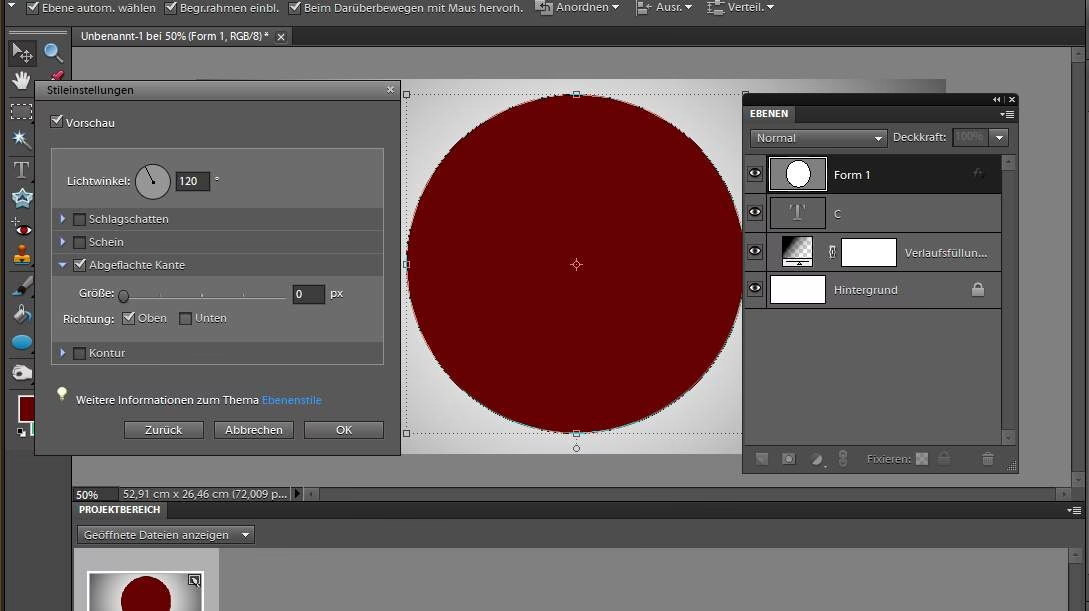
1. Ein neues Dokument erstellen
Bevor du mit dem Zeichnen beginnst, benötigst du eine Arbeitsfläche. Gehe dazu in der Menüleiste am oberen Bildschirmrand auf Datei und wähle dann Neu.... Es öffnet sich das Fenster 'Neues Dokument'.
In diesem Fenster kannst du die Eigenschaften deines Dokuments festlegen. Achte auf die 'Voreinstellungsdetails' auf der rechten Seite. Hier legst du die Größe fest. Du kannst Maßeinheiten wie Pixel, Zoll, Zentimeter usw. wählen. Für dieses Beispiel wählen wir Zoll aus dem Dropdown-Menü und geben für Breite und Höhe jeweils 10 ein, um ein quadratisches Dokument zu erhalten.
Stelle sicher, dass der Farbmodus auf RGB und der Hintergrundinhalt auf Weiß eingestellt ist. Klicke anschließend auf Erstellen. Ein neues, weißes 10x10 Zoll Dokument erscheint im Arbeitsbereich.
2. Den Kreis erstellen: Auswahlwerkzeug verwenden
Das Ellipsen-Auswahlwerkzeug ermöglicht es dir, kreisförmige oder ovale Auswahlbereiche zu erstellen. Um aus einer Ellipse einen perfekten Kreis zu machen, gibt es einen einfachen Trick.
Suche in der Werkzeugleiste auf der linken Seite des Arbeitsbereichs das Auswahlrechteck. Halte das Symbol gedrückt, bis sich ein kleines Menü öffnet. Wähle dort das Ellipsen-Auswahlwerkzeug aus.
Nachdem das Werkzeug ausgewählt ist, siehst du oben in der Optionsleiste verschiedene Einstellungen. Stelle sicher, dass das Symbol für Neue Auswahl (ein einzelnes Quadrat) ausgewählt ist. Bei 'Weiche Kante' gibst du 0 ein, damit die Kanten des Kreises scharf sind. Aktiviere das Kontrollkästchen Glätten, um die Kanten weich zu zeichnen und Pixelstufen zu vermeiden.
Positioniere nun den Mauszeiger an der Stelle, wo die obere linke Ecke deines zukünftigen Kreises sein soll. Klicke und ziehe die Maus diagonal nach unten rechts. Während du ziehst, halte die Umschalttaste (Shift) auf deiner Tastatur gedrückt. Das ist der entscheidende Schritt, um aus einer Ellipse einen exakten Kreis zu machen. Wenn du die Umschalttaste nicht gedrückt hältst, wird die Form oval.
Du siehst nun eine gepunktete, sich bewegende Linie – die sogenannte "Marschierende Ameisen" – die den Auswahlbereich deines Kreises markiert. Du kannst diese Auswahl noch verschieben, indem du den Mauszeiger innerhalb der Auswahl positionierst und sie klickend ziehend an die gewünschte Stelle verschiebst, z.B. in die Mitte des Dokuments.
3. Den Kreis füllen: Mit dem Pinselwerkzeug
Sobald die Auswahl des Kreises aktiv ist, kannst du sie mit Farbe füllen. Eine Möglichkeit ist die Verwendung des Pinselwerkzeugs.
Wähle das Pinselwerkzeug aus der Werkzeugleiste (Tastenkürzel B). Über der Werkzeugleiste, in der Optionsleiste, findest du die Einstellungen für den Pinsel.
Klicke auf das kleine Pfeilsymbol neben der Pinselvorschau, um die Pinseldurchmesser- und Härte-Optionen anzuzeigen. Wähle einen runden Pinsel. Stelle die Größe so ein, dass der Pinsel groß genug ist, um den Kreis zu füllen (z.B. 900 Pixel oder größer, je nach Dokumentgröße und gewünschter Pinselwirkung), und die Härte auf 100%, um eine klare, nicht verblassende Füllung zu erhalten.
Unten in der Werkzeugleiste siehst du zwei Farbfelder: die Vordergrund- und die Hintergrundfarbe. Doppelklicke auf das obere Farbfeld (Vordergrundfarbe), um den Farbwähler zu öffnen. Wähle eine gewünschte Farbe, z.B. Grün, und bestätige mit OK.
Klicke und ziehe nun einfach mit dem Pinsel über den ausgewählten Kreis. Die Farbe wird nur innerhalb des Auswahlbereichs angewendet. Du kannst den Pinsel mehrmals über den Bereich ziehen, um sicherzustellen, dass er vollständig gefüllt ist.
4. Den Kreis füllen: Mit dem Füllwerkzeug
Eine noch schnellere Methode, die Auswahl mit einer einheitlichen Farbe zu füllen, ist das Füllwerkzeug.
Das Füllwerkzeug ist oft in der Werkzeugleiste unter dem Verlaufswerkzeug versteckt. Halte das Symbol des Verlaufswerkzeugs gedrückt, bis das Menü erscheint, und wähle das Füllwerkzeug aus.
In der Optionsleiste stelle sicher, dass bei 'Füllen mit' die Option Vordergrundfarbe ausgewählt ist. Der Modus sollte auf Normal und die Deckkraft auf 100% stehen. Die Toleranz kannst du auf 0 lassen, da wir einen klar definierten Auswahlbereich haben.
Wähle die gewünschte Füllfarbe, indem du wie zuvor auf das Vordergrundfarbfeld unten in der Werkzeugleiste doppelklickst und im Farbwähler eine Farbe auswählst (z.B. Lila). Bestätige mit OK.
Klicke nun einfach mit dem Füllwerkzeug einmal in den ausgewählten Kreis. Der gesamte Auswahlbereich wird sofort mit der Vordergrundfarbe gefüllt.
5. Den Kreis füllen: Mit dem Verlaufswerkzeug
Wenn du den Kreis mit einem Farbverlauf füllen möchtest, nutze das Verlaufswerkzeug.
Wähle das Verlaufswerkzeug (Tastenkürzel G) aus der Werkzeugleiste.
In der Optionsleiste siehst du eine Vorschau des aktuellen Verlaufs. Klicke auf diesen Streifen, um den Verlaufseditor zu öffnen, oder klicke auf den kleinen Pfeil daneben, um eine voreingestellte Verlaufsvorgabe auszuwählen. Wähle eine Vorgabe, z.B. 'Spektrum' (ein Regenbogenverlauf).
Daneben wählst du den Verlaufsstil. Die häufigsten sind Linear (gerade Linie), Radial (ausgehend von einem Punkt) oder Winkel (im Uhrzeigersinn). Für einen linearen Verlauf wähle das erste Symbol.
Stelle Modus auf Normal und Deckkraft auf 100%.
Klicke nun mit dem Verlaufswerkzeug in den ausgewählten Kreis und ziehe die Maus in die Richtung, in die der Verlauf gehen soll (z.B. von links nach rechts für einen linearen Verlauf). Lasse die Maustaste los, wenn du fertig bist. Der Verlauf wird innerhalb der Auswahl angewendet.
6. Auswahl aufheben
Nachdem du den Kreis gefüllt hast, musst du die Auswahl aufheben, damit du andere Bereiche des Bildes bearbeiten kannst. Gehe in der Menüleiste auf Auswahl und wähle Auswahl aufheben (Tastenkürzel Strg/Cmd + D). Die gepunktete Linie verschwindet.
Wichtiger Hinweis: Die Methode mit dem Auswahlwerkzeug erstellt pixelbasierte Inhalte. Das bedeutet, wenn du den Kreis nachträglich stark vergrößerst, kann es zu Qualitätsverlusten und unschönen Pixeln kommen.
Methode 2: Verwendung des Ellipsenwerkzeugs (Formwerkzeug)
Diese Methode erstellt eine Vektorform auf einer eigenen Ebene. Vektorformen sind skalierbar, ohne an Qualität zu verlieren, und ihre Eigenschaften (Füllung, Kontur) können jederzeit einfach geändert werden. Dies ist oft die flexiblere Methode für Designelemente.
1. Das Ellipsenwerkzeug auswählen und einstellen
Suche in der Werkzeugleiste nach den Formwerkzeugen. Das Rechteck-Werkzeug ist oft standardmäßig sichtbar. Halte es gedrückt und wähle das Ellipsenwerkzeug aus dem Menü.
In der Optionsleiste oben ist die wichtigste Einstellung der Werkzeugmodus. Stelle sicher, dass er auf Form eingestellt ist. Dies weist Photoshop an, eine Vektorform-Ebene zu erstellen.
Du siehst nun Optionen für Füllung und Kontur (Stroke). Diese kannst du vor oder nach dem Zeichnen festlegen.
2. Den Kreis zeichnen
Ähnlich wie beim Auswahlwerkzeug positionierst du den Mauszeiger dort, wo die obere linke Ecke des Kreises sein soll. Klicke und ziehe diagonal nach unten rechts. Halte dabei die Umschalttaste gedrückt, um einen perfekten Kreis zu zeichnen. Um den Kreis von der Mitte aus zu zeichnen, halte zusätzlich die Alt-Taste (Windows) oder Wahltaste (Mac) gedrückt, während du ziehst.
Sobald du die Maustaste loslässt, erscheint der Kreis und im Ebenen-Bedienfeld (normalerweise rechts) wird automatisch eine neue Ebene mit dem Namen 'Ellipse 1' (oder ähnlich) erstellt. Dies ist eine Formebene.
3. Kreis mit Kontur und/oder Füllung versehen
Da es sich um eine Formebene handelt, kannst du die Füllung und die Kontur jederzeit ändern, auch nachdem der Kreis gezeichnet wurde. Stelle sicher, dass die Formebene im Ebenen-Bedienfeld ausgewählt ist.
Wähle erneut das Ellipsenwerkzeug oder ein anderes Formwerkzeug aus. Die Optionsleiste zeigt nun die Eigenschaften der aktuell ausgewählten Form an.
Füllung ändern: Klicke in der Optionsleiste auf das Farbfeld neben Füllung. Es öffnet sich ein Dropdown-Menü mit Optionen: Keine Füllung (weißes Feld mit rotem Strich), Einfarbige Füllung (einheitliches Farbfeld), Verlauf oder Muster. Wähle die gewünschte Option. Wenn du eine einfarbige Füllung wählst, klicke auf das bunte Farbfeld rechts im Dropdown, um den Farbwähler zu öffnen und eine Farbe auszuwählen (z.B. Hellblau).
Kontur hinzufügen/ändern: Klicke in der Optionsleiste auf das Farbfeld neben Kontur. Wähle ebenfalls Keine Kontur, Einfarbig, Verlauf oder Muster. Wenn du eine Kontur wählst, klicke auf das Farbfeld, um die Farbe auszuwählen (z.B. Dunkelblau). Daneben kannst du die Breite der Kontur in Punkt (Pt) festlegen (z.B. 5 Pt). Du kannst auch den Konturtyp (durchgezogen, gestrichelt, gepunktet) wählen.
4. Kreis mit Verlauf füllen (Formwerkzeug)
Um eine Vektorform mit einem Verlauf zu füllen, wählst du in der Optionsleiste bei Füllung die Option für Verlauf (das Symbol mit dem Farbverlauf).
Photoshop wendet automatisch den zuletzt verwendeten Verlauf an. Klicke auf die Verlaufsvorschau, um den Verlaufseditor zu öffnen und den Verlauf anzupassen oder eine Vorgabe zu wählen.
Im Verlaufseditor kannst du Farbstopps (die kleinen Quadrate unter dem Verlauf) hinzufügen, entfernen oder deren Farbe ändern (Doppelklick). Die kleinen Dreiecke über dem Verlauf steuern die Deckkraft des Verlaufs an bestimmten Punkten. Der Farbmittelpunkt (kleiner Kreis zwischen den Farbstopps) bestimmt, wo zwei Farben verschmelzen.
Unter dem Verlaufseditor wählst du den Verlaufsstil (Linear, Radial, Winkel etc.) und kannst den Winkel festlegen.
Der Vorteil der Formebene ist, dass du diese Einstellungen jederzeit ändern kannst, indem du einfach die Ebene auswählst und die Optionen in der Optionsleiste anpasst.
Vergleich der Methoden
Beide Methoden haben ihre Berechtigung. Hier ist ein kurzer Vergleich:
| Funktion | Ellipsen-Auswahlwerkzeug | Ellipsenwerkzeug (Form) |
|---|---|---|
| Basis | Pixel-basiert (Raster) | Vektor-basiert |
| Skalierbarkeit | Begrenzt (Qualitätsverlust bei Vergrößerung) | Unbegrenzt (verlustfrei) |
| Bearbeitung nach Erstellung | Schwierig (Pixel müssen neu gefüllt werden) | Einfach (Füllung, Kontur, Größe jederzeit änderbar) |
| Anwendung | Für Auswahlen, Masken, Integration in Pixel-Ebenen | Für Designelemente, Logos, Illustrationen, flexible Formen |
| Ebenen | Keine eigene Formebene (Füllung auf aktiver Ebene) | Eigene dedizierte Formebene |
Häufig gestellte Fragen (FAQ)
Wie zeichnet man in Adobe Photoshop einen perfekten Kreis?
Um einen perfekten Kreis zu zeichnen, wähle entweder das Ellipsen-Auswahlwerkzeug oder das Ellipsenwerkzeug. Positioniere den Zeiger an der gewünschten Startposition, klicke und ziehe, während du die Umschalttaste (Shift) gedrückt hältst. Bei Vektorformen (Ellipse Tool) kannst du zusätzlich Alt/Wahltaste gedrückt halten, um den Kreis von der Mitte aus zu zeichnen.
Warum sieht mein Kreis oval aus?
Wenn dein Kreis oval statt perfekt rund aussieht, hast du wahrscheinlich beim Ziehen die Umschalttaste nicht gedrückt gehalten. Die Umschalttaste beschränkt das Seitenverhältnis auf 1:1 und erzwingt somit einen Kreis.
Wie ändere ich die Farbe eines Kreises nachträglich?
Das hängt davon ab, wie du den Kreis erstellt hast:
- Mit dem Auswahlwerkzeug: Dies erstellt Pixel. Du musst den Kreis erneut auswählen (z.B. Strg/Cmd + Klick auf die Ebenenminiatur, falls der Kreis auf einer eigenen Ebene ist) und ihn dann mit dem Pinsel-, Füll- oder Verlaufswerkzeug neu füllen.
- Mit dem Ellipsenwerkzeug (Form): Dies erstellt eine Vektorformebene. Wähle die Formebene im Ebenen-Bedienfeld aus. Wähle dann das Ellipsenwerkzeug oder ein anderes Formwerkzeug und ändere die Füllfarbe oder den Verlauf direkt in der Optionsleiste oben.
Kann ich einem Kreis eine Kontur hinzufügen?
Ja, aber die Methode ist unterschiedlich:
- Mit dem Auswahlwerkzeug: Nachdem du die Auswahl erstellt hast, gehe zu Bearbeiten > Kontur füllen... (Edit > Stroke...). Hier kannst du Farbe, Breite und Position der Kontur festlegen. Beachte, dass dies Pixel hinzufügt.
- Mit dem Ellipsenwerkzeug (Form): Wähle die Formebene aus. Wähle das Ellipsenwerkzeug und nutze die Kontur-Option in der Optionsleiste, um Farbe, Breite und Typ der Kontur als Vektoreigenschaft hinzuzufügen.
Fazit
Adobe Photoshop bietet dir zwei ausgezeichnete Wege, Kreise zu zeichnen. Das Ellipsen-Auswahlwerkzeug ist ideal, wenn du schnell eine Auswahl für pixelbasierte Operationen benötigst. Das Ellipsenwerkzeug als Formwerkzeug ist die bessere Wahl für skalierbare Designelemente, die du später noch bearbeiten möchtest. Beide Methoden sind einfach zu meistern, und mit der gedrückten Umschalttaste gelingt dir jedes Mal ein perfekter Kreis.
Hat dich der Artikel Kreis zeichnen in Photoshop: 2 einfache Wege interessiert? Schau auch in die Kategorie Photoshop rein – dort findest du mehr ähnliche Inhalte!