
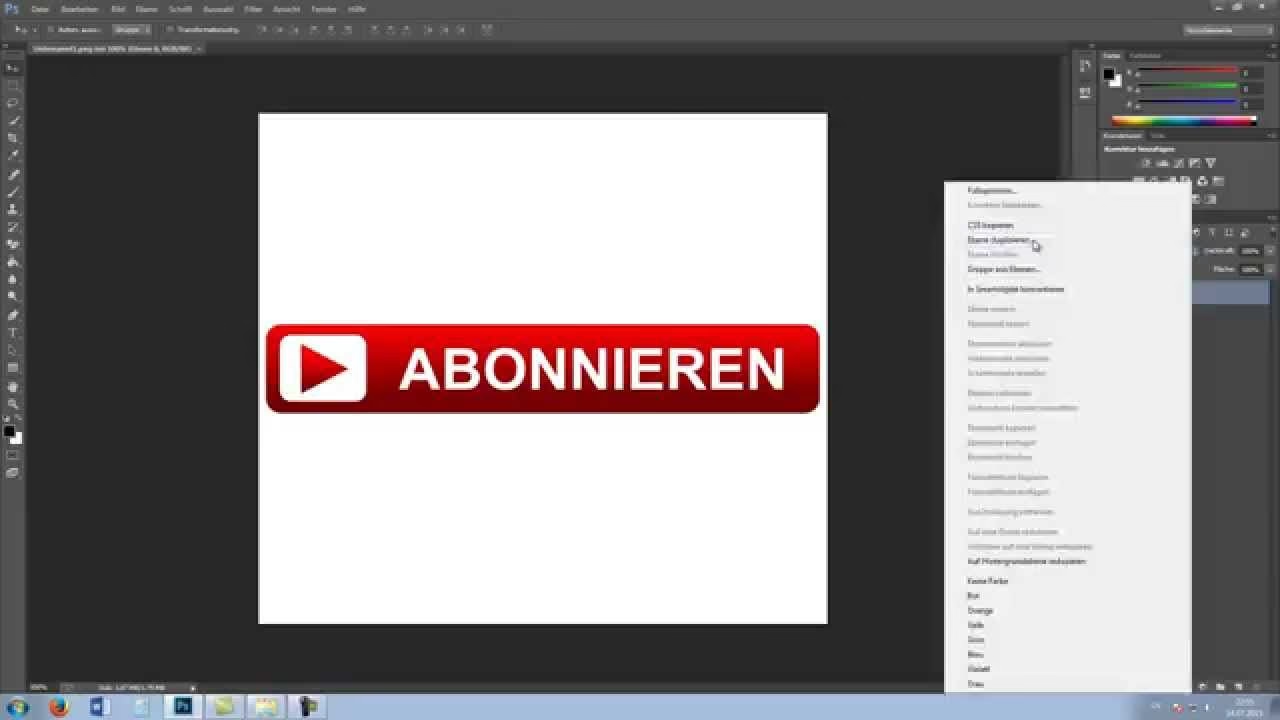

Die Fähigkeit, Elemente in einem Bild transparent zu gestalten, ist eine grundlegende und mächtige Technik in Adobe Photoshop. Sie ermöglicht es Designern und Fotografen, Text oder Formen nahtlos in Hintergründe zu integrieren, Wasserzeichen hinzuzufügen, ohne das Bild zu überdecken, oder einfach visuell interessante Effekte zu erzeugen, die das Hauptmotiv hervorheben, anstatt davon abzulenken. Transparenz bedeutet im Wesentlichen, dass bestimmte Bereiche eines Elements keine Farbe oder Pixelinformationen enthalten, sodass der Inhalt der darunterliegenden Ebene durchscheint. Dies kann von subtilen Überlagerungen bis hin zu vollständig ausgeschnittenen Bereichen reichen.

Was bedeutet Transparenz in digitalen Bildern?
In der digitalen Bildbearbeitung wird Transparenz oft durch den Alpha-Kanal einer Farbe oder Ebene gesteuert. Während die Kanäle Rot, Grün und Blau (RGB) die Farbinformationen definieren, bestimmt der Alpha-Kanal, wie undurchsichtig oder transparent ein Pixel ist. Ein Alpha-Wert von 100 % bedeutet volle Deckkraft (nicht transparent), während 0 % vollständige Transparenz (komplett durchsichtig) bedeutet. Photoshop nutzt Ebenen, um verschiedene Elemente eines Bildes zu organisieren. Die Transparenz einer Ebene oder bestimmter Pixel auf einer Ebene bestimmt, wie viel von den Ebenen darunter sichtbar ist.

Warum transparente Elemente in Photoshop verwenden?
Es gibt zahlreiche kreative und praktische Gründe, transparente Formen oder Texte in Ihren Photoshop-Projekten einzusetzen. Hier sind einige Beispiele:
- Wasserzeichen: Eine der häufigsten Anwendungen ist das Hinzufügen eines transparenten Logos oder Textes zu Fotos, um das Urheberrecht zu schützen, ohne das Bild unattraktiv zu machen.
- Designelemente: Transparente Formen können als subtile Hintergrundelemente dienen, die dem Design Tiefe verleihen, ohne zu dominant zu sein.
- Hervorhebung von Text: Ein leicht transparenter Hintergrund unter Text kann die Lesbarkeit auf einem komplexen Bild verbessern, während das Bild darunter noch sichtbar bleibt.
- Kreative Effekte: "Knockout"-Texteffekte, bei denen Text scheinbar aus einer Form oder einem Bild ausgeschnitten ist, sind visuell sehr ansprechend und werden häufig im Grafikdesign verwendet.
- Integration: Transparente Elemente helfen dabei, verschiedene Teile eines Designs harmonisch miteinander zu verbinden, da sie den Übergang zwischen den Ebenen fließender gestalten.
Glücklicherweise bietet Photoshop verschiedene einfache Techniken, um transparente Effekte für Formen und Text zu erzielen, selbst wenn Sie ein Anfänger sind.
Drei Techniken zur Erstellung transparenter Effekte in Photoshop
Wir stellen Ihnen drei effektive Methoden vor, wie Sie in Photoshop mit Transparenz arbeiten können, um beeindruckende Ergebnisse zu erzielen. Jede Technik hat ihre spezifischen Anwendungsbereiche und Vorteile.
Technik 1: Transparenter "Knockout"-Text in einer Form
Diese Technik erzeugt den Effekt, als wäre der Text aus einer darunterliegenden Form oder einem Bild "ausgestanzt" worden, sodass der Hintergrund durch die Buchstaben scheint. Dies wird mithilfe einer Ebenenmaske erreicht.
- Bild öffnen und Form erstellen: Öffnen Sie das gewünschte Bild in Photoshop. Wählen Sie das Rechteck-Werkzeug (oder ein anderes Form-Werkzeug) aus der Werkzeugleiste. Stellen Sie in der Optionsleiste am oberen Bildschirmrand sicher, dass die Einstellung auf "Form" (nicht "Pfad" oder "Pixel") steht. Wählen Sie für die Füllung (Fill) eine beliebige Farbe (z. B. Weiß oder Schwarz) und stellen Sie den Kontur (Stroke) auf "Ohne Kontur" (das durchgestrichene Quadrat). Ziehen Sie die Form auf Ihrem Bild auf. Sie können die Leertaste gedrückt halten, während Sie ziehen, um die Form während der Erstellung zu verschieben.
- Text hinzufügen: Wählen Sie das Text-Werkzeug (T) und klicken Sie auf die Form, um einen neuen Textbereich zu erstellen, oder klicken Sie einfach auf das Bild, um eine eigenständige Textebene zu erstellen. Geben Sie Ihren gewünschten Text ein. Positionieren Sie den Text über der Form, genau dort, wo der "Knockout"-Effekt stattfinden soll. Wählen Sie Schriftart, Größe und Farbe des Textes – die Farbe spielt bei diesem Effekt keine Rolle, aber Größe und Schriftart sind wichtig.
- Text als Auswahl laden: Dieser Schritt ist entscheidend. Halten Sie die CMD-Taste (Mac) oder STRG-Taste (PC) auf Ihrer Tastatur gedrückt und klicken Sie gleichzeitig auf das Miniaturbild der Textebene im Ebenen-Bedienfeld. Um das Miniaturbild erscheint nun eine gestrichelte Linie (die "Marquee-Auswahl"), die die Form Ihres Textes darstellt. Der Text ist nun als Auswahl geladen.
- Ebenenmaske zur Form hinzufügen: Wählen Sie im Ebenen-Bedienfeld die Ebene aus, die Ihre Form enthält (nicht die Textebene). Mit der aktiven Auswahl (der gestrichelten Linie um den Text) klicken Sie nun auf das Symbol "Ebenenmaske hinzufügen" (ein Rechteck mit einem Kreis darin) am unteren Rand des Ebenen-Bedienfelds. Photoshop fügt der Formebene eine Ebenenmaske hinzu. Standardmäßig macht eine Ebenenmaske den ausgewählten Bereich (hier den Textbereich) sichtbar und den Rest der Ebene unsichtbar (maskiert ihn aus).
- Ebenenmaske invertieren: Um den gewünschten "Knockout"-Effekt zu erzielen, müssen wir die Ebenenmaske invertieren. Stellen Sie sicher, dass das Miniaturbild der Ebenenmaske im Ebenen-Bedienfeld ausgewählt ist (es hat einen Rahmen um sich – klicken Sie darauf, falls nicht). Drücken Sie dann CMD + I (Mac) oder STRG + I (PC). Dies kehrt die Farben der Maske um: Der Bereich, der vorher weiß war (sichtbar), wird schwarz (ausgeblendet), und der Bereich, der schwarz war (ausgeblendet), wird weiß (sichtbar). Nun ist der Bereich der Form, der vom Text überlagert wurde, transparent.
- Textebene ausblenden: Blenden Sie die ursprüngliche Textebene aus, indem Sie auf das Augensymbol links neben dem Ebenennamen im Ebenen-Bedienfeld klicken. Sie benötigen sie nicht mehr für den visuellen Effekt, aber es ist ratsam, sie zu behalten, falls Sie den Text später bearbeiten möchten.
Fertig! Sie haben nun einen transparenten Textbereich, der aus der Form ausgeschnitten ist und den Hintergrund dahinter enthüllt. Dies ist eine sehr effektive Methode, um Text in ein Bild zu integrieren.
Technik 2: Transparenter Text mit Umriss
Manchmal möchten Sie, dass nur der Umriss des Textes sichtbar ist und der Bereich innerhalb der Buchstaben transparent ist. Dies ist nicht direkt mit einer Textebene möglich, aber Sie können den Text in eine Form umwandeln und dann deren Füllung und Kontur anpassen.
- Text erstellen: Fügen Sie wie in Technik 1 Text zu Ihrem Bild hinzu. Wählen Sie Schriftart, Größe und alle anderen Texteinstellungen, bevor Sie fortfahren, da die Bearbeitung des Textes nach der Umwandlung in eine Form schwieriger wird.
- Text in Form umwandeln: Klicken Sie mit der rechten Maustaste auf die Textebene im Ebenen-Bedienfeld. Wählen Sie im Kontextmenü die Option "In Form umwandeln" (Convert to Shape). Ihre Textebene wird nun zu einer Formebene.
- Füllung transparent machen: Wählen Sie nun das Pfadauswahl-Werkzeug (schwarzer Pfeil) oder das Direktauswahl-Werkzeug (weißer Pfeil) aus der Werkzeugleiste (oder drücken Sie einfach U, um die Formwerkzeuge zu aktivieren und dann P oder A zu drücken, um die Auswahlwerkzeuge zu erhalten). In der Optionsleiste am oberen Bildschirmrand, die nun die Optionen für die Form anzeigt, klicken Sie auf das Feld "Füllung" (Fill). Wählen Sie hier das durchgestrichene Quadrat-Symbol, um die Füllung auf transparent zu setzen. Ihr Text wird nun unsichtbar.
- Umriss hinzufügen: Klicken Sie in der Optionsleiste auf das Feld "Kontur" (Stroke). Wählen Sie eine Farbe (z. B. Weiß oder Schwarz) und stellen Sie die Stärke (Pixelwert) für den Umriss ein. Sie können auch den Stil der Kontur (durchgezogen, gestrichelt etc.) anpassen.
Ihr Text ist nun transparent im Inneren und hat nur noch einen sichtbaren Umriss. Diese Methode ist ideal für stilvolle Überschriften oder Designelemente.
Technik 3: Transparente Hintergrundform unter Text
Diese Technik ist am einfachsten und dient dazu, Text auf einem komplexen Hintergrund besser lesbar zu machen, indem eine leicht transparente Form daruntergelegt wird, die das Bild nicht vollständig verdeckt.
- Form erstellen: Wählen Sie das Rechteck-Werkzeug (oder ein anderes Form-Werkzeug) und erstellen Sie eine Form auf Ihrem Bild. Wählen Sie eine Füllfarbe, die gut zum Text passt, den Sie hinzufügen möchten. Stellen Sie sicher, dass die Formebene im Ebenen-Bedienfeld direkt über der Hintergrundebene oder der Bildebene liegt.
- Deckkraft der Form anpassen: Stellen Sie sicher, dass die Formebene im Ebenen-Bedienfeld ausgewählt ist. Oben im Ebenen-Bedienfeld finden Sie die Einstellung "Deckkraft" (Opacity). Der Standardwert ist 100 %. Klicken Sie auf den Pfeil neben 100 % und ziehen Sie den Schieberegler nach links, oder geben Sie direkt einen Wert ein, z. B. 50 %. Beobachten Sie, wie die Form transparenter wird und das Bild darunter durchscheint. Wählen Sie einen Wert, der die Lesbarkeit des Textes verbessert, aber das Bild dahinter noch erkennbar lässt.
- Text hinzufügen: Fügen Sie wie gewohnt Text mit dem Text-Werkzeug (T) hinzu. Platzieren Sie die Textebene im Ebenen-Bedienfeld über der transparenten Formebene. Wählen Sie eine Textfarbe, die auf der transparenten Form gut lesbar ist.
Diese Methode ist schnell und effektiv, um Text hervorzuheben, ohne den Hintergrund komplett zu verdecken. Sie können die Deckkraft der Form jederzeit anpassen, um den gewünschten Grad an Transparenz zu erreichen.
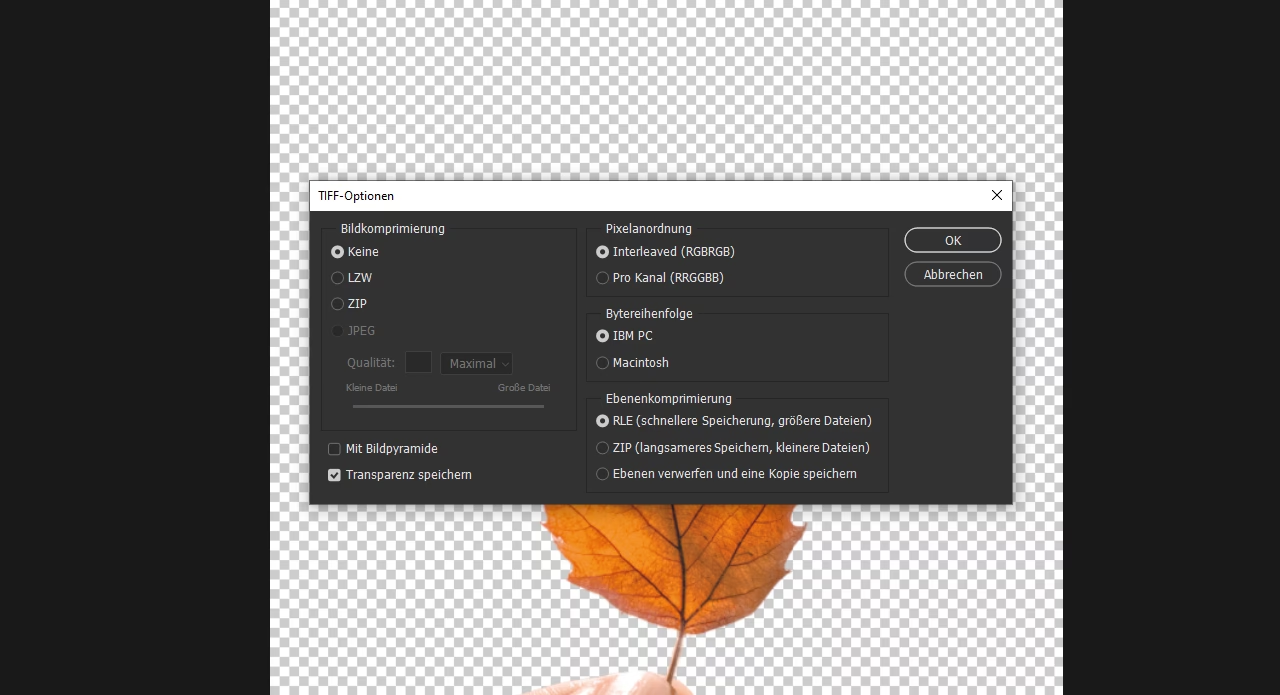
Füllung (Fill) vs. Deckkraft (Opacity): Was ist der Unterschied?
Obwohl sowohl "Füllung" (Fill) als auch "Deckkraft" (Opacity) die Transparenz einer Ebene beeinflussen, gibt es einen wichtigen Unterschied, insbesondere wenn Ebenenstile (wie Schlagschatten, Kontur, Schein nach innen/außen) angewendet werden.
- Deckkraft (Opacity): Die Einstellung "Deckkraft" im Ebenen-Bedienfeld beeinflusst die Transparenz der gesamten Ebene, einschließlich aller Pixel, Formen, Texte und angewendeten Ebenenstile. Wenn Sie die Deckkraft einer Ebene auf 50 % reduzieren, wird alles auf dieser Ebene – der Inhalt und seine Stile – um 50 % transparenter.
- Füllung (Fill): Die Einstellung "Füllung" (ebenfalls im Ebenen-Bedienfeld, direkt unter Deckkraft) beeinflusst nur die Transparenz der Pixel oder Inhalte auf der Ebene, nicht aber die angewendeten Ebenenstile. Wenn Sie die Füllung einer Ebene mit Ebenenstilen auf 0 % reduzieren, verschwindet der eigentliche Inhalt der Ebene (z. B. die Farbe einer Form), aber die Ebenenstile (wie ein Schlagschatten oder eine Kontur) bleiben mit voller Deckkraft sichtbar. Dies wird oft verwendet, um nur die Effekte einer Form oder eines Textes anzuzeigen.
Für einfache Transparenz ohne Ebenenstile können sowohl Deckkraft als auch Füllung verwendet werden und erzielen dasselbe Ergebnis. Wenn Sie jedoch Ebenenstile nutzen und möchten, dass diese nicht von der Transparenzeinstellung beeinflusst werden, verwenden Sie die Füllung.
Häufig gestellte Fragen zu transparenten Elementen in Photoshop
Hier beantworten wir einige gängige Fragen, die bei der Arbeit mit Transparenz in Photoshop aufkommen können:
Kann ich jede Form transparent machen?
Ja, jede Form, die Sie mit den Form-Werkzeugen erstellen oder als pixelbasierte oder Formebene vorliegt, kann transparent gemacht werden. Die einfachste Methode ist die Verwendung des Deckkraft-Schiebereglers im Ebenen-Bedienfeld (Technik 3). Für komplexere Transparenz oder "Ausschnitte" können Sie Ebenenmasken verwenden (Technik 1).
Kann ich die Transparenz später noch ändern?
Absolut! Die in Technik 2 (Umriss-Text) und Technik 3 (transparente Hintergrundform) beschriebenen Methoden sind nicht-destruktiv. Sie können die Einstellungen für Kontur/Füllung (bei Formebenen) oder die Deckkraft (im Ebenen-Bedienfeld) jederzeit anpassen. Bei der Ebenenmaske-Methode (Technik 1) können Sie die Maske bearbeiten (mit Schwarz, Weiß oder Grau malen), um die Transparenz der Form im Textbereich zu ändern.
Ist transparenter Text noch bearbeitbar?
Nachdem Sie Text in eine Form umgewandelt haben (Technik 2) oder ihn für einen "Knockout"-Effekt mit einer Ebenenmaske verwendet haben (Technik 1), ist der Text technisch gesehen keine bearbeitbare Textebene mehr. Er wurde in Pfade oder Maskeninformationen umgewandelt. Wenn Sie den Text später noch bearbeiten möchten, sollten Sie eine Kopie der ursprünglichen Textebene behalten und diese ausblenden, bevor Sie die Transparenzeffekte anwenden.
Kann ich Ebenenstile auf transparente Elemente anwenden?
Ja, Sie können Ebenenstile wie Schlagschatten, Schein oder Konturen auf Ebenen anwenden, die transparenten Inhalt haben. Beachten Sie dabei den Unterschied zwischen "Deckkraft" und "Füllung", wie oben erläutert, da dies beeinflusst, ob die Stile ebenfalls transparent werden oder nicht.
Gibt es andere Möglichkeiten, Transparenz zu nutzen?
Ja, Photoshop bietet viele weitere Möglichkeiten, mit Transparenz zu arbeiten. Mischmodi (Blending Modes) im Ebenen-Bedienfeld ändern, wie die Pixel einer Ebene mit den Pixeln darunter interagieren, was oft transparente oder halbtransparente Effekte erzeugt. Auch das Radiergummi-Werkzeug kann Pixel permanent transparent machen (dies ist jedoch eine destruktive Methode).
Fazit
Die Beherrschung der Transparenz ist ein wichtiger Schritt, um Ihre Fähigkeiten in Photoshop zu erweitern und professionell aussehende Designs zu erstellen. Egal, ob Sie einen klaren "Knockout"-Effekt, eleganten Umriss-Text oder einfach nur einen dezenten transparenten Hintergrund benötigen, die hier beschriebenen Techniken bieten Ihnen die Werkzeuge, um Ihre Vision zu realisieren. Experimentieren Sie mit den verschiedenen Methoden und passen Sie Einstellungen wie Deckkraft, Füllung und Konturstärke an, um die perfekten transparenten Elemente für Ihre Projekte zu schaffen. Mit ein wenig Übung werden Sie diese Techniken schnell und effektiv in Ihren täglichen Workflow integrieren können.
Hat dich der Artikel Transparente Formen & Text in Photoshop interessiert? Schau auch in die Kategorie Photoshop rein – dort findest du mehr ähnliche Inhalte!