


Photoshop bietet eine Fülle von Werkzeugen, um Bildern und Designelementen Tiefe und Dimension zu verleihen. Zwei der vielseitigsten und oft missverstandenen Ebenenstile sind „Abschrägung und Prägung“ (Bevel & Emboss). Sie sind unerlässlich, wenn Sie Texten, Formen oder Objekten ein dreidimensionales Aussehen geben möchten, sei es, dass sie aus der Fläche hervortreten oder in sie eingelassen erscheinen. Das Verständnis, wie diese Stile funktionieren und wie ihre vielfältigen Einstellungen interagieren, öffnet die Tür zu einer breiten Palette kreativer Effekte – von subtilen Hervorhebungen bis hin zu komplexen Metall- oder Glaseffekten.
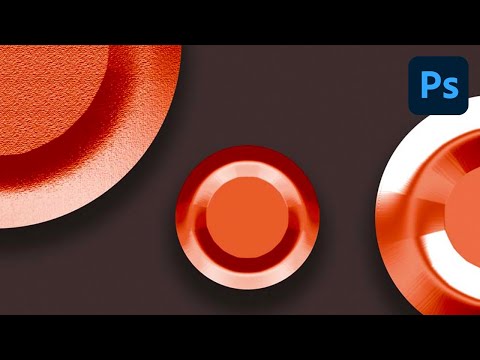
Was ist Bevel & Emboss in Photoshop?
Bevel & Emboss ist ein Ebenenstil, der es Ihnen ermöglicht, automatisch Lichter und Schatten entlang der Konturen oder Oberflächen einer Ebene zu erzeugen. Das Ziel ist, den Eindruck von Tiefe, Volumen oder Textur zu vermitteln. Dieser Stil ist besonders nützlich für Text-Effekte, Schaltflächen, Rahmungen oder um Objekten eine physische Präsenz zu verleihen.

Sie finden diesen Ebenenstil, indem Sie mit der rechten Maustaste auf eine Ebene im Ebenen-Bedienfeld klicken, „Fülloptionen“ (Blending Options) auswählen und dann im linken Menü auf „Abschrägung und Prägung“ klicken.
Der Kernunterschied: Abschrägung (Bevel) vs. Prägung (Emboss)
Obwohl sie oft zusammen genannt werden und im selben Dialogfeld zu finden sind, gibt es einen fundamentalen Unterschied zwischen einer reinen Abschrägung und einer Prägung im Kontext dieses Ebenenstils.
Abschrägung (Bevel)
Eine Abschrägung konzentriert sich primär auf die Kanten eines Objekts. Sie erzeugt den Eindruck, als sei die Kante abgeschrägt oder abgerundet, wodurch das Objekt leicht angehoben oder vertieft erscheint. Die Lichter und Schatten werden entlang des Umrisses der Ebene platziert, um diesen 3D-Effekt an der Kante zu simulieren.
Prägung (Emboss)
Prägung (im Sinne des Ebenenstils) wendet einen ähnlichen 3D-Effekt an, behandelt aber die gesamte Oberfläche der Ebene, nicht nur die Kanten. Sie lässt das Objekt entweder aus dem Hintergrund geprägt oder in ihn eingelassen erscheinen, oft mit einer gleichmäßigeren Verteilung von Licht und Schatten über die gesamte Form. Es wirkt, als wäre das Objekt gestanzt oder erhaben.
Zusammenfassend lässt sich sagen:
| Merkmal | Abschrägung (Bevel) | Prägung (Emboss) |
|---|---|---|
| Fokus | Kanten / Umriss | Gesamte Oberfläche |
| Effekt | Abgeschrägte/abgerundete Kante | Erhoben oder eingelassen (Stanz-Effekt) |
| Licht/Schatten | Primär an den Kanten | Über die gesamte Form verteilt |
Die Einstellungen im Detail: Meistere Bevel & Emboss
Das Dialogfeld „Abschrägung und Prägung“ bietet eine Vielzahl von Optionen, um den gewünschten Effekt zu erzielen. Diese sind in verschiedene Sektionen unterteilt:
Struktur
Diese Einstellungen definieren die grundlegende Form und den Umfang des 3D-Effekts.
- Stil (Style): Dies ist eine der wichtigsten Einstellungen, da sie den Typ des Effekts festlegt:
- Äußere Abschrägung (Outer Bevel): Wendet den Effekt auf die Außenseite der Objektkanten an. Lässt das Objekt vom Hintergrund abheben.
- Innere Abschrägung (Inner Bevel): Wendet den Effekt auf die Innenseite der Objektkanten an. Kann das Objekt vertieft oder mit einer inneren Lippe erscheinen lassen.
- Prägung (Emboss): Wendet den Effekt auf Kanten und Innenbereiche an, sodass das gesamte Objekt erhaben wirkt.
- Kissenprägung (Pillow Emboss): Wendet den Effekt auf Kanten und Innenbereiche in entgegengesetzte Richtungen an, wodurch das Objekt wie ein Kissen oder eine Vertiefung im Hintergrund aussieht.
- Konturprägung (Stroke Emboss): Funktioniert nur, wenn der Ebenenstil „Kontur“ (Stroke) angewendet ist, und wendet den Effekt nur auf diese Kontur an.
- Technik (Technique): Bestimmt die Schärfe oder Weichheit des 3D-Übergangs:
- Weichzeichnend (Smooth): Erzeugt einen sanften, abgerundeten Übergang.
- Hart meißeln (Chisel Hard): Erzeugt eine scharfe, eckige Kante, als wäre das Objekt aus hartem Material gemeißelt.
- Weich meißeln (Chisel Soft): Erzeugt eine weichere, aber immer noch eckige Kante.
- Tiefe (Depth): Steuert, wie stark das Objekt angehoben oder vertieft erscheint. Ein höherer Wert erhöht die scheinbare Dicke oder den Abstand vom Hintergrund.
- Richtung (Direction): Bestimmt, ob das Objekt nach oben („Nach oben“) oder nach unten („Nach unten“) geprägt oder abgeschrägt wird. Dies beeinflusst, welche Seite Licht und welche Schatten erhält, basierend auf der Lichtquelle.
- Größe (Size): Legt die Ausdehnung des Effekts von der Kante des Objekts nach innen oder außen fest. Eine größere Größe dehnt den Effekt über einen größeren Bereich der Ebene aus.
- Weichzeichnen (Soften): Glättet harte Übergänge, die durch die Einstellungen „Technik“ oder „Größe“ entstehen können. Ein höherer Wert macht die Kanten des 3D-Effekts weicher und weniger definiert.
Schattierung
Diese Einstellungen steuern die Beleuchtung des 3D-Effekts.
- Winkel (Angle) und Höhe (Altitude): Definieren die Position der simulierten Lichtquelle. Der Winkel bestimmt die horizontale Position (z.B. von links oder rechts), die Höhe die vertikale Position (z.B. von oben oder flach). Sie können die Lichtquelle auch visuell im Kreisdiagramm verschieben.
- Globales Licht verwenden (Use Global Light): Wenn diese Option aktiviert ist, wird die Lichtquelle für alle Ebenenstile im Dokument synchronisiert, die Beleuchtung verwenden (wie Schlagschatten oder Schein nach innen/außen).
- Glanzkontur (Gloss Contour): Dies ist ein mächtiges Werkzeug zur Simulation verschiedener Materialien. Es bestimmt, wie die Helligkeit und Dunkelheit über die Oberfläche des 3D-Effekts verteilt wird. Lineare Konturen erzeugen weiche Übergänge, während komplexere Konturen (wie Ring oder Halbring) metallische oder glasartige Reflexionen erzeugen können.
- Glättung (Anti-aliased): Glättet die Glanzkontur, um Treppeneffekte zu vermeiden, besonders bei komplexen Konturen.
- Hervorhebungsmodus (Highlight Mode): Steuert, wie die Lichter des Effekts mit den darunter liegenden Pixeln interagieren. Standard ist „Aufhellen“ (Screen). Sie können die Farbe und Deckkraft der Lichter festlegen.
- Schattenmodus (Shadow Mode): Steuert, wie die Schatten des Effekts interagieren. Standard ist „Multiplizieren“ (Multiply). Sie können die Farbe und Deckkraft der Schatten festlegen.
Kontur (Sub-Sektion)
Unterhalb der Haupteinstellungen für Bevel & Emboss gibt es eine eigene Sektion namens „Kontur“. Diese Kontur ist *nicht* die Glanzkontur. Stattdessen bestimmt die Kontur in dieser Sub-Sektion die tatsächliche Form des 3D-Profils entlang der Kante oder Oberfläche.
- Kontur (Contour): Wählen Sie eine Konturform, die das Profil des Bevel/Emboss-Effekts definiert. Eine gerade Linie erzeugt einen linearen Anstieg/Abfall, während geschwungene Formen abgerundete oder komplexere Profile erzeugen.
- Glättung (Anti-aliased): Glättet die Konturform, um Treppeneffekte zu vermeiden.
- Bereich (Range): Bestimmt, wie viel Prozent des Effekts von der gewählten Kontur beeinflusst wird.
Textur (Sub-Sektion)
Die „Textur“-Sub-Sektion ermöglicht es Ihnen, eine Oberflächentextur oder ein Muster zum Bevel & Emboss-Effekt hinzuzufügen, oft als „Bump Map“ bezeichnet.
- Muster (Pattern): Wählen Sie ein Muster aus der Musterbibliothek von Photoshop, das als Textur verwendet werden soll.
- An Ursprung ausrichten (Snap to Origin): Richtet das Muster am Dokumentursprung aus.
- Skalieren (Scale): Passt die Größe des Musters an.
- Tiefe (Depth): Steuert, wie stark das Muster die scheinbare Höhe oder Tiefe der Oberfläche beeinflusst. Positive Werte lassen das Muster hervortreten, negative Werte lassen es vertieft erscheinen.
- Umkehren (Invert): Kehrt die Wirkung des Musters um (helle Bereiche werden zu Vertiefungen, dunkle zu Erhebungen und umgekehrt).
- Mit Ebene verknüpfen (Link with Layer): Stellt sicher, dass das Muster sich mit der Ebene bewegt, wenn Sie die Ebene verschieben.
Der Prägen-Filter (Emboss Filter)
Neben dem Ebenenstil gibt es auch einen separaten „Prägen“-Filter (Filter > Stilisierungsfilter > Prägen). Dieser Filter funktioniert anders als der Ebenenstil. Er analysiert die Pixel der Ebene, sucht nach Kanten (Bereichen mit hohem Kontrast) und ersetzt die Originalpixel durch eine graue Fläche, wobei an den Kanten Lichter und Schatten hinzugefügt werden, um den Prägeeffekt zu simulieren. Der Prägen-Filter wendet den Effekt *destruktiv* auf die Pixelebene an und wandelt die Originalfarben meist in Graustufen um.
Um den Effekt des Prägen-Filters sichtbar zu machen, ohne die Originalfarben zu verlieren, wird die Ebene, auf die der Filter angewendet wurde, oft auf den Mischmodus „Ineinanderkopieren“ (Overlay) oder „Weiches Licht“ (Soft Light) gestellt. Dies lässt die graue Grundfläche des Filters transparent erscheinen, während die Lichter und Schatten die darunter liegenden Ebenen beeinflussen und eine Textur oder einen Prägeeffekt hinzufügen.
Dieser Filter ist nützlich, um schnell Texturen oder Kanten hervorzuheben, funktioniert aber anders als der Ebenenstil, der nicht-destruktiv ist und die Originalpixel intakt lässt.
Praktische Anwendungen und Tipps
Bevel & Emboss ist unglaublich vielseitig:
- Text-Effekte: Erstellen Sie metallischen Text, Stein-Text, Gelatine-Text oder einfache erhabene/eingelassene Buchstaben.
- Schaltflächen und UI-Elemente: Verleihen Sie Schaltflächen einen realistischen Klick-Effekt oder heben Sie Menüpunkte hervor.
- Formen: Machen Sie Formen plastisch, erstellen Sie Siegel oder Wappen.
- Texturen: In Kombination mit der Textur-Sub-Sektion können Sie komplexe Oberflächen wie Leder, Stoff oder geätztes Metall simulieren.
- Materialsimulation: Durch geschickte Kombination von Glanzkontur, Lichtern und Schatten können Sie Effekte erzielen, die wie Chrom, Glas, Kunststoff oder Stein aussehen.
Tipps für bessere Ergebnisse:
- Experimentieren Sie: Die beste Methode, Bevel & Emboss zu verstehen, ist, die Einstellungen auszuprobieren und die Vorschau zu beobachten. Jede Einstellung beeinflusst das Ergebnis.
- Subtilität: Oft sind die besten Effekte diejenigen, die nicht zu übertrieben sind. Beginnen Sie mit geringen Werten und erhöhen Sie sie langsam, bis der gewünschte Effekt erzielt ist.
- Lichtrichtung: Achten Sie auf die Lichtrichtung. Sie sollte idealerweise zur Gesamtbeleuchtung Ihrer Szene passen.
- Glanzkontur: Dies ist der Schlüssel zu realistischen Materialeffekten. Studieren Sie, wie Licht auf verschiedene Materialien fällt (z.B. Metall hat oft scharfe Reflexionen, Kunststoff weichere).
- Kombination mit anderen Stilen: Bevel & Emboss funktioniert hervorragend in Kombination mit anderen Ebenenstilen wie Schlagschatten, Schein nach innen/außen oder Farbüberlagerungen.
Häufig gestellte Fragen (FAQ)
Wo finde ich Abschrägung und Prägung in Photoshop?
Rechtsklicken Sie im Ebenen-Bedienfeld auf die gewünschte Ebene, wählen Sie „Fülloptionen“ und dann im sich öffnenden Fenster „Abschrägung und Prägung“ aus der Liste auf der linken Seite.
Was ist der Hauptunterschied zwischen Abschrägung und Prägung als Ebenenstil?
Abschrägung (Bevel) konzentriert sich auf die Kanten des Objekts, um es angehoben oder vertieft erscheinen zu lassen. Prägung (Emboss) beeinflusst die gesamte Oberfläche, um einen Stanz- oder Erhebungs-Effekt zu erzielen.
Wie kann ich metallische oder glasartige Effekte erzielen?
Verwenden Sie die „Glanzkontur“ (Gloss Contour) in der Sektion „Schattierung“. Konturen mit scharfen Spitzen oder Wellen (wie „Ring“ oder „Halbring“) simulieren die Art, wie Licht von reflektierenden Oberflächen abprallt. Passen Sie auch die Farben und Deckkraft der Lichter und Schatten an.
Ist der Prägen-Filter dasselbe wie der Ebenenstil „Abschrägung und Prägung“?
Nein, es sind unterschiedliche Werkzeuge. Der Ebenenstil ist nicht-destruktiv und flexibler, während der Prägen-Filter (Filter > Stilisierungsfilter > Prägen) Pixel direkt verändert und oft in Kombination mit Mischmodi verwendet wird.
Wie wende ich Bevel & Emboss nur auf den Umriss (Stroke) einer Form an?
Wenden Sie zuerst den Ebenenstil „Kontur“ (Stroke) auf die Ebene an. Wählen Sie dann unter „Abschrägung und Prägung“ im Dropdown-Menü „Stil“ die Option „Konturprägung“ (Stroke Emboss).
Mit dem Ebenenstil „Abschrägung und Prägung“ verfügen Sie über ein mächtiges Werkzeug, um Ihren Designs eine zusätzliche Dimension zu verleihen. Nehmen Sie sich Zeit, die einzelnen Einstellungen zu erkunden und zu verstehen, wie sie zusammenwirken. Ob für subtile Hervorhebungen oder dramatische 3D-Effekte, dieser Stil ist ein unverzichtbarer Bestandteil des Werkzeugkastens jedes Photoshop-Benutzers.
Hat dich der Artikel Abschrägung & Prägung in Photoshop verstehen interessiert? Schau auch in die Kategorie Photoshop rein – dort findest du mehr ähnliche Inhalte!