
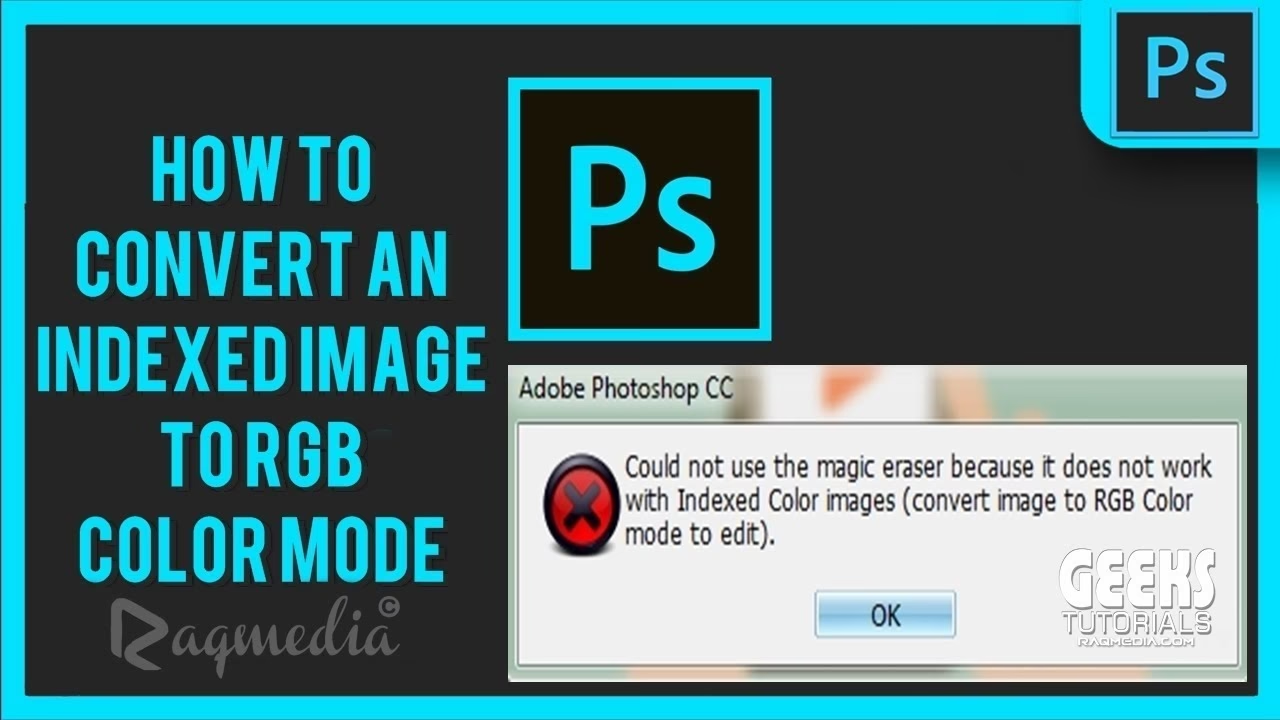

Digitale Bilder können in verschiedenen Farbmodi vorliegen, darunter RGB, CMYK und Graustufen. Jeder Modus hat seine spezifischen Eigenschaften und ist für bestimmte Verwendungszwecke optimiert. So ist der RGB-Farbmodus der gängigste Modus zur Darstellung von Bildern auf Bildschirmen.

Wenn Sie neu in der Welt von Photoshop sind, mag die Vielfalt der Farbmodi – wie Bitmap, Graustufen, RGB, CMYK und weitere – zunächst verwirrend erscheinen. Der ursprüngliche Modus eines Bildes kann geändert werden, aber es ist wichtig zu wissen, dass eine Konvertierung die Farbwerte dauerhaft verändern kann. In diesem Artikel konzentrieren wir uns darauf, wie Sie Bilder in den RGB-Farbmodus konvertieren und was Sie dabei beachten sollten.
Die wichtigsten Farbmodi im Überblick
Der Farbmodus bestimmt, wie Farben kombiniert werden und wie viele Farbkanäle ein Bild hat. Dies beeinflusst sowohl die Dateigröße als auch die Detailtiefe der Farben. Hier ist ein kurzer Überblick über die gängigsten Modi:
RGB-Farbmodus
Im RGB-Farbmodus von Photoshop wird jedem Pixel ein Intensitätswert basierend auf dem RGB-Modell zugewiesen. RGB-Bilder nutzen drei Farbkanäle – Rot (Red), Grün (Green) und Blau (Blue) –, um Farben auf dem Bildschirm darzustellen. Durch die additive Mischung dieser drei Grundfarben können nahezu alle sichtbaren Farben erzeugt werden. Je heller die Farbe, desto höher der Wert des jeweiligen Kanals (z.B. RGB 255, 0, 0 für reines Rot). Obwohl RGB ein Standardmodell ist, kann der genaue Farbumfang je nach Anwendung oder Anzeigegerät (Monitor, Grafikkarte) variieren. Dies führt zur Unterscheidung verschiedener RGB-Farbräume wie sRGB, Adobe RGB oder ProPhoto RGB.
CMYK-Farbmodus
Dieser Modus wird hauptsächlich im Druck verwendet. CMYK steht für Cyan, Magenta, Yellow (Gelb) und Key (Schwarz). Im Gegensatz zu RGB, das auf Licht basiert (additive Farbmischung), basiert CMYK auf Pigmenten und subtraktiver Farbmischung. Farben entstehen, indem Licht von der Druckfarbe absorbiert und der Rest reflektiert wird. CMYK-Bilder werden oft von Scannern oder High-End-Systemen für den Druck importiert. Die Konvertierung von RGB zu CMYK kann zu sichtbaren Farbverschiebungen führen, da der CMYK-Farbraum in der Regel kleiner ist als der RGB-Farbraum, insbesondere bei sehr hellen oder gesättigten Farben.
Lab-Farbmodus
Dieser Modus basiert auf der menschlichen Farbwahrnehmung und ist unabhängig vom Ausgabegerät (Monitor oder Drucker). Lab besteht aus einem Helligkeitskanal (L für Luminanz) und zwei Farbkanälen (a für Grün-Rot-Werte und b für Blau-Gelb-Werte). Der Lab-Farbraum ist sehr groß und umfasst alle Farben, die das menschliche Auge wahrnehmen kann. Er wird oft für komplexe Farbkorrekturen oder bei der Konvertierung zwischen verschiedenen Farbräumen verwendet, da er eine "neutrale" Brücke darstellt.
Graustufen-Modus
Im Graustufen-Modus besteht das Bild ausschließlich aus verschiedenen Grauschattierungen. Ein 8-Bit-Graustufenbild kann bis zu 256 unterschiedliche Grautöne darstellen, von reinem Schwarz über verschiedene Grauschattierungen bis zu reinem Weiß. Dieser Modus ist ideal für Schwarz-Weiß-Fotografie oder technische Zeichnungen, bei denen keine Farbinformationen benötigt werden.
Warum ist die Konvertierung zu RGB wichtig?
Die Verwendung des RGB-Farbmodus ist die beste Wahl, wenn Sie Bilder auf einem Bildschirm anzeigen möchten. Nahezu alle Monitore und Displays arbeiten im RGB-Farbmodus, und er ist der Standard-Farbraum für das Web. Wenn Sie ein Bild in RGB konvertieren, bereiten Sie es also optimal für die Darstellung auf einem Monitor, einer Website, in einer digitalen Präsentation oder einem E-Book vor. Bilder im falschen Farbmodus (z.B. CMYK) können auf einem Monitor blass oder farblich verfälscht aussehen.
Schritt-für-Schritt: Bildkonvertierung in Photoshop
Die Konvertierung eines Bildes in den RGB-Farbmodus in Photoshop ist denkbar einfach:
Der einfache Weg über das Menü
Öffnen Sie das Bild, das Sie konvertieren möchten, in Adobe Photoshop.
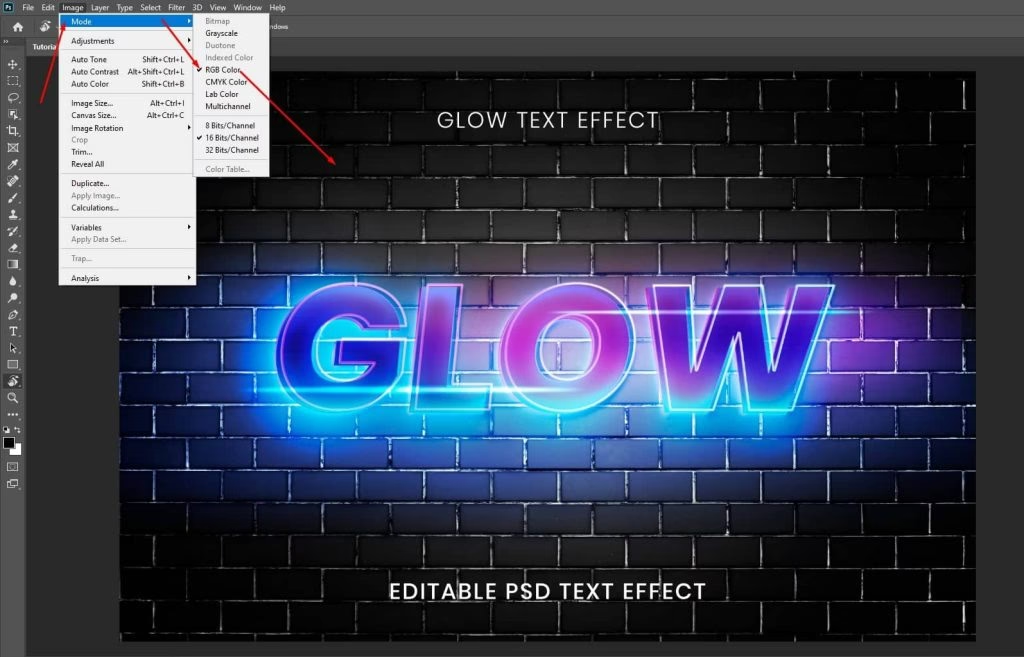
Gehen Sie in der Menüleiste auf Bild > Modus > RGB-Farbe.
Photoshop führt die Konvertierung sofort durch. Beim Konvertieren eines Bildes nach RGB ändern sich die tatsächlichen Farben im Bild nicht unbedingt auf eine Weise, die Sie sofort auf dem Bildschirm sehen. Vielmehr interpretiert Photoshop die vorhandenen Farbwerte nun nach dem RGB-Modell. Die Darstellung auf Ihrem Monitor hängt dann vom eingestellten Farbprofil ab.
Wichtige Hinweise vor der Konvertierung
Probleme können auftreten, wenn Sie zwischen Farbmodi wechseln, insbesondere von einem größeren Farbraum (wie manchen RGB-Varianten oder Lab) zu einem kleineren (wie CMYK oder sRGB). Dabei kann es zu einem Verlust von Farbinformationen kommen. Deshalb gibt es einen wichtigen Profi-Tipp:
Der richtige Zeitpunkt für die Konvertierung
Bearbeiten Sie Ihr Bild immer zuerst vollständig, bevor Sie den Farbmodus ändern. Führen Sie alle Helligkeits-, Kontrast-, Farb- und Retuschearbeiten im Farbmodus durch, in dem das Bild aufgenommen oder erstellt wurde (oft ein großer RGB-Farbraum wie Adobe RGB oder ProPhoto RGB, oder auch Lab für maximale Flexibilität). Erst wenn die Bearbeitung abgeschlossen ist und Sie das Bild für einen bestimmten Zweck speichern möchten (z.B. für das Web), konvertieren Sie es in den benötigten End-Farbmodus wie RGB (idealerweise sRGB für Web).
Oft zeigt Photoshop nach der Konvertierung auf den ersten Blick keinen großen Unterschied an. Der Unterschied wird erst im Endergebnis sichtbar, wenn das Bild auf einem anderen Gerät angezeigt oder gedruckt wird. Wenn die Farben Ihres Bildes nicht korrekt transformiert wurden, können sie auf einem anderen Monitor oder im Druck völlig anders aussehen.
RGB vs. CMYK: Wann welcher Modus?
Die Wahl zwischen RGB und CMYK hängt maßgeblich vom beabsichtigten Ausgabeziel ab. Hier eine kurze Gegenüberstellung:
| Modus | Verwendung | Farbmodell | Farbraum | Beispiel |
|---|---|---|---|---|
| RGB | Bildschirme, Web, digitale Präsentationen, Videos | Additiv (Licht) | Größerer Farbraum (abhängig vom Profil: sRGB, Adobe RGB, ProPhoto RGB) | Fotos für Website, Diashows, Social Media |
| CMYK | Professioneller Druck (Offset, Digitaldruck) | Subtraktiv (Farbe) | Kleinerer Farbraum (spezifisch für Druckprofile) | Broschüren, Flyer, Bücher, Zeitschriften |
Es ist wichtig zu verstehen, dass eine Konvertierung von CMYK nach RGB in der Regel unproblematischer ist als umgekehrt, da RGB einen größeren Farbraum abdecken kann. Eine Konvertierung von RGB nach CMYK, insbesondere von einem sehr großen RGB-Farbraum, führt unweigerlich zum Beschneiden von Farben, die im CMYK-Farbraum nicht darstellbar sind.
Häufig gestellte Fragen zur RGB-Konvertierung
Verliere ich bei der Konvertierung Farben?
Bei der Konvertierung *zu* RGB von einem kleineren Farbraum (wie Graustufen oder bestimmten CMYK-Profilen) gewinnen Sie potenziell Farbinformationen, sofern diese im Original vorhanden waren (was bei CMYK selten der Fall ist). Bei der Konvertierung *von* einem größeren Farbraum (z.B. Lab oder einem sehr großen RGB-Profil) *zu* einem kleineren RGB-Farbraum (wie sRGB) kann es zum Farbverlust kommen, da Farben außerhalb des Ziel-Farbraums abgeschnitten oder an den Rand des Farbraums verschoben werden (Gamut Mapping). Daher ist der Tipp, die Bearbeitung vor der Konvertierung abzuschließen und den passenden Ziel-Farbraum (oft sRGB für Web) zu wählen, so wichtig.

Kann ich auch online oder mit anderer Software konvertieren?
Ja, es gibt Online-Tools, mit denen Sie Farbwerte oder sogar ganze Bilder konvertieren können, oft von CMYK nach RGB. Diese sind nützlich für einfache Zwecke, bieten aber nicht die Kontrolle und Qualität von professioneller Software. Kostenlose Bildbearbeitungsprogramme wie GIMP können ebenfalls Farbräume konvertieren, erfordern aber möglicherweise zusätzliche Plugins, um CMYK vollständig zu unterstützen.
Wie konvertiere ich in Photoshop von RGB zu sRGB?
Die Konvertierung von einem anderen RGB-Farbraum (z.B. Adobe RGB) zu sRGB ist ebenfalls eine wichtige Aufgabe, besonders für die Web-Ausgabe. Dies geschieht nicht einfach über das Menü 'Bild > Modus', da Sie bereits im RGB-Modus sind. Stattdessen nutzen Sie die Funktion zur Profilkonvertierung:
- Gehen Sie zu Bearbeiten > In Profil konvertieren. (Sollte die Option ausgegraut sein, stellen Sie sicher, dass Sie ein Bild geöffnet haben und eventuell müssen Sie unter 'Bearbeiten' > 'Menüs' die Option 'Alle Menübefehle einblenden' aktivieren).
- Wählen Sie im Dialogfeld unter 'Ziel-Farbraum' das Profil 'sRGB IEC61966-2.1' (oder ein ähnliches sRGB-Profil).
- Stellen Sie sicher, dass die 'Konvertierungsoptionen' und 'Methode' passend eingestellt sind (oft 'Perzeptiv' oder 'Relativ farbmetrisch' sind gute Ausgangspunkte, je nach Bildinhalt und gewünschtem Ergebnis).
- Bestätigen Sie mit OK.
Diese Methode ist präziser, da sie Farbprofile berücksichtigt und eine kontrollierte Umwandlung ermöglicht.
Ändert sich die Dateigröße?
Ja, die Dateigröße kann sich bei einer Farbmodus-Konvertierung ändern. Die genaue Änderung hängt vom Original- und Zielmodus sowie von der Bittiefe ab. Ein 8-Bit-RGB-Bild hat drei Farbkanäle, während ein 8-Bit-Graustufenbild nur einen hat. Daher ist ein RGB-Bild in der Regel größer als ein Graustufenbild gleicher Abmessungen. CMYK-Bilder haben vier Kanäle und sind oft größer als RGB-Bilder, obwohl dies auch von der Kompression (z.B. bei JPEGs) beeinflusst wird.
Warum sehen die Farben nach der Konvertierung anders aus?
Dies kann verschiedene Gründe haben, meist im Zusammenhang mit Farbräumen und Profilen. Wenn das Originalbild in einem größeren Farbraum vorlag als der Ziel-Farbraum (z.B. von Adobe RGB zu sRGB), werden Farben, die außerhalb des sRGB-Bereichs liegen, an den Rand des sRGB-Raums verschoben, was zu einem Verlust an Sättigung oder Nuancen führen kann. Auch die Einstellungen für das Farbmanagement in Photoshop und das auf Ihrem System eingestellte Monitorprofil spielen eine Rolle dabei, wie die Farben nach der Konvertierung am Bildschirm dargestellt werden.
Fazit
Die Konvertierung eines Bildes in den RGB-Farbmodus in Photoshop ist ein einfacher Prozess über das Menü 'Bild > Modus'. Sie ist unerlässlich, um Ihre Bilder optimal für die Darstellung auf Bildschirmen und im Web vorzubereiten. Denken Sie immer daran, Ihre Bildbearbeitung abzuschließen, bevor Sie den Farbmodus ändern, um potenziellen Farbverlust zu vermeiden. Das Verständnis der verschiedenen Farbmodi und ihrer Verwendungszwecke hilft Ihnen, die besten Entscheidungen für Ihre Bilder zu treffen und sicherzustellen, dass sie so aussehen, wie Sie es sich vorstellen, egal wo sie betrachtet werden.
Hat dich der Artikel Bild in Photoshop zu RGB konvertieren interessiert? Schau auch in die Kategorie Bildbearbeitung rein – dort findest du mehr ähnliche Inhalte!