

OneNote ist ein mächtiges Werkzeug zur Organisation von Notizen, Ideen und Informationen. Ein häufiger Anwendungsfall ist das Einfügen von Bildern, sei es ein Screenshot, ein eingescanntes Dokument oder ein mit dem Handy aufgenommenes Foto. Diese visuellen Elemente können Notizen erheblich bereichern und veranschaulichen. Doch stellt sich schnell die Frage: Wie flexibel ist OneNote, wenn es um die Bearbeitung dieser eingefügten Bilder geht? Kann man sie direkt in der App anpassen, oder benötigt man dafür immer eine externe Software?
Die Antwort ist, wie so oft, nuanciert. OneNote bietet tatsächlich einige grundlegende Funktionen zur Bildbearbeitung direkt innerhalb der Anwendung. Diese sind jedoch, wie wir sehen werden, eher begrenzt und decken nicht das volle Spektrum dessen ab, was man von einer dedizierten Fotobearbeitungssoftware erwarten würde. Die Hauptfunktionen, die zur Verfügung stehen, beschränken sich im Wesentlichen auf das Ändern der Größe und das Drehen von Bildern.
Welche Bearbeitungsoptionen gibt es in OneNote?
Wenn Sie ein Bild in Ihre OneNote-Seite einfügen, können Sie dessen Darstellung auf der Seite in gewissem Maße beeinflussen. Die primären, direkt verfügbaren Werkzeuge sind das Ändern der Größe (Resizing) und das Anpassen der Ausrichtung (Drehen und Spiegeln). Es ist wichtig zu verstehen, dass OneNote nicht als vollwertiger Bildeditor konzipiert ist. Die verfügbaren Funktionen dienen hauptsächlich dazu, das eingefügte Bild passend für Ihre Notizseite zu machen, nicht aber, um die Bildqualität zu verbessern, Farben anzupassen oder komplexe Retuschen vorzunehmen.
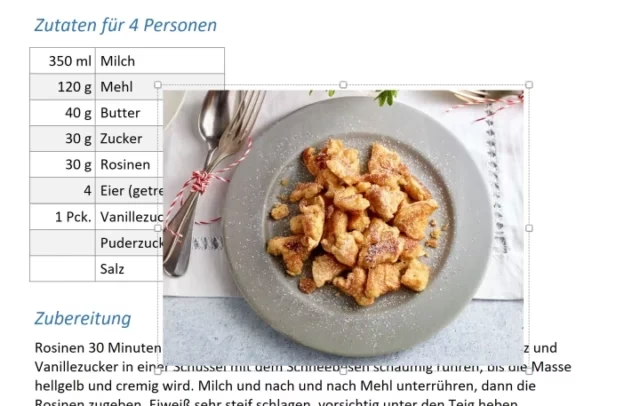
Das Ändern der Größe ist intuitiv möglich, indem Sie auf das Bild klicken und dann die Ziehpunkte an den Ecken oder Seiten des Bildes verwenden. Dies hilft Ihnen, das Bild so zu skalieren, dass es gut in das Layout Ihrer Seite passt, ohne zu viel Platz einzunehmen oder zu klein zu sein, um Details zu erkennen.
Bilder in OneNote zuschneiden: Eine wichtige Funktion
Eine der nützlichsten grundlegenden Bearbeitungsfunktionen, die in OneNote verfügbar ist, ist das Zuschneiden (Cropping). Das Zuschneiden ermöglicht es Ihnen, unerwünschte Teile eines Bildes zu entfernen, um den Fokus auf das Wesentliche zu legen oder das Bild besser in Ihr Layout zu integrieren. Dies ist besonders praktisch bei Screenshots oder Fotos, die mehr enthalten als nur das benötigte Objekt oder den relevanten Bereich.
Um ein Bild in OneNote zuzuschneiden, folgen Sie diesen einfachen Schritten:
- Klicken Sie auf das Bild, das Sie bearbeiten möchten. Durch das Auswählen des Bildes wird ein kontextbezogenes Menü oder eine Registerkarte in der Multifunktionsleiste aktiviert, oft als „Bildtools“ oder „Format“ bezeichnet.
- Suchen Sie in dieser neu angezeigten Registerkarte (typischerweise „Format“) nach der Option „Zuschneiden“.
- Klicken Sie auf „Zuschneiden“. Nun erscheinen Zuschneidegriffe an den Rändern und Ecken des Bildes.
- Ziehen Sie diese Griffe nach innen, um die Teile des Bildes zu entfernen, die Sie nicht behalten möchten.
- Sobald Sie den gewünschten Bereich ausgewählt haben, klicken Sie erneut auf die Schaltfläche „Zuschneiden“ oder drücken Sie die „Esc“-Taste, um den Zuschneidevorgang abzuschließen.
Das Bild wird nun auf den von Ihnen ausgewählten Bereich reduziert. Diese Funktion ist sehr hilfreich, um Ablenkungen zu entfernen und die Relevanz des Bildes für Ihre Notizen zu erhöhen.
Fotos drehen und spiegeln für die richtige Ausrichtung
Ein weiteres häufiges Problem beim Einfügen von Bildern, insbesondere von eingescannten Dokumenten oder Fotos vom Smartphone, ist die falsche Ausrichtung. OneNote bietet glücklicherweise Werkzeuge, um diese Bilder zu drehen und zu spiegeln, damit sie korrekt auf Ihrer Seite dargestellt werden.
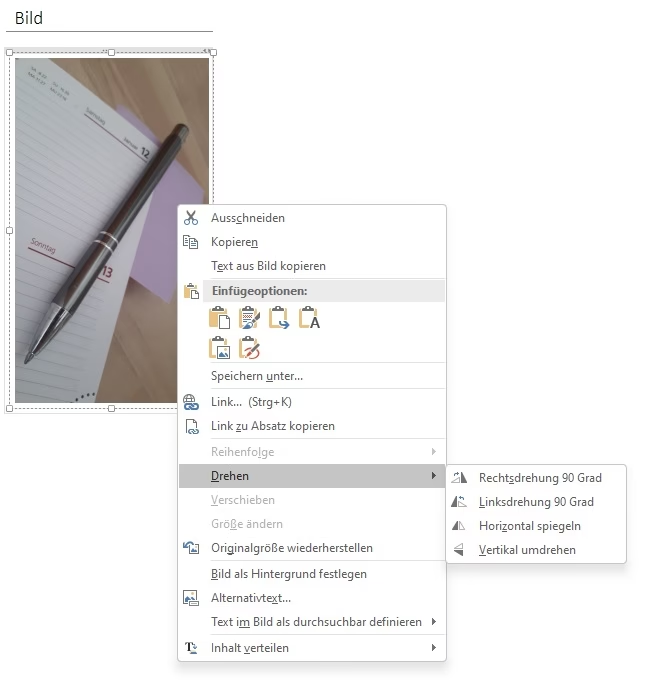
Die Funktionen zum Drehen und Spiegeln finden Sie typischerweise unter den „Bildtools“ oder der „Format“-Registerkarte, oft gruppiert unter einer Option namens „Drehen“ oder ähnlich. Die verfügbaren Drehungs- und Spiegelungsoptionen sind:
- Rechtsdrehung 90 Grad: Dreht das ausgewählte Bild um 90 Grad im Uhrzeigersinn. Wenn das Bild beispielsweise um 180 Grad gedreht werden muss, können Sie diesen Befehl zweimal hintereinander anwenden. Dreimaliges Klicken dreht es um 270 Grad (oder 90 Grad gegen den Uhrzeigersinn).
- Linksdrehung 90 Grad: Dreht das ausgewählte Bild um 90 Grad gegen den Uhrzeigersinn. Ähnlich wie bei der Rechtsdrehung können Sie diesen Befehl mehrmals anwenden, um die gewünschte Gesamtdrehung in 90-Grad-Schritten zu erreichen.
- Horizontal kippen: Erstellt ein horizontales Spiegelbild des ausgewählten Bildes. Dies ist nützlich, wenn ein Bild horizontal falsch ausgerichtet ist oder Sie einen Spiegeleffekt erzielen möchten.
- Vertikal kippen: Erstellt ein vertikales Spiegelbild des ausgewählten Bildes. Dies kann bei Bildern hilfreich sein, die auf dem Kopf stehen oder wenn Sie eine vertikale Spiegelung benötigen.
Sie können diese Drehungs- und Spiegelungsbefehle in beliebiger Kombination anwenden, um die gewünschte endgültige Ausrichtung Ihres Bildes zu erzielen. Es ist jedoch wichtig zu beachten, dass OneNote derzeit keine freie Drehung um einen beliebigen Winkelgrad (z. B. 45 Grad oder 13 Grad) ermöglicht. Die Drehungen sind auf Vielfache von 90 Grad beschränkt.
Einschränkungen und der Einsatz externer Bildbearbeitung
Wie bereits erwähnt, sind die Bildbearbeitungsfunktionen in OneNote grundlegend. Sie decken die wichtigsten Bedürfnisse ab, wie das Anpassen der Größe, das Zuschneiden und das Drehen in 90-Grad-Schritten. Für alles, was darüber hinausgeht, stößt OneNote schnell an seine Grenzen.
Dinge wie:
- Farbkorrekturen (Anpassen von Helligkeit, Kontrast, Sättigung)
- Anwenden von Filtern oder Effekten
- Entfernen von Objekten oder Fehlern
- Präzise freie Drehung um beliebige Winkel
- Arbeiten mit Ebenen
sind in OneNote nicht möglich. Wenn Ihre Bilder solche Bearbeitungen erfordern, bevor sie optimal in Ihre Notizen passen oder dort ihre volle Wirkung entfalten können, müssen Sie eine externe App zur Bildbearbeitung verwenden.
Die empfohlene Vorgehensweise für komplexere Bearbeitungen lautet daher: Bearbeiten Sie Ihre Bilder in Ihrer bevorzugten Bildbearbeitungssoftware (wie Adobe Photoshop, GIMP, Paint.NET oder sogar den standardmäßigen Bildbearbeitungs-Apps Ihres Betriebssystems), bis sie genau so aussehen, wie Sie sie haben möchten. Schneiden Sie sie zu, passen Sie Farben an, drehen Sie sie präzise, wenn nötig, und speichern Sie die bearbeitete Version. Erst dann fügen Sie das endgültig bearbeitete Bild in Ihre OneNote-Seite ein. Dies stellt sicher, dass das Bild beim Einfügen bereits alle notwendigen Anpassungen aufweist und Sie sich in OneNote nur noch um die Platzierung und eventuell eine finale Größenanpassung kümmern müssen.
OneNote-Versionen und zukünftige Entwicklungen
Die hier beschriebenen Funktionen beziehen sich weitgehend auf die Bildbearbeitungsmöglichkeiten, die in Versionen wie OneNote für Windows 10 verfügbar sind. Es ist wichtig zu wissen, dass sich die Softwarelandschaft von Microsoft ständig weiterentwickelt.
Ein wichtiger Hinweis ist, dass der Support für OneNote für Windows 10 im Oktober 2025 endet. Microsoft empfiehlt Nutzern, auf die neuere OneNote-App umzusteigen, die entweder aus dem Microsoft Store erhältlich ist oder Teil von Microsoft 365 ist. Es ist zu erwarten, dass zukünftige Funktionen und Verbesserungen primär in diesen neueren Versionen implementiert werden. Ob und in welchem Umfang sich die Bildbearbeitungsfunktionen in diesen neueren Versionen ändern oder erweitern, ist eine Frage der zukünftigen Entwicklung. Aktuell scheinen die grundlegenden Bearbeitungsoptionen wie Zuschneiden und Drehen jedoch konsistent über die Hauptversionen hinweg verfügbar zu sein, auch wenn sich die genauen Schritte oder Menüpfade leicht unterscheiden können.
Vergleich: OneNote vs. Externe Bildbearbeitung
Um die Stärken und Schwächen der Bildbearbeitung in OneNote im Vergleich zu dedizierten Tools zu verdeutlichen, kann eine einfache Gegenüberstellung hilfreich sein:
| Funktion | OneNote (Direkt) | Externe Bildbearbeitungs-App |
|---|---|---|
| Größe ändern | Ja | Ja (oft mit mehr Kontrolle) |
| Zuschneiden | Ja (Grundlegend) | Ja (oft mit mehr Präzision/Optionen) |
| 90° Drehung | Ja | Ja |
| Freie Drehung (beliebiger Winkel) | Nein | Ja |
| Spiegeln (Horizontal/Vertikal) | Ja | Ja |
| Farbkorrektur (Helligkeit, Kontrast etc.) | Nein | Ja |
| Filter & Effekte | Nein | Ja |
| Retusche & Bildverbesserung | Nein | Ja |
Diese Tabelle zeigt deutlich, dass OneNote für schnelle Anpassungen innerhalb des Notiz-Kontextes gedacht ist, während für jede Art von kreativer oder verbessernder Bildbearbeitung eine externe Software unerlässlich ist.
Häufig gestellte Fragen (FAQs)
Kann ich Fotos direkt in OneNote vollständig bearbeiten?
Nein, die Bearbeitungsfunktionen in OneNote sind auf grundlegende Anpassungen wie Größe ändern, Zuschneiden, Drehen (in 90-Grad-Schritten) und Spiegeln beschränkt. Für erweiterte Bearbeitungen wie Farbkorrektur, freie Drehung oder Retusche müssen Sie eine externe Bildbearbeitungssoftware verwenden.

Wie schneide ich ein Bild in OneNote zu?
Wählen Sie das Bild aus, gehen Sie zur Registerkarte „Format“ (oder „Bildtools | Format“), klicken Sie auf „Zuschneiden“ und ziehen Sie dann die Zuschneidegriffe, um den gewünschten Bereich auszuwählen. Bestätigen Sie mit „Zuschneiden“ oder der „Esc“-Taste.
Kann ich ein Bild in OneNote um 45 Grad drehen?
Nein, OneNote unterstützt derzeit nur Drehungen in 90-Grad-Schritten sowie horizontales und vertikales Spiegeln. Für eine freie Drehung um einen beliebigen Winkel müssen Sie das Bild in einer externen Bildbearbeitungsanwendung bearbeiten, bevor Sie es in OneNote einfügen.
Welche Bearbeitungsfunktionen sind in OneNote für Windows 10 verfügbar?
In OneNote für Windows 10 (sowie in anderen Versionen, wobei die Benutzeroberfläche variieren kann) sind das Ändern der Größe, das Zuschneiden, das Drehen (in 90-Grad-Schritten) und das Spiegeln von eingefügten Bildern möglich.
Fazit
Zusammenfassend lässt sich sagen, dass OneNote ein hervorragendes Werkzeug für die Notizenverwaltung und das Hinzufügen von visuellen Elementen ist. Die integrierten Bildbearbeitungsfunktionen sind jedoch sehr einfach gehalten. Sie erlauben das Ändern der Größe, das Zuschneiden und das Drehen in festen Schritten, was für die Anpassung von eingefügten Bildern an das Layout der Notizseite oft ausreicht.
Für jede Art von fortgeschrittenerer oder kreativerer Bildbearbeitung ist der Einsatz einer separaten, leistungsfähigeren externen App unerlässlich. Die beste Strategie ist oft, die notwendigen Bearbeitungen außerhalb von OneNote vorzunehmen und dann das finale Bild einzufügen. Dies stellt sicher, dass Ihre Bilder in Ihren Notizen genau so aussehen, wie Sie es sich vorstellen, ohne von den Einschränkungen der integrierten Werkzeuge in OneNote limitiert zu werden.
Hat dich der Artikel Fotos in OneNote bearbeiten: Was ist möglich? interessiert? Schau auch in die Kategorie Ogólny rein – dort findest du mehr ähnliche Inhalte!