


Die modernen Apple-Geräte wie iPhone, iPad und iPod touch verfügen über erstaunliche Kamerafunktionen und integrierte Bearbeitungswerkzeuge, die es jedem ermöglichen, hochwertige Fotos und Videos aufzunehmen und ihnen einen ganz persönlichen Touch zu verleihen. Egal, ob Sie ein Anfänger oder ein erfahrener Fotograf sind, die Bedienung ist intuitiv und bietet zahlreiche Möglichkeiten, Ihre visuellen Geschichten festzuhalten und zu verbessern.
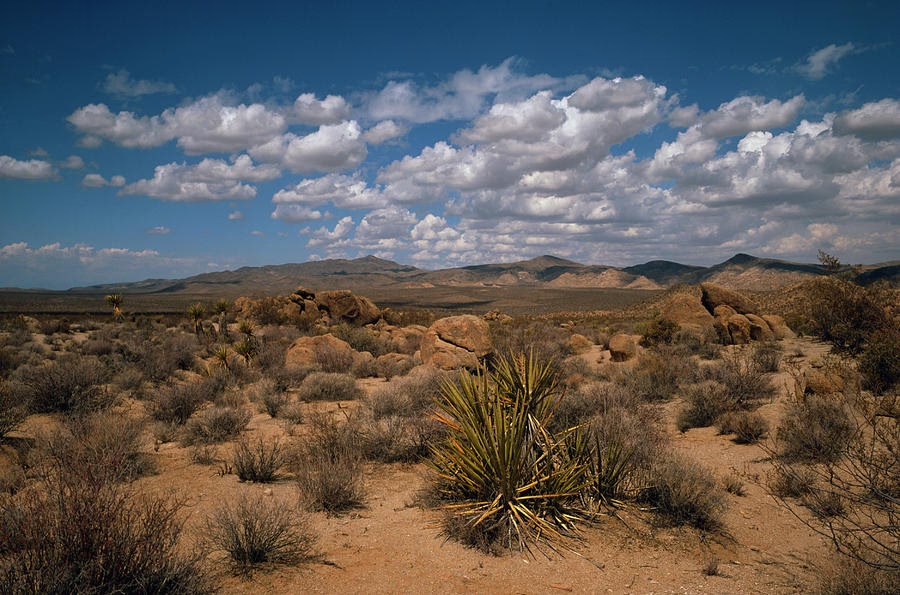
In diesem Artikel führen wir Sie durch die grundlegenden Schritte, vom Öffnen der Kamera-App bis hin zu den vielseitigen Bearbeitungsoptionen, die Ihnen direkt auf Ihrem Gerät zur Verfügung stehen. Machen Sie sich bereit, das volle Potenzial Ihrer mobilen Kamera zu entdecken.
So öffnen Sie die Kamera-App
Um ein Foto oder Video aufzunehmen, müssen Sie zunächst die Kamera-App auf Ihrem Apple-Gerät öffnen. Es gibt mehrere schnelle Wege, dies zu tun, sodass Sie nie einen spontanen Moment verpassen.
- Vom Home-Bildschirm: Tippen Sie einfach auf das Symbol der Kamera-App auf Ihrem Home-Bildschirm.
- Vom Kontrollzentrum: Wischen Sie vom oberen rechten Bildschirmrand (oder vom unteren Bildschirmrand bei älteren Geräten) nach unten, um das Kontrollzentrum zu öffnen, und tippen Sie dann auf das Kamera-Symbol.
- Vom Sperrbildschirm: Wischen Sie auf dem Sperrbildschirm nach links, um direkt auf die Kamera zuzugreifen. Alternativ können Sie das Kamera-Symbol unten rechts auf dem Sperrbildschirm gedrückt halten.
Diese schnellen Zugriffsmethoden stellen sicher, dass Sie die Kamera in Sekundenschnelle einsatzbereit haben, um wichtige Momente festzuhalten.
Fotos und Videos aufnehmen
Das Aufnehmen von Fotos und Videos ist dank der fortschrittlichen Technologie in Ihrem Gerät denkbar einfach. Nachdem Sie die Kamera-App geöffnet haben, finden Sie einfach Ihr Motiv und tippen auf den Auslöser-Button. Doch die Apple-Kamera bietet weit mehr als nur den Standardmodus.
Sie können Ihrer Kreativität freien Lauf lassen mit integrierten Kamerafunktionen wie Live Photos, Porträtmodus, Kamerafiltern und vielem mehr. Es gibt auch spezielle Aufnahmemodi wie Zeitraffer, Zeitlupe und Panorama, die Ihnen helfen, einzigartige Perspektiven und Effekte zu erzielen.
Wichtige Kamerafunktionen im Detail
Lassen Sie uns einige der nützlichsten Funktionen genauer betrachten:
- Blitz: Der integrierte LED-Blitz spendet zusätzliches Licht, wenn die Umgebungsbedingungen dunkel sind. Tippen Sie auf das Blitz-Symbol, um ihn ein- oder auszuschalten (Automatisch, Ein, Aus).
- Live Photos: Diese Funktion ist standardmäßig aktiviert und fängt nicht nur ein Standbild ein, sondern auch die Momente kurz davor und danach – mit Bewegung und Ton. Es ist, als würden Sie einen kleinen Clip aufnehmen, der zum Leben erwacht, wenn Sie das Foto gedrückt halten. Tippen Sie auf das Live Photos-Symbol (sieht aus wie ein Kreis mit konzentrischen Ringen), um die Funktion zu deaktivieren, falls Sie nur ein Standbild wünschen.
- Timer: Stellen Sie Ihr Gerät stabil auf, richten Sie den Bildausschnitt ein und tippen Sie dann auf das Timer-Symbol. Sie können einen Countdown von 3 oder 10 Sekunden wählen. Tippen Sie auf den Auslöser, und das Gerät zählt herunter, bevor es das Foto aufnimmt, sodass Sie Zeit haben, sich ins Bild zu begeben.
- Frontkamera: Um ein Selfie aufzunehmen, tippen Sie auf das Symbol zum Wechseln der Kamera (Pfeile im Kreis). Suchen Sie einen guten Winkel und tippen Sie auf den Auslöser. Bei neueren iPhones kann der Bildschirm sogar als Blitz für Selfies dienen.
- Burst-Modus: Wenn Ihr Motiv in Bewegung ist oder Sie den perfekten Moment in einer Serie einfangen möchten, ist der Burst-Modus ideal. Halten Sie einfach den Auslöser gedrückt (oder wischen Sie bei neueren Geräten den Auslöser nach links und halten ihn). Das Gerät nimmt schnell eine Serie von Fotos auf, aus denen Sie später das beste auswählen können.
- Zoom: Bei Geräten mit mehreren Objektiven (z.B. iPhone 7 Plus, 8 Plus, X und neuer) können Sie schnell zwischen 1x (Weitwinkel) und 2x (Tele) tippen. Bei neueren Geräten mit Ultraweitwinkelobjektiv (z.B. iPhone 11 und neuer) können Sie auch auf 0,5x zoomen. Für feinere Steuerung oder größeren Zoom (bis zu 10x bei einigen Modellen) halten Sie 1x oder 2x gedrückt, um einen Schieberegler anzuzeigen.
Fotos und Videos bearbeiten
Nachdem Sie Ihre Aufnahmen gemacht haben, können Sie diese in der Apple Fotos App öffnen und nach Belieben bearbeiten. Die integrierten Bearbeitungswerkzeuge sind leistungsstark und dennoch einfach zu bedienen. Öffnen Sie einfach das gewünschte Foto oder Video in der Fotos App und tippen Sie auf 'Bearbeiten'.
Im Bearbeitungsmodus haben Sie eine Vielzahl von Optionen, um Ihre Aufnahme zu optimieren:
- Anpassen: Hier finden Sie eine Reihe von Reglern, mit denen Sie verschiedene Aspekte des Bildes feinabstimmen können, wie z.B. Belichtung, Kontrast, Helligkeit, Schatten, Glanzlichter, Schwarzpunkt, Sättigung, Brillanz, Wärme, Farbton, Schärfe, Rauschreduzierung und Vignette. Wählen Sie eine Anpassung aus und ziehen Sie den Regler, um die Stärke und Intensität zu ändern.
- Filter: Wenden Sie kreative Filter an, um Ihren Fotos schnell einen bestimmten Look oder eine bestimmte Stimmung zu verleihen. Es gibt eine Auswahl an voreingestellten Filtern wie Lebhaft, Dramatisch, S/W und viele mehr. Tippen Sie auf einen Filter, um ihn anzuwenden, und passen Sie gegebenenfalls die Intensität mit einem Regler an.
- Zuschneiden & Drehen: Passen Sie den Bildausschnitt an, begradigen Sie schiefe Horizonte oder drehen Sie das Bild. Sie können voreingestellte Seitenverhältnisse verwenden oder das Bild frei zuschneiden. Es gibt auch ein Werkzeug zum Spiegeln des Bildes.
Der Bearbeitungsprozess ist nicht-destruktiv. Das bedeutet, dass Sie jederzeit zum Originalbild zurückkehren können, falls Ihnen die vorgenommenen Änderungen nicht gefallen. Tippen Sie einfach auf 'Abbrechen' während der Bearbeitung oder wählen Sie 'Zurück zum Original', nachdem Sie die Bearbeitung abgeschlossen und gesichert haben.
Detaillierte Bearbeitungswerkzeuge
Die 'Anpassen'-Sektion ist das Herzstück der Bildbearbeitung in der Fotos App. Hier können Sie gezielte Korrekturen vornehmen:
- Belichtung: Passt die Gesamthelligkeit des Bildes an. Ein höherer Wert macht das Bild heller, ein niedrigerer dunkler.
- Kontrast: Erhöht oder verringert den Unterschied zwischen den hellsten und dunkelsten Bereichen. Mehr Kontrast macht das Bild druckvoller, weniger Kontrast weicher.
- Helligkeit: Wirkt sich hauptsächlich auf die Mitteltöne aus. Hilfreich, um ein insgesamt zu dunkles oder zu helles Bild auszugleichen.
- Schatten: Hellt dunkle Bereiche des Bildes auf, ohne die Glanzlichter zu beeinflussen. Nützlich, um Details in Schattenpartien sichtbar zu machen.
- Glanzlichter: Macht helle Bereiche des Bildes dunkler, ohne die Schatten zu beeinflussen. Hilft, überbelichtete Bereiche zu retten oder Details im Himmel wiederherzustellen.
- Sättigung: Erhöht oder verringert die Intensität aller Farben im Bild gleichmäßig.
- Brillanz (Vibrance): Erhöht die Sättigung von weniger gesättigten Farben stärker als von bereits gesättigten Farben. Schützt Hauttöne und ist oft die bessere Wahl gegenüber der Sättigung.
- Wärme (Warmth): Verschiebt den Weißabgleich in Richtung wärmerer (gelblicher/rötlicher) oder kälterer (bläulicher) Töne.
- Schärfe (Sharpness): Betont Kanten und Details, um das Bild klarer erscheinen zu lassen. Übermäßiges Schärfen kann Rauschen verstärken.
Durch das Experimentieren mit diesen Reglern können Sie die Stimmung, den Fokus und die allgemeine Ästhetik Ihrer Fotos dramatisch verändern.
Verwendung von Filtern
Filter bieten eine schnelle Möglichkeit, Ihren Fotos einen bestimmten Stil zu verleihen. Die Apple Fotos App bietet eine Reihe von integrierten Filtern, von denen einige den Look klassischer Filme imitieren, während andere einfach die Farben und den Kontrast auf bestimmte Weise verändern. Nachdem Sie einen Filter angewendet haben, können Sie dessen Stärke mit einem Regler anpassen, was Ihnen zusätzliche Kontrolle gibt.
Zuschneiden und Begradigen
Das Zuschneiden ist ein fundamentales Werkzeug, um die Komposition zu verbessern. Entfernen Sie ablenkende Elemente vom Rand oder ändern Sie das Seitenverhältnis, um das Bild für bestimmte Zweiele zu optimieren (z.B. Quadrat für Instagram). Das Begradigungswerkzeug ist unerlässlich, wenn Ihr Horizont schief ist oder vertikale Linien nicht parallel erscheinen. Sie können das Bild frei drehen oder die automatische Begradigung verwenden.
Tipps für bessere Ergebnisse bei Aufnahme und Bearbeitung
Um das Beste aus Ihrer mobilen Fotografie herauszuholen, beachten Sie einige einfache Tipps:
- Gutes Licht nutzen: Natürliches Licht ist oft das beste Licht. Fotografieren Sie möglichst bei Tageslicht, idealerweise während der 'Goldenen Stunde' kurz nach Sonnenaufgang oder vor Sonnenuntergang.
- Stabilität: Halten Sie das Gerät ruhig, besonders bei schlechten Lichtverhältnissen oder bei Verwendung des Zooms. Nutzen Sie den Timer, wenn Sie das Gerät abstellen können.
- Komposition beachten: Denken Sie über den Bildaufbau nach. Die Drittel-Regel ist oft ein guter Ausgangspunkt. Platzieren Sie wichtige Elemente nicht immer genau in der Mitte.
- Nicht überbearbeiten: Manchmal ist weniger mehr. Versuchen Sie, die Bearbeitung zu nutzen, um das Bild zu verbessern, nicht, um es komplett zu verfremden, es sei denn, das ist Ihre Absicht.
- Original behalten: Da die Bearbeitung nicht-destruktiv ist, scheuen Sie sich nicht, zu experimentieren. Sie können jederzeit zum Original zurückkehren.
Vergleich: Automatische vs. Manuelle Bearbeitung
| Funktion | Automatische Bearbeitung | Manuelle Bearbeitung |
|---|---|---|
| Anwendung | Schnelle 1-Klick-Optimierung | Gezielte Anpassung einzelner Parameter |
| Kontrolle | Gering | Hoch |
| Ergebnis | Kann gut sein, aber nicht immer optimal | Kann perfektes Ergebnis liefern, erfordert Übung |
| Zeitaufwand | Sehr gering | Kann variieren, oft höher |
| Ideal für | Schnelle Verbesserungen, Anfänger | Feinabstimmung, Fortgeschrittene, spezifische Looks |
Die automatische Bearbeitung, die oft mit einem 'Zauberstab'-Symbol dargestellt wird, kann eine gute Ausgangsbasis sein, um die Belichtung und Farben schnell zu optimieren. Für präzisere Ergebnisse und künstlerische Kontrolle sind die manuellen Regler jedoch unverzichtbar.
Häufig gestellte Fragen (FAQ)
Kann ich auch Videos in der Fotos App bearbeiten?
Ja, viele der Bearbeitungswerkzeuge, wie Zuschneiden, Filter und einige Anpassungen (z.B. Belichtung, Kontrast), können auch auf Videos angewendet werden.
Wie kann ich Änderungen rückgängig machen?
Während der Bearbeitung können Sie auf 'Abbrechen' tippen. Wenn Sie die Bearbeitung bereits gespeichert haben, öffnen Sie das Bild erneut im Bearbeitungsmodus und wählen Sie 'Zurück zum Original'.
Was ist der Unterschied zwischen Sättigung und Brillanz?
Sättigung erhöht die Intensität aller Farben gleichmäßig. Brillanz erhöht die Intensität hauptsächlich bei den weniger gesättigten Farben und schont oft Hauttöne.
Kann ich die Reihenfolge der Bearbeitungsschritte ändern?
Die Apple Fotos App wendet die Bearbeitungen in einer bestimmten Reihenfolge an, aber Sie können jederzeit zu jedem Werkzeug zurückkehren und Anpassungen ändern, bevor Sie speichern.
Werden meine Originalfotos gespeichert, wenn ich bearbeite?
Ja, das Originalbild bleibt erhalten, und die Bearbeitungen werden als separate Anweisungen gespeichert. Sie können jederzeit zum Original zurückkehren.
Die Apple Fotos App bietet eine beeindruckende Kombination aus einfacher Bedienung und leistungsstarken Werkzeugen, die es Ihnen ermöglichen, Ihre Fotos und Videos direkt auf Ihrem Gerät zu verbessern und zu personalisieren. Nehmen Sie sich Zeit, die verschiedenen Funktionen und Werkzeuge zu erkunden und entdecken Sie, wie Sie Ihre Aufnahmen von gut zu großartig machen können.
Hat dich der Artikel Fotos bearbeiten auf iPhone & iPad interessiert? Schau auch in die Kategorie Fotografie rein – dort findest du mehr ähnliche Inhalte!