


Nach einem aufregenden Fototag oder einer wichtigen Videoaufnahme ist der nächste Schritt oft die Übertragung der wertvollen Dateien von der Kamera auf einen Computer. Dies ermöglicht nicht nur die Sicherung Ihrer Daten, sondern auch die Bearbeitung, Organisation und das Teilen Ihrer Werke. Der häufigste Weg, dies zu tun, ist der direkte Zugriff auf die Speicherkarte der Kamera. Moderne Digitalkameras verwenden typischerweise SD-Karten oder die kleineren MicroSD-Karten. Der Zugriff auf diese Speichermedien erfordert in der Regel einen Kartenleser, der in Ihrem Computer eingebaut sein kann oder als separates Gerät angeschlossen wird. Dieser Artikel führt Sie durch die verschiedenen Methoden, wie Sie auf die Speicherkarte Ihrer Kamera zugreifen können, um Ihre Fotos und Videos erfolgreich zu übertragen.
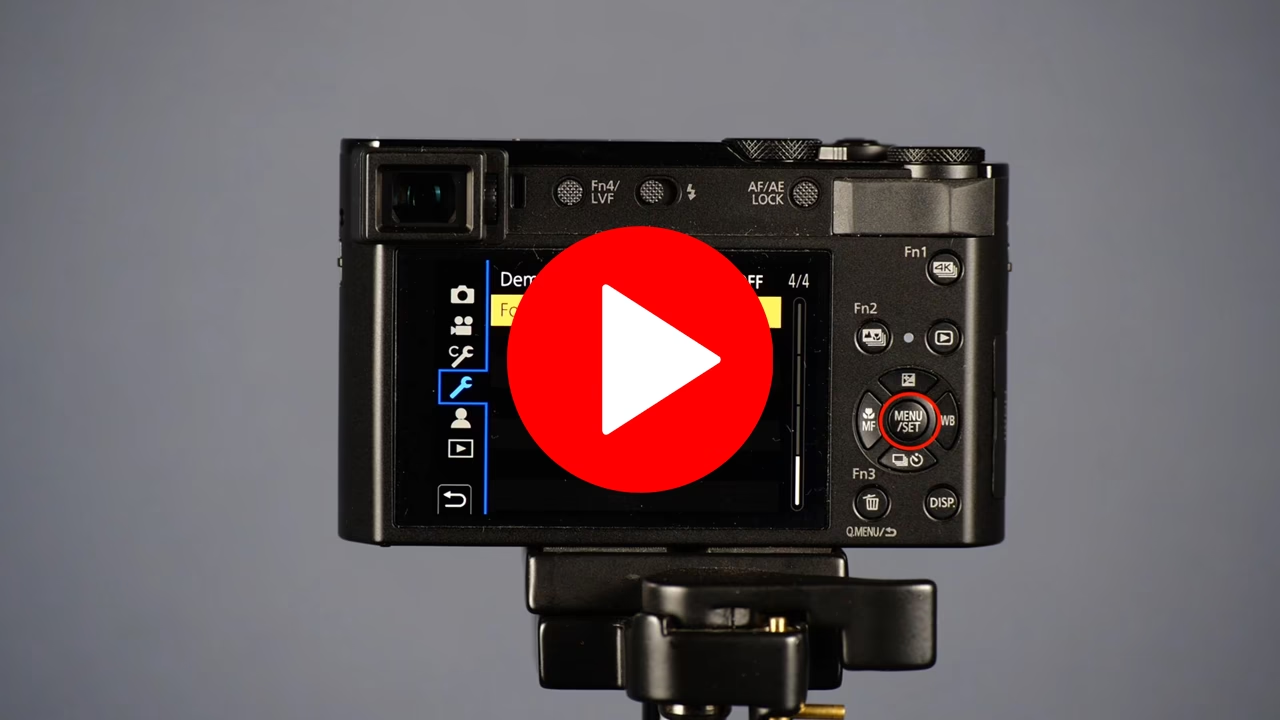
Der Prozess beginnt damit, die Speicherkarte physisch aus Ihrer Kamera zu entnehmen. Stellen Sie sicher, dass die Kamera ausgeschaltet ist, bevor Sie die Karte entfernen, um Datenverlust oder Beschädigung der Karte zu vermeiden. Die Speicherkarte befindet sich normalerweise in einem speziellen Fach an der Seite oder Unterseite der Kamera. Sobald Sie die Karte in der Hand halten, können Sie mit dem Zugriff auf die Daten fortfahren.
Zugriff über einen eingebauten Kartenleser
Viele moderne Laptops und Desktop-Computer sind mit einem eingebauten Kartenleser ausgestattet. Dies ist oft die bequemste und schnellste Methode, um auf die Speicherkarte zuzugreifen, da keine zusätzliche Hardware benötigt wird. Die Art des eingebauten Lesers kann variieren, aber sehr häufig finden Sie einen Slot für SD-Karten. Wenn Ihre Kamera eine Standard-SD-Karte verwendet, können Sie diese direkt in den entsprechenden Slot Ihres Computers stecken.
Wenn Ihre Kamera jedoch eine MicroSD-Karte verwendet, die kleiner ist als eine Standard-SD-Karte, und Ihr Computer nur über einen SD-Kartenleser verfügt, benötigen Sie einen Adapter. Eine MicroSD-Karte passt nicht direkt in einen SD-Slot. Glücklicherweise werden MicroSD-Karten oft zusammen mit einem kleinen Adapter im Format einer SD-Karte geliefert. Die MicroSD-Karte wird einfach in diesen Adapter eingeschoben, der dann die Größe und Form einer Standard-SD-Karte annimmt. Dieser Adapter mit der eingesetzten MicroSD-Karte kann dann in den SD-Kartenleser Ihres Computers eingeführt werden.
Um die Speicherkarte (entweder direkt als SD oder als MicroSD im Adapter) in den eingebauten Leser einzuführen, suchen Sie den entsprechenden Slot an Ihrem Computer. Dieser ist oft an der Seite eines Laptops oder an der Vorderseite eines Desktop-Computers zu finden und ist oft mit einem Symbol gekennzeichnet, das eine Speicherkarte darstellt. Schieben Sie die Karte vorsichtig in den Slot, bis sie einrastet. Achten Sie darauf, die Karte richtig herum einzuführen. Die meisten Karten und Slots sind so konzipiert, dass sie nur in einer Richtung passen.
Sobald die Karte korrekt eingeführt ist, sollte Ihr Computer sie erkennen. Je nach Betriebssystem und Einstellungen kann sich automatisch ein Fenster öffnen, das Sie fragt, was Sie mit dem neu erkannten Medium tun möchten (z. B. Ordner öffnen zur Anzeige der Dateien, Fotos importieren etc.). Wenn kein Fenster erscheint, können Sie manuell auf die Karte zugreifen. Unter Windows finden Sie die Speicherkarte im Datei-Explorer unter 'Dieser PC' oder 'Arbeitsplatz' als Wechseldatenträger oder Laufwerk mit einem zugewiesenen Buchstaben (z. B. E:, F:). Auf einem Mac erscheint die Karte als Laufwerkssymbol auf dem Desktop oder im Finder unter 'Orte'.
Innerhalb des Datei-Explorers oder Finders navigieren Sie dann zu den Ordnern auf der Speicherkarte. Kamerahersteller speichern Fotos und Videos üblicherweise in einem Ordner namens 'DCIM' (Digital Camera Images). Innerhalb dieses Ordners gibt es oft weitere Unterordner, die nach Datum oder einer laufenden Nummer benannt sind (z. B. 100CANON, 101NIKON). Ihre Bild- und Videodateien finden Sie in diesen Unterordnern.
Verwendung eines MicroSD zu SD Adapters
Wie bereits erwähnt, ist der Adapter unverzichtbar, wenn Sie eine MicroSD-Karte von Ihrer Kamera haben, aber Ihr Computer nur einen Standard-SD-Kartenleser besitzt. Der Adapter ist ein passives Gerät, das die elektrische Verbindung von der kleineren MicroSD-Karte auf die größeren Kontakte einer SD-Karte überträgt und gleichzeitig die physische Größe anpasst.
Die Verwendung ist denkbar einfach: Nehmen Sie Ihre MicroSD-Karte und schieben Sie sie vorsichtig in den dafür vorgesehenen Schlitz am Ende des Adapters. Die Karte sollte spürbar einrasten. Achten Sie darauf, dass die Kontakte der MicroSD-Karte zu den Kontakten im Adapter ausgerichtet sind. Sobald die MicroSD-Karte fest im Adapter sitzt, behandeln Sie das gesamte Konstrukt wie eine normale SD-Karte. Sie können es dann in jeden Standard-SD-Kartenleser einführen, sei es ein eingebauter Leser in Ihrem Computer oder ein externer Leser.
Es ist wichtig, einen funktionierenden und sauberen Adapter zu verwenden. Beschädigte oder verschmutzte Adapter können zu Verbindungsproblemen führen und verhindern, dass die Karte korrekt erkannt wird. Wenn Sie Probleme haben, die Karte über einen Adapter auszulesen, versuchen Sie testweise einen anderen Adapter, falls verfügbar.
Zugriff über einen externen Kartenleser
Nicht jeder Computer, insbesondere ältere Modelle oder sehr schlanke Laptops, verfügt über einen eingebauten Kartenleser. In diesem Fall ist ein externer Kartenleser die Lösung. Externe Kartenleser sind kleine, tragbare Geräte, die über USB an Ihren Computer angeschlossen werden.
Es gibt verschiedene Arten von externen Kartenlesern. Die einfachsten Modelle verfügen nur über einen Slot für einen bestimmten Kartentyp (z. B. nur SD oder nur MicroSD). Vielseitigere Modelle, oft als 'All-in-One'-Leser bezeichnet, verfügen über mehrere Slots für verschiedene Kartentypen wie SD, MicroSD, CompactFlash, Memory Stick und andere. Wenn Sie mit verschiedenen Kameratypen oder Geräten arbeiten, kann ein Multi-Kartenleser eine sinnvolle Investition sein.
Um einen externen Kartenleser zu verwenden, schließen Sie ihn zunächst über das mitgelieferte USB-Kabel an einen freien USB-Anschluss Ihres Computers an. Die meisten modernen Betriebssysteme erkennen den Kartenleser automatisch und installieren die notwendigen Treiber. Dies geschieht in der Regel innerhalb weniger Sekunden bis Minuten. Sie erkennen, dass der Leser betriebsbereit ist, wenn er im Geräte-Manager (Windows) oder Systeminformationen (Mac) auftaucht oder wenn Ihr Computer eine Benachrichtigung über ein neues USB-Gerät anzeigt.
Sobald der externe Kartenleser vom Computer erkannt wurde, können Sie die Speicherkarte (entweder direkt eine SD-Karte oder eine MicroSD-Karte, eventuell mit einem Adapter, je nach den Slots des Lesers) in den entsprechenden Slot des externen Lesers einführen. Achten Sie auch hier auf die korrekte Ausrichtung. Wie bei einem eingebauten Leser sollte die Karte einrasten.
Nachdem die Karte in den externen Leser eingesetzt ist, sollte sie ebenfalls vom Computer erkannt werden und als Wechseldatenträger oder Laufwerk im Datei-Explorer oder Finder erscheinen. Von dort aus können Sie wie gewohnt auf die Dateien im DCIM-Ordner zugreifen, sie auf Ihren Computer kopieren, verschieben oder verwalten.
Wichtige Überlegungen und Tipps
Unabhängig davon, welche Methode Sie verwenden, hier sind einige wichtige Punkte zu beachten:
- Kompatibilität: Stellen Sie sicher, dass der Kartenleser den Typ Ihrer Speicherkarte (SD, MicroSD, SDHC, SDXC etc.) und deren Kapazität unterstützt. Sehr alte Leser erkennen möglicherweise keine modernen SDXC-Karten mit hoher Kapazität (über 32 GB).
- Geschwindigkeit: Die Geschwindigkeit, mit der Daten übertragen werden, hängt von mehreren Faktoren ab: der Geschwindigkeit der Speicherkarte selbst (Klassen wie Class 10, U1, U3, V30, V60, V90), der Geschwindigkeit des Kartenlesers (USB 2.0, USB 3.0, USB 3.1) und der Geschwindigkeit des USB-Anschlusses an Ihrem Computer. Für große Dateien wie Videos oder hochauflösende Fotos ist ein schneller Leser (USB 3.0 oder höher) und eine schnelle Karte sehr empfehlenswert, um Wartezeiten zu minimieren.
- Sicheres Entfernen: Wenn Sie mit der Datenübertragung fertig sind, ist es wichtig, die Speicherkarte sicher auszuwerfen, bevor Sie sie physisch entfernen. Unter Windows tun Sie dies, indem Sie auf das Symbol 'Hardware sicher entfernen und Medium auswerfen' in der Taskleiste klicken und das entsprechende Laufwerk auswählen. Auf einem Mac ziehen Sie das Laufwerkssymbol der Speicherkarte in den Papierkorb oder klicken mit der rechten Maustaste darauf und wählen 'Auswerfen'. Dies stellt sicher, dass alle Schreibvorgänge abgeschlossen sind und keine Daten beschädigt werden.
- Pflege der Karte und des Lesers: Halten Sie sowohl die Speicherkarte als auch die Slots des Kartenlesers sauber und frei von Staub oder Schmutz. Verschmutzte Kontakte können zu Lesefehlern führen.
- Datenintegrität: Überprüfen Sie nach der Übertragung, ob die Dateien korrekt auf Ihren Computer kopiert wurden, bevor Sie die Dateien von der Speicherkarte löschen oder die Karte formatieren.
Dateien finden und übertragen
Sobald die Speicherkarte vom Computer erkannt wurde, ist der Zugriff auf Ihre Fotos und Videos unkompliziert. Navigieren Sie im Datei-Explorer (Windows) oder Finder (Mac) zum Laufwerk, das die Speicherkarte repräsentiert. Dieses Laufwerk wird oft als Wechseldatenträger oder hat einen Namen wie 'NO NAME', 'EOS_DIGITAL', 'NIKON D...' oder ähnliches, abhängig vom Hersteller oder ob die Karte zuvor formatiert wurde.
Innerhalb des Kartenlaufwerks suchen Sie den Ordner 'DCIM'. Dieser Ordner ist der Standardort für digitale Bilder auf fast allen Kameras und Smartphones gemäß dem DCF-Standard (Design rule for Camera File system). Öffnen Sie den 'DCIM'-Ordner. Darin finden Sie in der Regel einen oder mehrere Unterordner. Die Namen dieser Unterordner sind oft dreistellige Nummern gefolgt von fünf alphanumerischen Zeichen, die den Kamerahersteller oder ein fortlaufendes Schema identifizieren (z. B. '100CANON', '101NIKON', '100MEDIA'). Jeder dieser Unterordner enthält eine Gruppe von Bild- und Videodateien.
Ihre Fotos haben üblicherweise Dateierweiterungen wie .JPG (für JPEGs), .CR2, .CR3, .NEF, .ARW (für RAW-Formate verschiedener Hersteller) und Videos oft .MOV, .MP4, .MTS oder .M2TS. Sie können diese Dateien nun per Drag-and-Drop in einen Ordner auf Ihrer Computerfestplatte ziehen oder die Kopieren/Einfügen-Funktion nutzen. Es ist generell empfehlenswert, die Dateien zu kopieren und erst von der Speicherkarte zu löschen, nachdem Sie sichergestellt haben, dass die Kopien auf dem Computer intakt sind.
Häufig gestellte Fragen (FAQs)
F: Mein Computer erkennt die Speicherkarte nicht. Was kann ich tun?
A: Überprüfen Sie zuerst, ob die Karte richtig im Leser steckt. Stellen Sie sicher, dass der Kartenleser (ob eingebaut oder extern) korrekt funktioniert und vom Computer erkannt wird (prüfen Sie im Geräte-Manager). Versuchen Sie einen anderen USB-Anschluss, wenn Sie einen externen Leser verwenden. Testen Sie die Karte in einem anderen Gerät (z. B. einer anderen Kamera oder einem anderen Computer), um festzustellen, ob das Problem bei der Karte, dem Leser oder dem Computer liegt. Stellen Sie sicher, dass der Leser den Kartentyp unterstützt. Manchmal kann auch ein Neustart des Computers helfen.
F: Kann ich Dateien direkt auf der Speicherkarte bearbeiten?
A: Es ist technisch oft möglich, aber nicht empfehlenswert. Das Bearbeiten von Dateien direkt auf der Speicherkarte kann langsam sein und birgt das Risiko von Datenbeschädigung, insbesondere wenn die Verbindung zum Kartenleser unterbrochen wird. Es ist viel sicherer und effizienter, die Dateien zuerst auf die Festplatte Ihres Computers zu kopieren und sie dort zu bearbeiten.
F: Wie formatiere ich die Speicherkarte nach der Übertragung?
A: Es wird empfohlen, die Speicherkarte in der Kamera zu formatieren, nachdem Sie alle wichtigen Daten übertragen haben. Das Formatieren in der Kamera stellt sicher, dass die Karte optimal für diese spezifische Kamera vorbereitet ist und alle notwendigen Ordnerstrukturen korrekt erstellt werden. Sie können Karten auch am Computer formatieren (z. B. mit dem Dateisystem FAT32 oder exFAT, je nach Kartengröße), aber ein Formatieren in der Kamera ist oft die zuverlässigere Methode für die weitere Verwendung in der Kamera.
F: Welche Art von externem Kartenleser sollte ich kaufen?
A: Das hängt von Ihren Bedürfnissen ab. Wenn Sie nur MicroSD- oder SD-Karten verwenden, reicht ein einfacher Leser mit diesen Slots. Wenn Sie mit verschiedenen Kartentypen arbeiten, ist ein Multi-Kartenleser praktischer. Achten Sie auf die USB-Version (USB 3.0 oder neuer für höhere Geschwindigkeit) und lesen Sie Bewertungen zur Zuverlässigkeit und Kompatibilität.
F: Ist es besser, die Karte direkt in der Kamera zu lassen und die Kamera per USB zu verbinden?
A: Einige Kameras erlauben den Zugriff auf die Speicherkarte, wenn sie per USB mit dem Computer verbunden sind. Dies ist eine Option, kann aber langsamer sein als die Verwendung eines dedizierten Kartenlesers, insbesondere bei großen Datenmengen oder älteren Kameras mit langsamen USB-Anschlüssen. Die direkte Verwendung eines Kartenlesers wird oft als die schnellere und zuverlässigere Methode angesehen.
Der Zugriff auf die Speicherkarte Ihrer Kamera ist ein fundamentaler Schritt im Workflow der digitalen Fotografie. Ob Sie einen eingebauten Leser, einen Adapter oder ein externes Gerät verwenden, der Prozess ist relativ einfach und ermöglicht es Ihnen, Ihre kreativen Werke von der Kamera auf den Computer zu übertragen und weiterzuverarbeiten.
Hat dich der Artikel Speicherkarte der Kamera am PC auslesen interessiert? Schau auch in die Kategorie Fotografie rein – dort findest du mehr ähnliche Inhalte!