
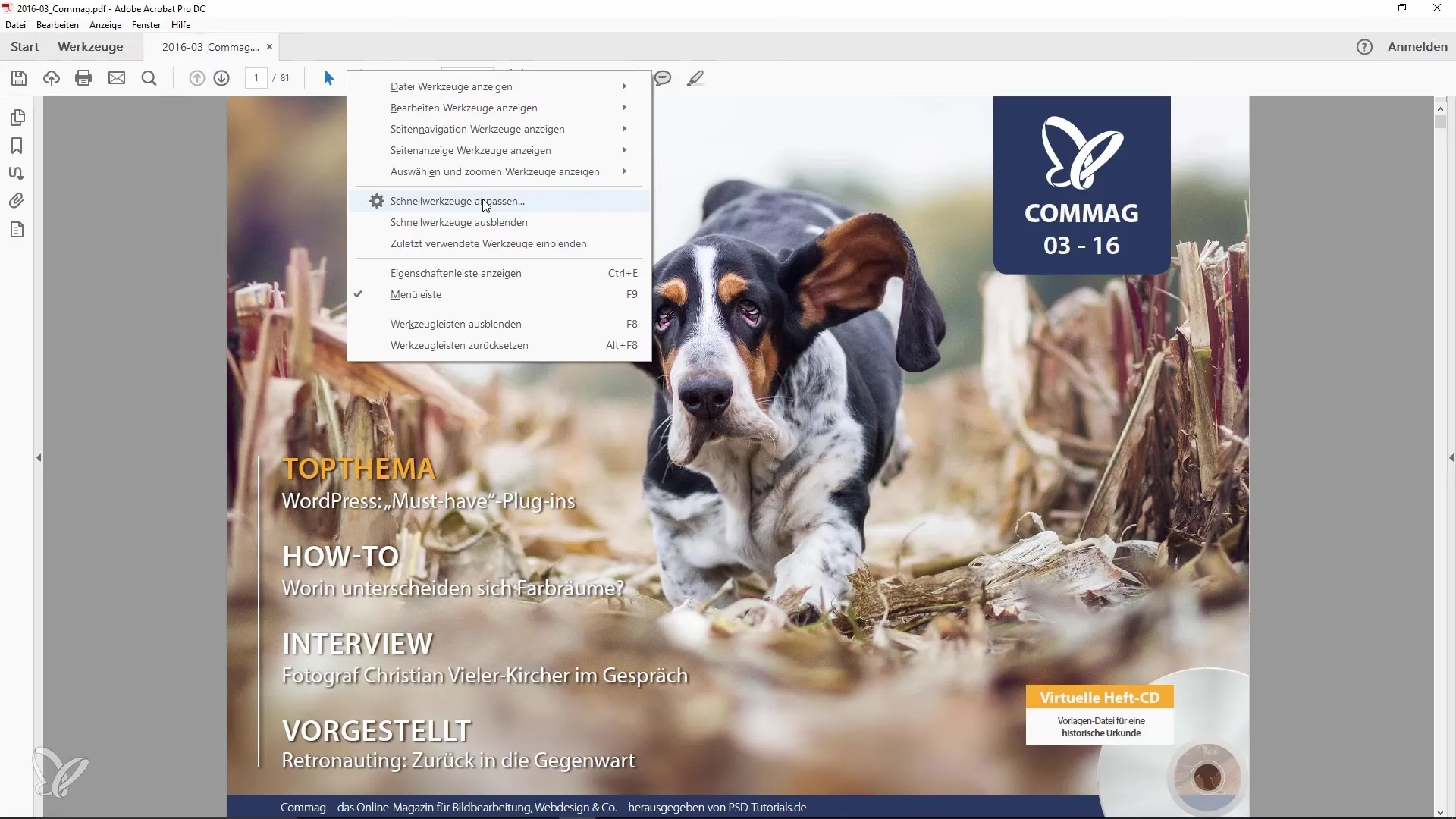

PDF-Dateien sind praktisch für den Austausch von Dokumenten, da sie auf den meisten Geräten gleich aussehen. Doch was tun, wenn man Änderungen vornehmen muss? Ob es sich um kleine Korrekturen, das Ausfüllen eines Formulars oder die Bearbeitung eines Bildes handelt, es gibt verschiedene Wege, eine PDF-Datei zu bearbeiten. Die Wahl der Methode hängt oft davon ab, welche Art von Bearbeitung Sie benötigen und ob Sie bereit sind, Geld für Software auszugeben.
Grundsätzlich lässt sich sagen, dass für komplexe und umfangreiche Bearbeitungen von PDF-Dokumenten oft spezialisierte Software erforderlich ist. Diese Programme sind in der Regel kostenpflichtig und bieten eine breite Palette an Werkzeugen für professionelle Ansprüche. Für einfachere Änderungen oder spezifische Aufgaben gibt es jedoch durchaus auch kostenlose Möglichkeiten.
Kostenlose Methoden für einfache PDF-Bearbeitung
Nicht jede Bearbeitungsaufgabe erfordert teure Software. Für grundlegende Funktionen gibt es oft kostenlose Alternativen oder eingebaute Möglichkeiten in Programmen, die Sie vielleicht bereits besitzen.
Basis-Funktionen mit PDF-Viewern nutzen
Einige gängige PDF-Viewer, die primär zum Anzeigen von Dokumenten gedacht sind, bieten auch grundlegende Bearbeitungsfunktionen. Programme wie Adobe Reader, Foxit Reader oder Nitro PDF Reader erlauben oft das Hinzufügen von Kommentaren, das Unterstreichen von Textpassagen oder das Ausfüllen von interaktiven Formularen. Diese Funktionen sind nützlich für Anmerkungen oder die Interaktion mit vorbereiteten Dokumenten, aber nicht für die strukturelle Änderung des PDF-Inhalts.
Bearbeiten mit Freeware: LibreOffice Draw
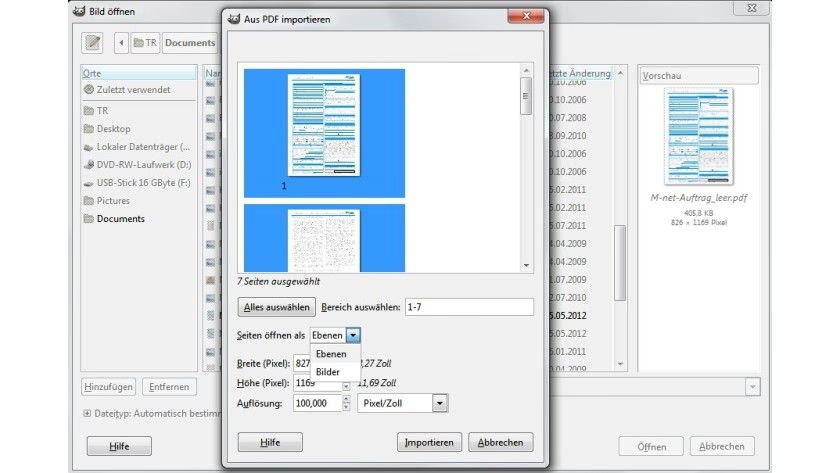
Eine weitere kostenlose Option, die über die reinen Anmerkungen hinausgeht, ist die Freeware LibreOffice Draw. Dieses Programm, das Teil der LibreOffice-Suite ist, ermöglicht die Bearbeitung von PDF-Dateien, indem es sie quasi als Zeichenobjekte importiert. Der Prozess ist relativ einfach:
Zuerst öffnen Sie LibreOffice Draw. Dann importieren Sie Ihre PDF-Datei in das Programm. Nach dem Import können Sie Texte, Bilder und andere Elemente, die im PDF enthalten sind, bearbeiten und neu anordnen. Sie können Textblöcke verschieben, ändern oder löschen und Bilder manipulieren. Sobald Sie Ihre gewünschten Änderungen vorgenommen haben, können Sie das Dokument entweder wieder als PDF-Datei speichern oder in einem anderen von LibreOffice unterstützten Dateiformat exportieren. Diese Methode ist besonders nützlich, wenn Sie eine kostenlose Desktop-Anwendung suchen, die mehr als nur Kommentare erlaubt.
Kostenlose Online-PDF-Editoren
Es gibt auch verschiedene Online-Plattformen, die PDF-Bearbeitungsfunktionen anbieten, ohne dass Sie eine Software herunterladen und installieren müssen. Diese Editoren sind über den Webbrowser zugänglich. Der Online-Editor von Adobe Acrobat bietet beispielsweise die Möglichkeit, PDF-Dateien kostenlos zu bearbeiten. Mit diesem Tool können Sie Text hinzufügen, Kommentare einfügen, Textpassagen hervorheben oder sogar Zeichnungen im Dokument vornehmen. Nachdem Sie die Bearbeitungen online abgeschlossen haben, können Sie die bearbeitete Datei direkt herunterladen oder mit anderen teilen. Online-Editoren sind praktisch für schnelle Änderungen von unterwegs oder wenn Sie keine Software installieren möchten.
Kostenlose mobile Apps für spezifische Aufgaben
Für die Arbeit mit PDFs auf mobilen Geräten gibt es ebenfalls kostenlose Apps, die bestimmte Funktionen sehr gut erfüllen. Die Adobe Fill & Sign App ist eine solche kostenlose Anwendung, verfügbar für Android und iOS. Sie ist ideal, um ausfüllbare PDF-Dateien auf Ihrem Smartphone oder Tablet zu bearbeiten und zu signieren. Sie können die App öffnen, eine PDF-Datei laden oder sogar ein physisches Formular abfotografieren. Mit den integrierten Werkzeugen können Sie Häkchen setzen, Kreuze machen, Textfelder ausfüllen, Ihre Initialen hinzufügen und sogar Ihre Unterschrift einfügen. Dies ist eine sehr effiziente Methode, um Formulare digital zu bearbeiten, ohne sie ausdrucken und wieder einscannen zu müssen.
Eine weitere nützliche kostenlose App ist die Adobe Scan App. Diese App ermöglicht es Ihnen, analoge Dokumente wie Formulare, Rechnungen oder beliebige Papiere einfach mit der Kamera Ihres Mobilgeräts abzufotografieren und sie als hochwertige PDF-Dateien zu speichern. Dies ist zwar keine Bearbeitungsfunktion im klassischen Sinne, aber ein wichtiger Schritt, um physische Dokumente digital bearbeitbar zu machen, indem sie in das PDF-Format überführt werden.
Komplexe Bearbeitungen und professionelle Software
Für komplexere Bearbeitungen, die über das Hinzufügen von Kommentaren oder das Ausfüllen von Formularen hinausgehen – wie das Ändern des originalen Textes, das Austauschen von Bildern oder das Neuorganisieren von Seiten – ist in der Regel spezialisierte, kostenpflichtige Software notwendig. Adobe Acrobat DC ist ein Beispiel für eine solche professionelle Software, die eine umfassende Suite von Werkzeugen zur PDF-Bearbeitung bietet.
Text und Objekte in PDFs bearbeiten
Mit Programmen wie Adobe Acrobat Pro (Teil von Acrobat DC) können Sie PDF-Dateien umfassend bearbeiten. Dazu öffnen Sie die PDF-Datei und wählen die Option „PDF bearbeiten“. Das Programm erkennt dann die bearbeitbaren Elemente im Dokument und markiert sie oft mit Rahmen. Sie können auf diese Rahmen klicken, um den Inhalt zu ändern. Dies schließt das Ändern von Text, das Anpassen von Schriftarten, das Austauschen von Bildern und vieles mehr ein. Werkzeuge zur Formatierung und Objektanpassung sind oft in einem separaten Bedienfeld verfügbar. Diese professionellen Werkzeuge erlauben es Ihnen, das Layout und den Inhalt des PDF-Dokuments direkt zu manipulieren, ohne es vorher in ein anderes Format umwandeln zu müssen.
Bilder in PDFs bearbeiten
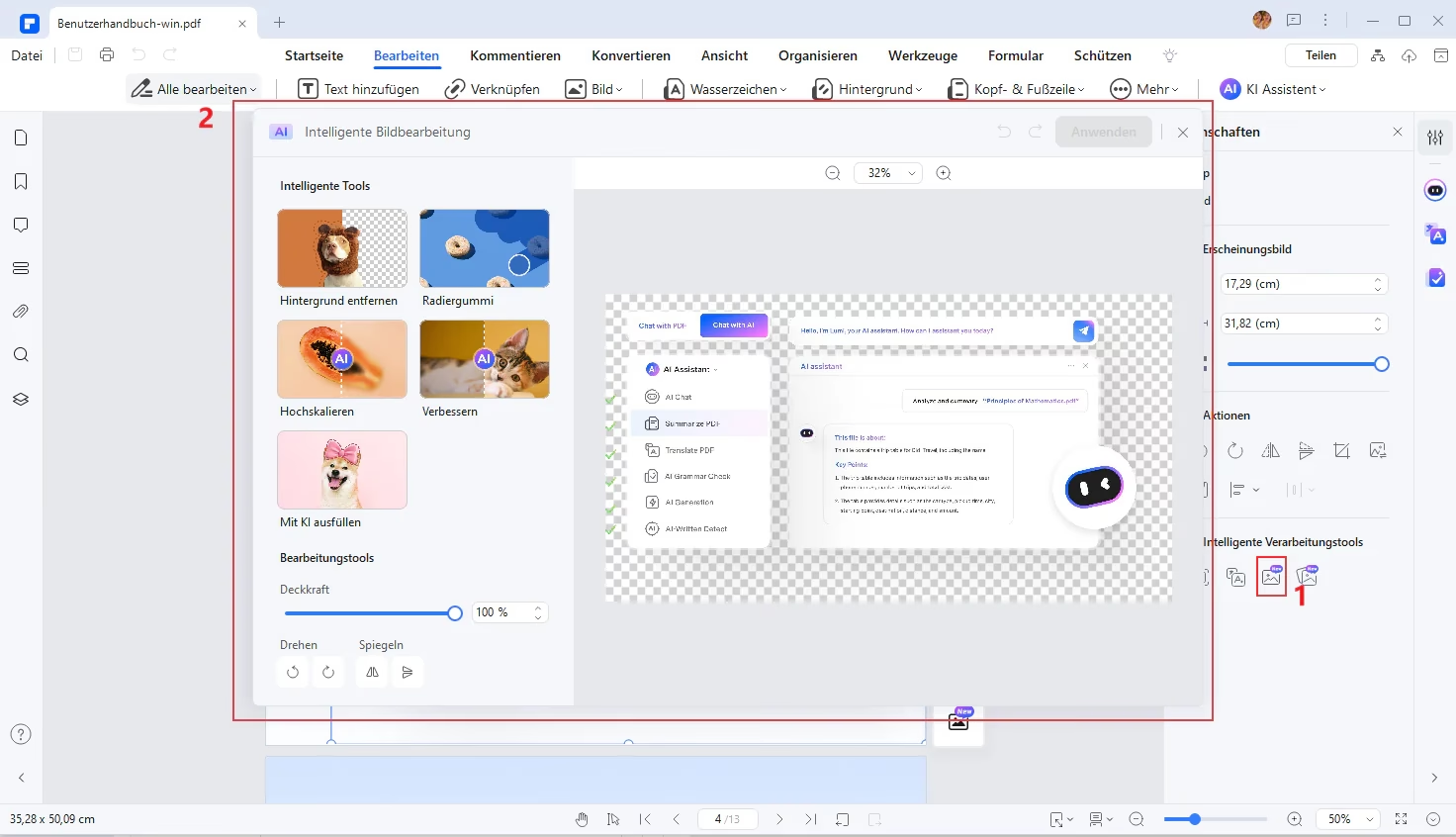
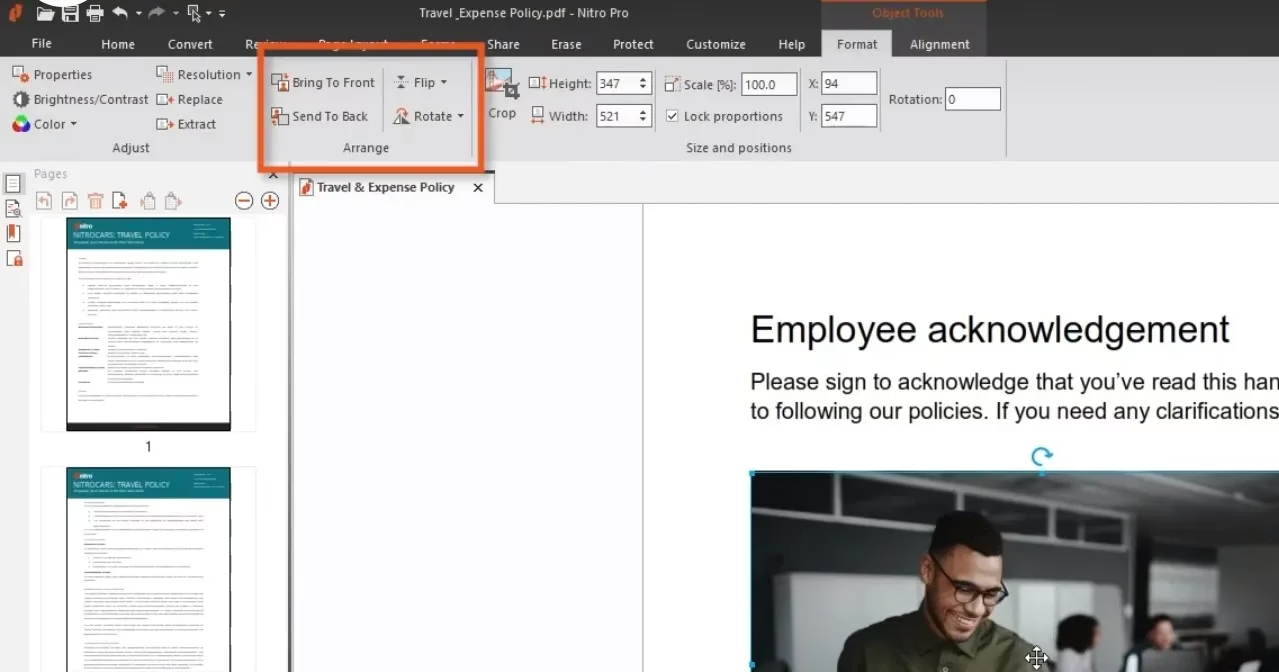
Die Bearbeitung von Bildern, die in eine PDF-Datei eingebettet sind, ist ebenfalls eine Funktion, die typischerweise in professionellen PDF-Editoren verfügbar ist. Wenn Sie beispielsweise in einem Programm wie Adobe Acrobat DC die globale Leiste „Bearbeiten“ auswählen und dann ein Bild im Dokument anklicken, erscheinen spezifische Werkzeuge zur Bildbearbeitung im Bedienfeld „Bearbeiten“ unter „Objekte anpassen“. Hier finden Sie Optionen wie „Vertikal spiegeln“ (spiegelt das Bild entlang der horizontalen Achse) oder „Horizontal spiegeln“ (spiegelt das Bild entlang der vertikalen Achse). Weitere Bearbeitungsoptionen für Bilder können in professioneller Software ebenfalls vorhanden sein.
PDF-Dateien bearbeitbar oder beschreibbar machen
Das Erstellen von ausfüllbaren oder beschreibbaren PDF-Dateien für andere Benutzer ist eine weitere fortgeschrittene Funktion. Mit Adobe Acrobat (der genauen Version, die diese Funktion bietet, muss geprüft werden, oft in Pro-Versionen) können Sie eine ausfüllbare PDF-Datei erstellen, indem Sie die Registerkarte „Werkzeuge“ öffnen und die Option „Formular vorbereiten“ auswählen. Sie wählen das gewünschte PDF-Dokument aus, und Acrobat analysiert es automatisch, um Formularfelder zu erkennen und einzufügen. Sie können diese Felder dann anpassen oder neue hinzufügen. Die so erstellte ausfüllbare PDF-Datei kann gespeichert und weitergegeben werden.
Wichtige Überlegungen zur PDF-Bearbeitung
Es gibt einige wichtige Punkte, die Sie beachten sollten, wenn Sie eine PDF-Datei bearbeiten möchten:
Kann man jedes PDF bearbeiten?
Nein, nicht jede PDF-Datei kann ohne Weiteres bearbeitet werden. Die Bearbeitbarkeit eines Dokuments hängt von seinen Berechtigungseinstellungen ab. Wenn ein Dokument schreibgeschützt oder mit einem Passwort geschützt ist, benötigen Sie in der Regel das Passwort, um die Bearbeitung zu ermöglichen. Auch bestimmte Formate wie PDF/A, das für die langfristige Archivierung konzipiert ist, sind standardmäßig vor Änderungen geschützt. Um eine PDF/A-Datei bearbeiten zu können, müssen Sie oft die Dokumenteneigenschaften öffnen, zur Registerkarte „Sicherheit“ gehen und die Bearbeitung dort freigeben, sofern Sie die nötigen Rechte haben.
Zusammenfassung der kostenlosen vs. kostenpflichtigen Möglichkeiten
Wie bereits erwähnt, erfordern komplexe Bearbeitungen, wie das umfassende Ändern von Text oder das professionelle Bearbeiten von Bildern im Dokument, in der Regel spezialisierte, kostenpflichtige Software wie Adobe Acrobat DC. Wenn Sie jedoch nur kleinere Änderungen vornehmen möchten, wie das Hinzufügen von Kommentaren, das Ausfüllen von Formularen, das Hervorheben von Text oder einfache Bearbeitungen mit Freeware wie LibreOffice Draw, ist dies oft auch mit kostenlosen Tools möglich. Der kostenlose Online-Editor von Acrobat bietet ebenfalls grundlegende Text- und Anmerkungsfunktionen. Für mobile Nutzer gibt es kostenlose Apps speziell für das Ausfüllen von Formularen (Adobe Fill & Sign) oder das Scannen von Dokumenten (Adobe Scan).
Vergleich verschiedener Bearbeitungsfunktionen
Um einen besseren Überblick zu geben, welche Funktionen mit welchen Arten von Tools möglich sind (basierend auf den uns vorliegenden Informationen), hier eine einfache Tabelle:
| Funktion | Kostenlos möglich (Beispiele) | Kostenpflichtig (Beispiele) |
|---|---|---|
| Text hinzufügen / Anmerkungen | PDF-Viewer (Adobe Reader, Foxit), Online-Editoren (Acrobat Online) | Professionelle Software (Adobe Acrobat DC/Pro) |
| Text bearbeiten / ändern | LibreOffice Draw, Online-Editoren (Acrobat Online für Hinzufügen/einfache Änderungen) | Professionelle Software (Adobe Acrobat DC/Pro) |
| Formulare ausfüllen | PDF-Viewer, Adobe Fill & Sign App | Professionelle Software (Adobe Acrobat DC/Pro) |
| Formulare erstellen (ausfüllbar machen) | Professionelle Software (Adobe Acrobat DC/Pro) | |
| Bilder bearbeiten (z.B. spiegeln) | LibreOffice Draw (grundlegend) | Professionelle Software (Adobe Acrobat DC/Pro) |
| Dokumente scannen zu PDF | Adobe Scan App | |
| PDF/A oder passwortgeschützte PDFs entsperren/bearbeiten | Professionelle Software (oft notwendig, wenn Passwort bekannt ist) |
Häufig gestellte Fragen zur PDF-Bearbeitung
Hier beantworten wir einige häufig gestellte Fragen zum Bearbeiten von PDF-Dateien:
Wie kann ich ein PDF kostenlos bearbeiten?
Mit dem Online-Editor von Acrobat können Sie PDF-Dateien kostenlos bearbeiten, indem Sie Text hinzufügen, Kommentare, Hervorhebungen oder Zeichnungen ergänzen. Auch Freeware wie LibreOffice Draw erlaubt eine Bearbeitung nach dem Importieren. Für mobile Geräte gibt es kostenlose Apps wie Adobe Fill & Sign für Formulare.
Wie kann ich PDF-Bilder bearbeiten?
Um Bilder in einer PDF-Datei zu ändern, wählen Sie in der globalen Leiste „Bearbeiten“. Wählen Sie das Bild aus und nutzen Sie im Bedienfeld „Bearbeiten“ unter „Objekte anpassen“ Werkzeuge wie „Vertikal spiegeln“ oder „Horizontal spiegeln“. Dies ist typischerweise eine Funktion professioneller Software.
Wie kann ich eine PDF-Datei bearbeitbar machen?
Mit Adobe Acrobat Pro können Sie eine PDF-Datei bearbeitbar machen, indem Sie die Option „PDF bearbeiten“ wählen. Elemente erhalten Rahmen, die Sie anklicken und bearbeiten können (Text, Bilder, Schriftarten). Alternativ können Sie eine PDF-Datei kostenlos online in ein anderes Format wie Word umwandeln und dort bearbeiten.
Wie kann ich ein PDF beschreibbar machen / ein ausfüllbares PDF erstellen?
Um eine ausfüllbare PDF-Datei zu erstellen, können Sie Acrobat (oft Pro-Version) nutzen. Öffnen Sie die Registerkarte „Werkzeuge“, wählen Sie „Formular vorbereiten“, wählen Sie das Dokument aus. Acrobat analysiert und fügt Formularfelder ein. Für mobile Geräte können Sie die kostenlose Adobe Fill & Sign App zum Ausfüllen nutzen oder mit der Adobe Scan App analoge Formulare digitalisieren.
Kann man jedes PDF bearbeiten?
Nein, die Bearbeitung hängt von den Berechtigungseinstellungen ab. Schreibgeschützte oder passwortgeschützte Dokumente sowie PDF/A-Dateien erfordern oft ein Passwort oder eine explizite Freigabe der Bearbeitung in den Dokumenteneigenschaften.
Wie PDF Text bearbeiten kostenlos?
Mit dem Online-Editor von Acrobat können Sie kostenlos Text hinzufügen, Kommentare oder Hervorhebungen machen. LibreOffice Draw ermöglicht ebenfalls die Bearbeitung von Text nach dem Import der PDF.
Welches Programm für ausfüllbare PDFs ist kostenlos?
Die kostenlose Adobe Fill & Sign App für Android und iOS ermöglicht das Ausfüllen und Signieren von bestehenden ausfüllbaren PDFs oder abfotografierten Formularen.
Fazit
Die Möglichkeiten zur Bearbeitung von PDF-Dateien sind vielfältig und reichen von einfachen kostenlosen Tools bis hin zu leistungsstarker professioneller Software. Für grundlegende Aufgaben wie das Hinzufügen von Kommentaren, das Ausfüllen von Formularen oder sehr einfache Textänderungen gibt es gute kostenlose Optionen, sei es über grundlegende Viewer, Freeware wie LibreOffice Draw oder kostenlose Online-Editoren und mobile Apps. Sobald jedoch komplexere Bearbeitungen des eigentlichen Dokumenteninhalts, wie umfangreiche Textkorrekturen, der professionelle Austausch von Bildern oder das Erstellen von ausfüllbaren Formularen, erforderlich sind, führt in der Regel kein Weg an kostenpflichtiger Spezialsoftware vorbei. Achten Sie immer auf die Berechtigungseinstellungen der PDF-Datei, da diese die Bearbeitung einschränken können.
Hat dich der Artikel PDFs bearbeiten: Kostenlos und professionell interessiert? Schau auch in die Kategorie Fotografie rein – dort findest du mehr ähnliche Inhalte!