
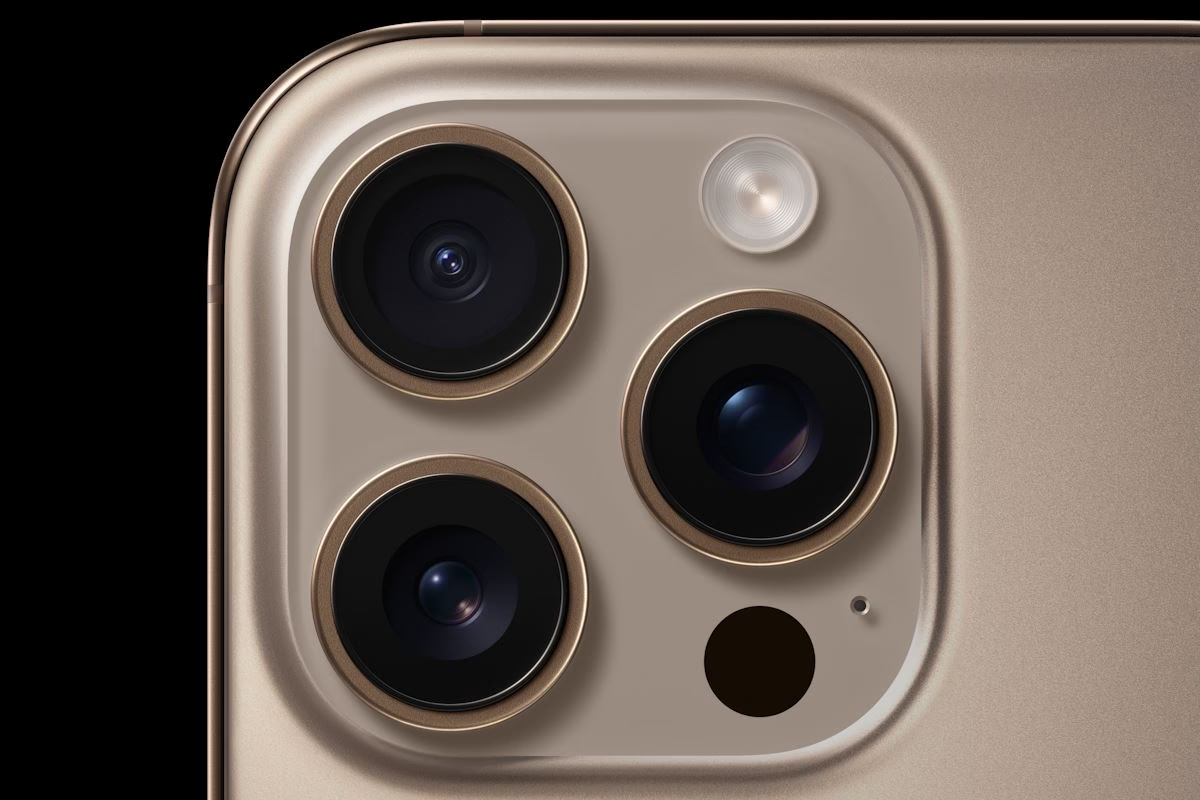

In der heutigen digitalen Welt ist das iPhone oft unser wichtigstes Werkzeug für die Fotografie, sei es zum Aufnehmen, Bearbeiten oder Teilen von Bildern. Doch was, wenn Sie eine dedizierte Digitalkamera verwenden und die aufgenommenen Fotos schnell auf Ihr iPhone bringen möchten, um sie unterwegs zu bearbeiten oder zu teilen? Glücklicherweise macht Apple diesen Prozess relativ einfach, indem es Ihnen ermöglicht, Fotos und Videos direkt von einer Kamera, einer SD-Karte oder sogar einem anderen iPhone oder iPad in die Fotos-App auf Ihrem iPhone zu importieren. Dieser Artikel führt Sie durch die notwendigen Schritte.

Warum Fotos direkt aufs iPhone importieren?
Es gibt viele Gründe, warum Sie Fotos von Ihrer Kamera direkt auf Ihr iPhone übertragen möchten. Vielleicht haben Sie auf Reisen nur Ihr iPhone dabei und möchten Ihre Bilder sichern oder bearbeiten, ohne einen Computer zu verwenden. Oder Sie möchten schnell ein paar Aufnahmen mit Freunden teilen, die Sie gerade gemacht haben. Der direkte Import erspart den Umweg über einen Computer und integriert Ihre Kameraaufnahmen nahtlos in Ihre bestehende Fotobibliothek auf dem iPhone, wo Sie leistungsstarke Bearbeitungswerkzeuge nutzen können.
Was Sie für den Import benötigen
Der Schlüssel zum direkten Import liegt in der richtigen Verbindung. Da die meisten Kameras und SD-Karten andere Anschlüsse als das iPhone haben, benötigen Sie einen passenden Adapter. Apple und Dritthersteller bieten verschiedene Adapter an, je nachdem, welchen Anschluss Ihr iPhone hat (Lightning oder USB-C) und welche Art von Speicher Sie verbinden möchten:
- Lightning-auf-USB-Kamera-Adapter (oder USB-C-Version): Ermöglicht den Anschluss der Kamera direkt über deren USB-Kabel.
- Lightning-auf-SD-Kartenleser (oder USB-C-Version): Ermöglicht das direkte Einstecken einer SD-Speicherkarte.
- Lightning-auf-USB-3-Kamera-Adapter (für neuere Lightning-iPhones/iPads): Bietet einen zusätzlichen USB-Port, der nützlich sein kann, und unterstützt oft höhere Geschwindigkeiten.
Stellen Sie sicher, dass der von Ihnen gewählte Adapter mit Ihrem spezifischen iPhone-Modell und der von Ihnen zu importierenden Quelle (Kamera oder Speicherkarte) kompatibel ist.
Schritt-für-Schritt: Fotos und Videos importieren
Der Prozess des Importierens von Fotos und Videos in die Fotos-App Ihres iPhones ist unkompliziert, sobald Sie den passenden Adapter haben.
Importieren von einer Digitalkamera oder einem externen Speichergerät (inkl. SD-Karte)
- Verbinden Sie den Adapter: Stecken Sie den Kamera-Adapter oder Kartenleser in den Lightning- oder USB-C-Anschluss Ihres iPhones.
- Verbinden Sie die Quelle:
- Wenn Sie eine Kamera verbinden: Schließen Sie die Kamera über das USB-Kabel an den Adapter an. Schalten Sie die Kamera ein und stellen Sie sicher, dass sie sich im Übertragungs- oder Wiedergabemodus befindet (Details finden Sie im Handbuch Ihrer Kamera).
- Wenn Sie ein externes Speichergerät oder eine SD-Karte verbinden: Stecken Sie die SD-Karte in den Kartenleser (achten Sie auf die richtige Ausrichtung – die Karte passt nur in eine Richtung, erzwingen Sie es nicht!) oder schließen Sie das externe Laufwerk an den Adapter an.
- Öffnen Sie die Fotos-App: Sobald die Verbindung hergestellt ist, sollte sich die Fotos-App auf Ihrem iPhone automatisch öffnen und einen „Importieren“-Tab anzeigen. Falls nicht, öffnen Sie die App manuell und suchen Sie nach diesem Tab.
- Wählen Sie die zu importierenden Elemente aus: Im „Importieren“-Tab sehen Sie alle Fotos und Videos, die sich auf der angeschlossenen Kamera oder Speicherkarte befinden.
- Wählen Sie das Importziel: In den meisten Fällen werden die Elemente direkt in Ihre Hauptbibliothek importiert.
- Starten Sie den Import:
- Um alle Elemente zu importieren: Tippen Sie auf „Alle importieren“.
- Um nur bestimmte Elemente zu importieren: Tippen Sie die gewünschten Fotos und Videos an (es erscheint ein Häkchen), tippen Sie dann auf „Importieren“ und anschließend auf „Ausgewählte importieren“.
- Entscheiden Sie über die Originale: Nachdem der Import abgeschlossen ist, fragt Sie das iPhone möglicherweise, ob Sie die importierten Fotos und Videos auf der Kamera, Karte, dem iPhone oder iPad behalten oder löschen möchten. Treffen Sie Ihre Wahl basierend darauf, ob Sie eine Sicherung behalten oder Speicherplatz freigeben möchten.
- Trennen Sie die Verbindung: Sobald der Vorgang abgeschlossen ist, trennen Sie den Adapter oder Kartenleser sicher von Ihrem iPhone.
Importieren von einem anderen iPhone oder iPad
Möchten Sie Fotos von einem anderen iOS-Gerät importieren? Das funktioniert ähnlich:
- Verbinden Sie die Geräte: Verwenden Sie den passenden Lightning-Adapter oder das USB-C-Kabel, das mit dem Gerät geliefert wurde, um es über einen Kamera-Adapter mit Ihrem iPhone zu verbinden.
- Entsperren Sie das Quellgerät: Schalten Sie das andere iPhone oder iPad ein und entsperren Sie es.
- Öffnen Sie die Fotos-App: Gehen Sie zur Fotos-App auf dem iPhone, auf das Sie importieren möchten.
- Wählen und Importieren: Ähnlich wie beim Import von einer Kamera sehen Sie einen „Importieren“-Tab mit den Fotos und Videos des verbundenen Geräts. Wählen Sie die gewünschten Elemente aus und tippen Sie auf „Importieren“.
- Entscheiden Sie über die Originale: Nach dem Import können Sie wählen, ob die importierten Elemente auf dem Quellgerät behalten oder gelöscht werden sollen.
Fotos und Videos vom iPhone exportieren
Neben dem Importieren können Sie auch Fotos und Videos von Ihrem iPhone auf ein externes Speichergerät exportieren, sei es zur Sicherung oder um Speicherplatz auf Ihrem iPhone freizugeben. Beachten Sie dabei, dass beim Exportieren über diese Methode in der Regel die unveränderte Originalversion des Fotos oder Videos übertragen wird, auch wenn Sie es auf dem iPhone bearbeitet haben.
- Verbinden Sie das Speichergerät: Schließen Sie das externe Laufwerk, die Speicherkarte im Kartenleser oder ein anderes kompatibles Speichergerät über den Lightning- oder USB-C-Anschluss oder einen Adapter an Ihr iPhone an.
- Öffnen Sie die Fotos-App: Navigieren Sie in der Fotos-App zu den Fotos und Videos, die Sie exportieren möchten.
- Wählen Sie die Elemente aus: Tippen Sie auf „Auswählen“ und wählen Sie die gewünschten Fotos und Videos aus.
- Starten Sie den Export: Tippen Sie auf das Teilen-Symbol (das Quadrat mit dem Pfeil nach oben).
- Wählen Sie die Export-Option: Scrollen Sie in den Optionen nach unten und tippen Sie auf „Unverändertes Original exportieren“.
- Wählen Sie das Ziel: Tippen Sie auf Ihr Speichergerät (unter „Speicherorte“) und navigieren Sie zum gewünschten Ordner.
- Speichern Sie die Dateien: Tippen Sie auf „Sichern“, um den Exportvorgang zu starten.
Wichtiger Hinweis zum Album „Ausgeblendet“ (iOS 18.4 oder neuer)
Wenn Sie iOS 18.4 oder eine neuere Version verwenden und versuchen, Fotos oder Videos aus Ihrem Album „Ausgeblendet“ zu exportieren, die gesperrt sind, werden diese Elemente möglicherweise nicht übertragen. Um das Album „Ausgeblendet“ zu entsperren, gehen Sie zu „Einstellungen“ > „Apps“ > „Fotos“ und deaktivieren Sie die Option „Face ID verwenden“, „Touch ID verwenden“ oder „Code verwenden“.
Häufig gestellte Fragen (FAQs)
- Brauche ich immer einen Adapter?
- Ja, um eine Kamera oder eine Speicherkarte direkt über ein Kabel oder durch Einstecken mit dem iPhone zu verbinden, ist ein passender Adapter (Lightning oder USB-C) erforderlich, da die Anschlüsse in der Regel nicht direkt kompatibel sind.
- Kann ich auch RAW-Dateien importieren?
- Ja, iPhones unterstützen den Import von RAW-Dateien von kompatiblen Kameras. Die importierten RAW-Dateien können dann in der Fotos-App oder anderen Bearbeitungs-Apps bearbeitet werden.
- Werden Videos ebenfalls importiert?
- Absolut. Der Importprozess funktioniert sowohl für Fotos als auch für Videos.
- Werden die Fotos in voller Auflösung importiert?
- Ja, das iPhone importiert die Fotos und Videos in ihrer ursprünglichen Auflösung und Qualität von der Kamera oder Speicherkarte.
- Was bedeutet „Unverändertes Original exportieren“?
- Wenn Sie ein Foto oder Video auf Ihrem iPhone bearbeitet haben, speichert das iPhone die Originalversion und die Bearbeitungsschritte. Beim Exportieren als „Unverändertes Original“ wird die Datei exportiert, wie sie ursprünglich aufgenommen wurde, ohne die vorgenommenen Bearbeitungen.
Fazit
Das direkte Importieren von Fotos und Videos von Ihrer Digitalkamera oder Speicherkarte auf Ihr iPhone ist eine praktische Funktion, die Ihren mobilen Fotografie-Workflow erheblich verbessern kann. Mit dem richtigen Adapter ist der Prozess schnell und einfach, sodass Sie Ihre Aufnahmen sofort auf Ihrem iPhone zur Verfügung haben, um sie zu bearbeiten, zu teilen oder zu sichern. Ebenso einfach ist der Export Ihrer iPhone-Aufnahmen auf externe Speichermedien. Nutzen Sie diese Möglichkeiten, um das Beste aus Ihren Kameras und Ihrem iPhone herauszuholen.
Hat dich der Artikel Fotos von Kamera direkt aufs iPhone importieren interessiert? Schau auch in die Kategorie Fotografie rein – dort findest du mehr ähnliche Inhalte!