

Viele Nutzer, die eine Webcam unter Windows 10 verwenden, stellen fest, dass das Bild, das sie sehen, nicht wie erwartet gespiegelt ist. Anstatt sich selbst so zu sehen, wie sie es aus einem Spiegel gewohnt sind, erscheint die Ansicht oft „seitenverkehrt“. Dies kann zunächst verwirrend sein, insbesondere wenn man plant, die Kamera für Videoanrufe oder Aufnahmen zu verwenden. Es gibt jedoch gute Gründe dafür, dass das Standardbild nicht gespiegelt ist, und glücklicherweise gibt es Möglichkeiten, die Ansicht anzupassen.
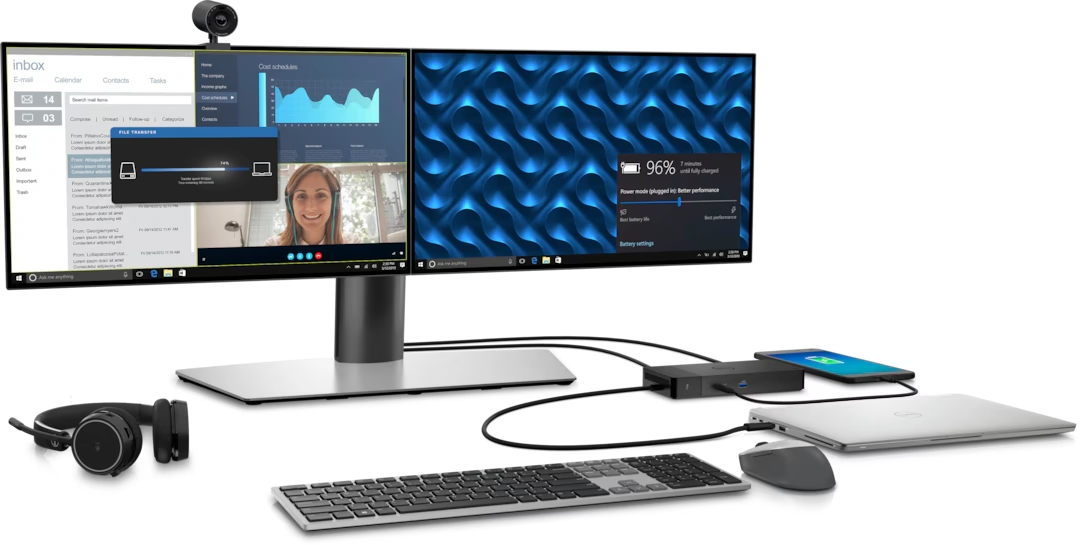
Die Art und Weise, wie eine Webcam ihr Bild standardmäßig liefert, ist in der Regel so konzipiert, dass Text oder Objekte, die Sie in die Kamera halten, für den Betrachter auf der anderen Seite korrekt ausgerichtet sind. Stellen Sie sich vor, Sie halten ein Dokument in die Kamera, um es jemandem zu zeigen. Wenn die Kamera das Bild spiegeln würde, wäre der Text für die andere Person rückwärts zu lesen. Für Anwendungen wie die Nutzung der Webcam als Dokumentenkamera oder das Vorzeigen von physischen Objekten ist die nicht gespiegelte Ansicht daher die praktischere Standardeinstellung. Für den Nutzer selbst, der sich im Bild sieht, kann dies jedoch ungewohnt wirken.
Warum das Webcam-Bild standardmäßig nicht gespiegelt ist
Der Hauptgrund, warum die Ausgabe einer Webcam oft nicht gespiegelt ist, liegt in ihrer Funktion als Übertragungsgerät. Das Ziel ist, dass das, was die Kamera erfasst, so authentisch wie möglich an den Empfänger übermittelt wird. Wenn Sie zum Beispiel ein T-Shirt mit Aufschrift tragen und es in die Kamera halten, soll die Aufschrift für die Person, mit der Sie sprechen, korrekt lesbar sein. Eine Spiegelung durch die Kamera selbst würde dies verhindern.
Ein weiterer wichtiger Aspekt ist die Verwendung der Webcam als Werkzeug, das die Realität abbildet. Für Anwendungen, bei denen es auf die korrekte räumliche Ausrichtung ankommt – sei es in professionellen Kontexten, bei Online-Kursen oder einfach nur beim Zeigen von Gegenständen –, ist die ungespiegelte Ansicht unerlässlich. Es ist die technische Standardeinstellung, die sicherstellt, dass die Informationen korrekt übermittelt werden.
Die Ansicht in Anwendungen spiegeln
Es ist wichtig zu verstehen, dass Windows 10 selbst keine allgemeine, systemweite Einstellung bietet, um das Bild aller Webcams zu spiegeln. Die Spiegelung der Webcam-Ansicht wird in der Regel von der spezifischen Software gesteuert, die Sie verwenden, um auf die Kamera zuzugreifen. Dies können Video-Konferenz-Tools (wie Zoom, Microsoft Teams, Skype), Aufnahme-Software, Streaming-Software (wie OBS Studio) oder auch spezifische Webcam-Anwendungen sein, die mit Ihrer Kamera geliefert wurden.
Die Methode zur Spiegelung unterscheidet sich daher von Anwendung zu Anwendung. Die von Ihnen genannte Methode, bei der Sie auf Ihren Namen in der unteren linken Ecke des Webcam-Bildes klicken und 'Mirror' auswählen, ist ein Beispiel für eine solche Einstellung, die in einer bestimmten Software implementiert sein kann. Dies ist keine allgemeine Windows-Funktion, sondern eine Option, die Ihnen die Benutzeroberfläche der verwendeten Anwendung bietet.
In den meisten gängigen Video-Konferenz- und Streaming-Anwendungen finden Sie die Spiegelungsoption in den Video- oder Kameraeinstellungen. Suchen Sie nach Optionen wie:
- 'Video Settings' oder 'Kameraeinstellungen'
- 'Mirror my video' oder 'Mein Video spiegeln'
- 'Horizontal flip' oder 'Horizontal spiegeln'
Oft gibt es zwei Arten der Spiegelung, die Verwirrung stiften können:
- Spiegelung der lokalen Vorschau: Dies ist die Ansicht, die Sie selbst auf Ihrem Bildschirm sehen. Viele Anwendungen spiegeln diese Ansicht standardmäßig, damit Sie sich so sehen, wie Sie es aus dem Spiegel kennen. Diese Spiegelung betrifft nur Ihre eigene Anzeige und hat keinen Einfluss darauf, wie andere Ihr Bild sehen.
- Spiegelung des übertragenen Bildes (Remote View): Dies ist die Ansicht, die andere Teilnehmer in einem Videoanruf oder Zuschauer eines Streams sehen. Standardmäßig ist diese Ansicht nicht gespiegelt, damit Text und Objekte korrekt erscheinen. Einige Anwendungen erlauben es, auch diese Ansicht zu spiegeln, was aber dazu führt, dass für andere alles seitenverkehrt aussieht.
Die meisten Nutzer möchten die Spiegelung nur für die lokale Vorschau, um sich selbst komfortabel zu sehen. Achten Sie in den Einstellungen Ihrer Anwendung darauf, welche Art der Spiegelung Sie aktivieren.
Schritte zur Spiegelung (Allgemeine Anleitung)
Da die genauen Schritte von der verwendeten Software abhängen, können wir hier keine universelle Klick-Anleitung für Windows 10 geben. Stattdessen bieten wir eine allgemeine Vorgehensweise:
- Öffnen Sie die Anwendung, in der Sie Ihre Webcam verwenden möchten (z. B. Zoom, Teams, Skype, OBS Studio).
- Navigieren Sie zu den Einstellungen der Anwendung. Diese sind oft über ein Zahnrad-Symbol oder im Menü unter 'Einstellungen' oder 'Optionen' zu finden.
- Suchen Sie innerhalb der Einstellungen den Bereich für 'Video', 'Kamera' oder 'Geräte'.
- Innerhalb der Video- oder Kameraeinstellungen sollten Sie Optionen finden, die sich auf die Bildausrichtung beziehen. Suchen Sie nach Begriffen wie 'Spiegeln', 'Mirror', 'Horizontal drehen' oder ähnlichem.
- Aktivieren oder deaktivieren Sie die entsprechende Option, um die gewünschte Spiegelung zu erreichen. Beachten Sie, ob die Einstellung die lokale Vorschau oder das übertragene Bild betrifft.
- Überprüfen Sie im Vorschaufenster der Anwendung, ob das Bild nun wie gewünscht gespiegelt ist.
Die von Ihnen erwähnte Methode, bei der Sie auf einen Namen und dann 'Mirror' klicken, ist ein Beispiel für eine solche Einstellung, die direkt im Webcam-Vorschaufenster einer spezifischen Anwendung integriert sein kann. Wenn Ihre verwendete Software diese direkte Option bietet, ist das natürlich der einfachste Weg.
Wann ist eine Spiegelung sinnvoll?
Die Spiegelung des Webcam-Bildes ist vor allem dann sinnvoll, wenn es um die eigene Wahrnehmung geht. Wenn Sie sich während eines Videoanrufs oder einer Aufnahme selbst betrachten, ist eine gespiegelte Ansicht natürlicher, da wir es gewohnt sind, uns in Spiegeln zu sehen. Dies kann das Gefühl der Präsenz verbessern und es Ihnen erleichtern, Ihre Mimik, Gestik oder Frisur zu überprüfen, so wie Sie es im Alltag tun würden.
Wann sollte das Bild nicht gespiegelt sein (für andere)?
Wie bereits erwähnt, ist es in den meisten professionellen oder informativen Kontexten wichtig, dass das Bild für die anderen Teilnehmer nicht gespiegelt ist. Wenn Sie Text zeigen, ein Whiteboard verwenden, ein Instrument spielen oder ein Produkt demonstrieren, dessen Ausrichtung wichtig ist, darf das übertragene Bild nicht gespiegelt sein. Achten Sie immer darauf, ob die Spiegelungsoption nur Ihre lokale Ansicht oder auch die Ansicht für andere beeinflusst.
Vergleich: Gespiegelt vs. Nicht gespiegelt
| Ansicht | Zweck/Nutzen | Typische Einstellung | Auswirkung auf Text/Objekte (für andere) |
|---|---|---|---|
| Nicht gespiegelt (Standard) | Dokumentenkamera, Objekte/Text korrekt zeigen, Realität abbilden | Oft Standard für das übertragene Bild | Text ist lesbar, Objekte korrekt ausgerichtet |
| Gespiegelt (Lokale Vorschau) | Komfortable Selbstansicht, Aussehen überprüfen | Oft Standard für die lokale Vorschau | Keine Auswirkung (nur Ihre Ansicht) |
| Gespiegelt (Übertragenes Bild) | Spezielle Effekte, Künstliche Präsentation | Muss in der Software aktiviert werden | Text ist rückwärts, Objekte seitenverkehrt |
Das Verständnis dieses Unterschieds zwischen lokaler Vorschau und übertragenem Bild ist entscheidend, um die Spiegelungsfunktion korrekt zu nutzen und Missverständnisse in Video-Meetings zu vermeiden.
Häufig gestellte Fragen (FAQ)
Gibt es eine Einstellung in Windows 10, um meine Webcam systemweit zu spiegeln?
Nein, Windows 10 bietet keine allgemeine Einstellung, die das Bild aller Webcams systemweit spiegelt. Die Spiegelung wird von der jeweiligen Anwendung gesteuert, die die Webcam nutzt.
Warum sehe ich mich in meiner Video-App gespiegelt, aber meine Gesprächspartner sagen, mein Text ist richtig herum?
Das liegt daran, dass die meisten Video-Apps die lokale Vorschau (was Sie sehen) standardmäßig spiegeln, damit Sie sich so sehen, wie in einem Spiegel. Das übertragene Bild (was andere sehen) wird jedoch nicht gespiegelt, damit Text und Objekte für sie korrekt erscheinen.
Ich habe eine Einstellung in meiner App gefunden, die mein Video spiegelt, aber jetzt ist mein Text für andere rückwärts. Wie kann ich das beheben?
Sie haben wahrscheinlich die Option aktiviert, die das *übertragene* Bild spiegelt. Suchen Sie in den Einstellungen nach einer Option, die speziell die Spiegelung der *lokalen Vorschau* betrifft, oder deaktivieren Sie die Spiegelung des übertragenen Bildes.
Ich kann die Spiegelungsoption in meiner Anwendung nicht finden. Was soll ich tun?
Überprüfen Sie alle Einstellungen, insbesondere die Bereiche für Video, Kamera oder Geräte. Wenn die Option nicht vorhanden ist, unterstützt Ihre spezifische Anwendung diese Funktion möglicherweise nicht. In diesem Fall könnten Sie versuchen, eine andere Software zu verwenden, die Spiegelung anbietet, oder prüfen, ob die Hersteller-Software Ihrer Webcam eigene Einstellungen bereitstellt.
Kann ich die Spiegelung dauerhaft einstellen, sodass ich sie nicht in jeder App neu vornehmen muss?
Manche Webcam-Treiber oder mitgelieferte Software bieten möglicherweise persistente Einstellungen an, die sich auf alle Anwendungen auswirken. Dies ist jedoch selten. In den meisten Fällen müssen Sie die Einstellung in jeder Anwendung, die Sie verwenden, separat vornehmen.
Zusammenfassung
Das Spiegeln des Webcam-Bildes unter Windows 10 ist keine Funktion des Betriebssystems selbst, sondern wird von der jeweiligen Software gehandhabt, die auf die Kamera zugreift. Die Standardeinstellung, das Bild nicht zu spiegeln, dient dazu, die korrekte Ausrichtung für den Betrachter auf der anderen Seite sicherzustellen, was besonders bei der Anzeige von Text oder Objekten wichtig ist. Wenn Sie die Ansicht spiegeln möchten, um sich selbst natürlicher zu sehen, suchen Sie in den Video- oder Kameraeinstellungen Ihrer verwendeten Anwendung nach Optionen wie 'Video spiegeln' oder 'Mirror'. Achten Sie dabei auf den Unterschied zwischen der Spiegelung der lokalen Vorschau (für Sie selbst) und der Spiegelung des übertragenen Bildes (für andere), um sicherzustellen, dass Ihre Kommunikation klar und verständlich bleibt.
Hat dich der Artikel Webcam spiegeln unter Windows 10 interessiert? Schau auch in die Kategorie Ogólny rein – dort findest du mehr ähnliche Inhalte!