

Für viele Fotografen ist Adobe Photoshop das Herzstück ihres Workflows zur Bildbearbeitung. Doch bevor ein Bild überhaupt die klassischen Ebenen und Werkzeuge von Photoshop erreicht, durchläuft es oft eine entscheidende erste Station: Adobe Camera Raw (ACR). Dieses leistungsstarke Plugin ist direkt in Photoshop integriert und bietet eine Fülle von Möglichkeiten, insbesondere wenn Sie im RAW-Format fotografieren. Aber warum sollten Sie ACR verwenden, anstatt Ihr Bild direkt in Photoshop zu öffnen?

Was ist Adobe Camera Raw (ACR)?
Adobe Camera Raw ist ein Photoshop-Plugin, das als eine Art "digitale Dunkelkammer" dient. Es ist speziell dafür konzipiert, digitale Rohdatenformate, wie sie von den Sensoren digitaler Kameras erzeugt werden (RAW-Dateien), zu verarbeiten. Während Photoshop primär auf der Bearbeitung von Pixeln basiert, arbeitet ACR auf einer höheren Ebene und interpretiert die Rohdaten, um daraus ein bearbeitbares Bild zu generieren. Es kann aber auch JPEGs und TIFFs bearbeiten, wenn auch mit weniger Flexibilität als bei RAW-Dateien.
Der Vorteil des RAW-Formats
Um die Bedeutung von ACR voll zu verstehen, muss man den Unterschied zwischen RAW-Dateien und komprimierten Formaten wie JPEG kennen. Eine JPEG-Datei ist bereits ein fertig entwickeltes Bild – die Kamera hat Belichtung, Weißabgleich, Farben, Schärfe und Kompression angewendet. Viele dieser Entscheidungen sind irreversibel oder nur mit Qualitätsverlust änderbar.
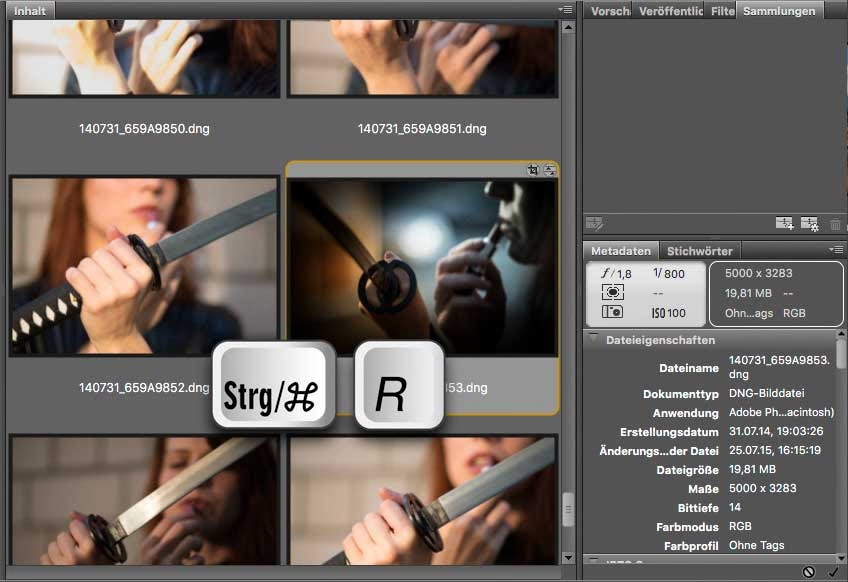
Eine RAW-Datei hingegen ist wie ein digitales Negativ. Sie enthält die unverarbeiteten Daten des Kamerasensors. Das bedeutet, sie speichert einen viel größeren Dynamikumfang und mehr Farbinformationen. Die "Entwicklung" des Bildes findet erst in der Software statt. Hier kommt ACR ins Spiel. Es ermöglicht Ihnen, all die Entscheidungen, die eine Kamera bei einem JPEG automatisch trifft, selbst zu treffen und zu steuern. Dies bietet eine enorme flexibilität bei der Bearbeitung, insbesondere bei der Korrektur von Belichtungsfehlern oder dem Anpassen des Weißabgleichs.
Verlustfreie Bearbeitung als Kernprinzip
Einer der größten Vorteile der Bearbeitung in ACR ist ihre verlustfreie Natur. Wenn Sie Anpassungen in ACR vornehmen, werden diese nicht direkt auf die Pixel der Originaldatei angewendet. Stattdessen werden die Bearbeitungsschritte und Einstellungen in einer separaten Datei gespeichert (einer sogenannten XMP-Sidecar-Datei) oder direkt in die RAW-Datei eingebettet (im Falle des DNG-Formats). Die Original-RAW-Datei bleibt unverändert. Das bedeutet, Sie können jederzeit zu den ursprünglichen Einstellungen zurückkehren oder Anpassungen ändern, ohne Qualitätsverluste befürchten zu müssen. Dieses nicht-destruktive Bearbeitungsprinzip ist ein entscheidender Unterschied zur direkten Pixelbearbeitung in Photoshop-Ebenen.
Leistungsstarke Werkzeuge speziell für Fotografen
ACR bietet eine breite Palette an Werkzeugen, die speziell auf die Bedürfnisse von Fotografen zugeschnitten sind:
- Grundlegende Anpassungen: Regler für Belichtung, Kontrast, Lichter, Tiefen, Weißpunkt, Schwarzpunkt, Klarheit, Dunst entfernen, Dynamik und Sättigung bieten eine intuitive Steuerung des Bildlooks. Der größere Dynamikumfang von RAW-Dateien erlaubt hier oft extremere Anpassungen als bei JPEGs.
- Tonwertkurve: Ermöglicht feinere Anpassungen an den Tonwerten des Bildes.
- HSL/Farbmischer: Präzise Steuerung einzelner Farbkanäle (Farbton, Sättigung, Luminanz) für selektive Farbkorrekturen.
- Teiltonung: Kreative Farbgestaltung durch Hinzufügen von Farbtönen zu Lichtern und Tiefen.
- Details: Werkzeuge zur Rauschreduzierung und Schärfung. ACRs Rauschreduzierung ist oft sehr effektiv bei RAW-Dateien.
- Objektivkorrekturen: Automatische oder manuelle Korrektur von Objektivfehlern wie Verzeichnung, chromatischen Aberrationen und Vignettierung basierend auf Kameraprofilen.
- Transformation: Korrektur von stürzenden Linien und anderen Perspektivfehlern.
- Kalibrierung: Anpassung der Farbwiedergabe auf der Basis der Kamera.
Lokale Anpassungswerkzeuge
Neben globalen Anpassungen bietet ACR auch leistungsstarke Werkzeuge für lokale Bearbeitungen, die direkt im ACR-Fenster angewendet werden können, bevor das Bild an Photoshop übergeben wird:
- Verlaufsfilter: Ideal für Himmel oder Landschaften, um Anpassungen graduell über einen Bereich anzuwenden.
- Radial-Filter: Erstellt eine ovale oder kreisförmige Maske für Anpassungen innerhalb oder außerhalb des ausgewählten Bereichs, perfekt um Gesichter hervorzuheben oder Vignetten zu erstellen.
- Korrekturpinsel: Ermöglicht das gezielte Auftragen von Anpassungen auf spezifische Bildbereiche, ähnlich dem Abwedeln und Nachbelichten, aber mit allen ACR-Reglern verfügbar.
Diese lokalen Werkzeuge sind in ACR oft schneller und intuitiver für Standardanpassungen als das Erstellen von Masken und Einstellungsebenen in Photoshop.
Integration in den Photoshop-Workflow
ACR ist nahtlos in Photoshop integriert. Wenn Sie eine unterstützte RAW-Datei in Photoshop öffnen, startet ACR automatisch. Nach der Bearbeitung haben Sie verschiedene Möglichkeiten:
- Bild öffnen: Das bearbeitete Bild wird als Pixel-Ebene in Photoshop geöffnet.
- Objekt öffnen: Das bearbeitete Bild wird als Smartobjekt in Photoshop geöffnet. Dies ist oft die bevorzugte Methode, da Sie durch Doppelklick auf das Smartobjekt jederzeit zurück zu ACR springen und die Einstellungen verlustfrei ändern können.
Darüber hinaus können Sie den ACR-Filter auch auf bereits in Photoshop geöffnete Ebenen anwenden (Filter > Camera Raw-Filter). Dies ist besonders nützlich für JPEGs oder TIFFs oder um die leistungsstarken ACR-Werkzeuge auf eine Pixel-Ebene anzuwenden, allerdings ist diese Anwendung auf Pixel-Ebenen nicht immer so flexibel wie die Bearbeitung einer ursprünglichen RAW-Datei als Smartobjekt.
Effiziente Stapelverarbeitung
Ein weiterer großer Vorteil von ACR, insbesondere in Verbindung mit Adobe Bridge, ist die Möglichkeit der effizienten Stapelverarbeitung. Sie können Einstellungen von einem Bild kopieren und auf mehrere andere Bilder anwenden oder Synchronisieren. Dies spart enorm Zeit, wenn Sie eine Serie von Bildern mit ähnlichen Einstellungen aufgenommen haben, wie z.B. bei einem Shooting oder einer Veranstaltung. Diese effizienz ist ein wichtiger Faktor für professionelle Workflows.
ACR vs. Direkte JPEG-Bearbeitung in Photoshop
Hier ist ein kurzer Vergleich, um die Unterschiede zu verdeutlichen:
| Funktion | Adobe Camera Raw (ACR) | Photoshop (Pixel-Ebene) |
|---|---|---|
| Dateiformat | Primär RAW, auch JPEG/TIFF | Pixel-basierte Formate |
| Bearbeitungsart | Verlustfrei (Metadaten) | Destruktiv (Pixel) |
| Belichtungsanpassung | Großer Spielraum, rettet Lichter/Schatten gut | Begrenzter Spielraum, eher für Feinabstimmung |
| Weißabgleich | Voll flexibel anpassbar, auch nachträglich | Schwieriger, nur über Farbkorrektur-Tools |
| Rauschreduzierung | Sehr effektiv, nutzt RAW-Daten | Oft komplexer/weniger gut, kann Details zerstören |
| Objektivkorrektur | Automatisiert/Einfach per Profil | Manuell oder Filter nötig |
| Stapelverarbeitung | Sehr effizient für viele Bilder | Oft komplexer, Aktionen oder Skripte nötig |
| Lokale Anpassungen | Integrierte, intuitive Werkzeuge | Masken & Einstellungsebenen (mächtiger, aber aufwendiger) |
Häufig gestellte Fragen
Brauche ich Camera Raw, wenn ich nur JPEGs bearbeite?
ACR kann auch JPEGs bearbeiten und bietet einige Vorteile wie die Rauschreduzierung, Objektivkorrekturen und eine intuitive Oberfläche für grundlegende Anpassungen. Die vollen Vorteile der RAW-Bearbeitung (großer Dynamikumfang, flexibler Weißabgleich) entfallen jedoch. Es kann aber immer noch eine nützliche erste Anlaufstelle sein, bevor Sie zu Photoshop wechseln.
Ist Camera Raw dasselbe wie Lightroom?
Nein, aber sie teilen sich die gleiche leistungsstarke Bearbeitungs-Engine. Lightroom (Classic und CC) ist eine komplette Fotoverwaltungssoftware mit umfangreichen Funktionen zur Katalogisierung, Organisation und Verwaltung großer Bildmengen. ACR ist primär ein Bearbeitungsmodul oder Plugin für Photoshop und Bridge, das sich auf die Bildentwicklung konzentriert, aber keine umfassenden Verwaltungsfunktionen bietet. Die Bearbeitungswerkzeuge sind jedoch weitgehend identisch.
Wie öffne ich ein Bild in Camera Raw?
Wenn Sie eine RAW-Datei direkt in Photoshop öffnen (Datei > Öffnen), wird ACR automatisch gestartet. Bei JPEGs oder TIFFs können Sie sie in Adobe Bridge auswählen und dann mit Rechtsklick "In Camera Raw öffnen" wählen. Innerhalb von Photoshop können Sie eine Ebene auswählen und dann "Filter > Camera Raw-Filter" anwenden.
Werden meine Original-RAW-Dateien verändert?
Nein, das ist ein Kernprinzip der RAW-Bearbeitung in ACR. Die Bearbeitungen werden als Metadaten gespeichert – entweder in einer separaten XMP-Datei neben der RAW-Datei oder direkt in die RAW-Datei eingebettet (wenn Sie das DNG-Format verwenden oder in den Einstellungen auswählen). Die Originaldatei auf Ihrer Festplatte bleibt unverändert, was bedeutet, dass Sie jederzeit zu ihrem Ursprungszustand zurückkehren können.
Kann ich Presets in ACR verwenden?
Ja, ACR unterstützt Presets, die eine Reihe von Bearbeitungseinstellungen speichern. Sie können eigene Presets erstellen oder Presets von Drittanbietern importieren. Dies ist eine schnelle Möglichkeit, konsistente Looks auf mehrere Bilder anzuwenden und den Workflow zu beschleunigen.
Fazit
Die Verwendung von Adobe Camera Raw ist für Fotografen, die das Beste aus ihren Bildern herausholen möchten, nahezu unverzichtbar, insbesondere wenn sie im RAW-Format fotografieren. Die verlustfreie Bearbeitung, der Zugriff auf den vollen Dynamikumfang und die Farbinformationen der RAW-Datei sowie die speziell auf die Fotografie zugeschnittenen Werkzeuge machen ACR zur idealen ersten Anlaufstelle in Ihrem Bearbeitungsprozess. Es bietet eine leistungsstarke Bearbeitungs-Engine und einen effizienten Workflow, der Ihnen hilft, beeindruckende Ergebnisse zu erzielen, bevor Sie gegebenenfalls zu den komplexeren Pixel-basierten Bearbeitungen in Photoshop übergehen. Die Investition von Zeit, um ACR zu meistern, zahlt sich in der Qualität und effizienz Ihrer Bildbearbeitung definitiv aus.
Hat dich der Artikel Camera Raw in Photoshop: Warum es sich lohnt interessiert? Schau auch in die Kategorie Bildbearbeitung rein – dort findest du mehr ähnliche Inhalte!