
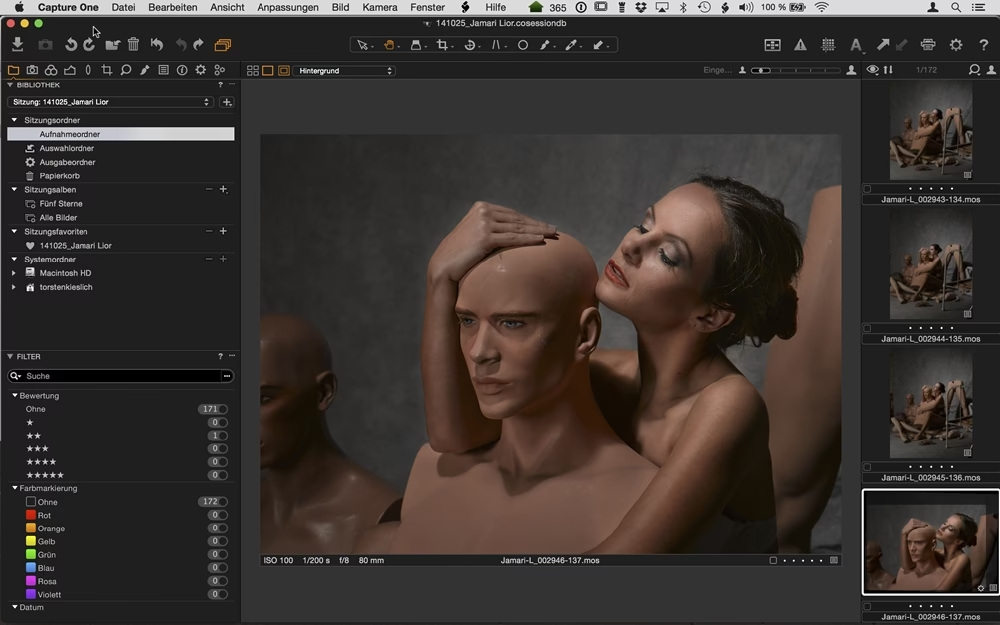

In der Welt der digitalen Fotografie sind leistungsstarke Softwareprogramme für die Nachbearbeitung unerlässlich. Zwei der bekanntesten und am häufigsten verwendeten Tools sind Capture One Pro und Adobe Photoshop. Beide sind für die Bildbearbeitung konzipiert, doch sie unterscheiden sich grundlegend in ihrer Funktionsweise und ihrem Zweck. Oft stellt sich die Frage, ob das eine das andere ersetzen kann. Basierend auf ihren jeweiligen Stärken und Anwendungsbereichen lautet die kurze Antwort meist: Nein, sie ergänzen sich ideal.

Unterschiede: Capture One Pro vs. Photoshop
Es gibt viele Diskussionen darüber, welches Programm „besser“ ist – Capture One oder Photoshop. Diese Art des Vergleichs ist jedoch wenig sinnvoll, da die Programme sehr unterschiedlich sind und für verschiedene Aufgaben entwickelt wurden. Ähnlich wie Lightroom und Photoshop unterschiedliche Rollen spielen, tun dies auch Capture One und Photoshop.
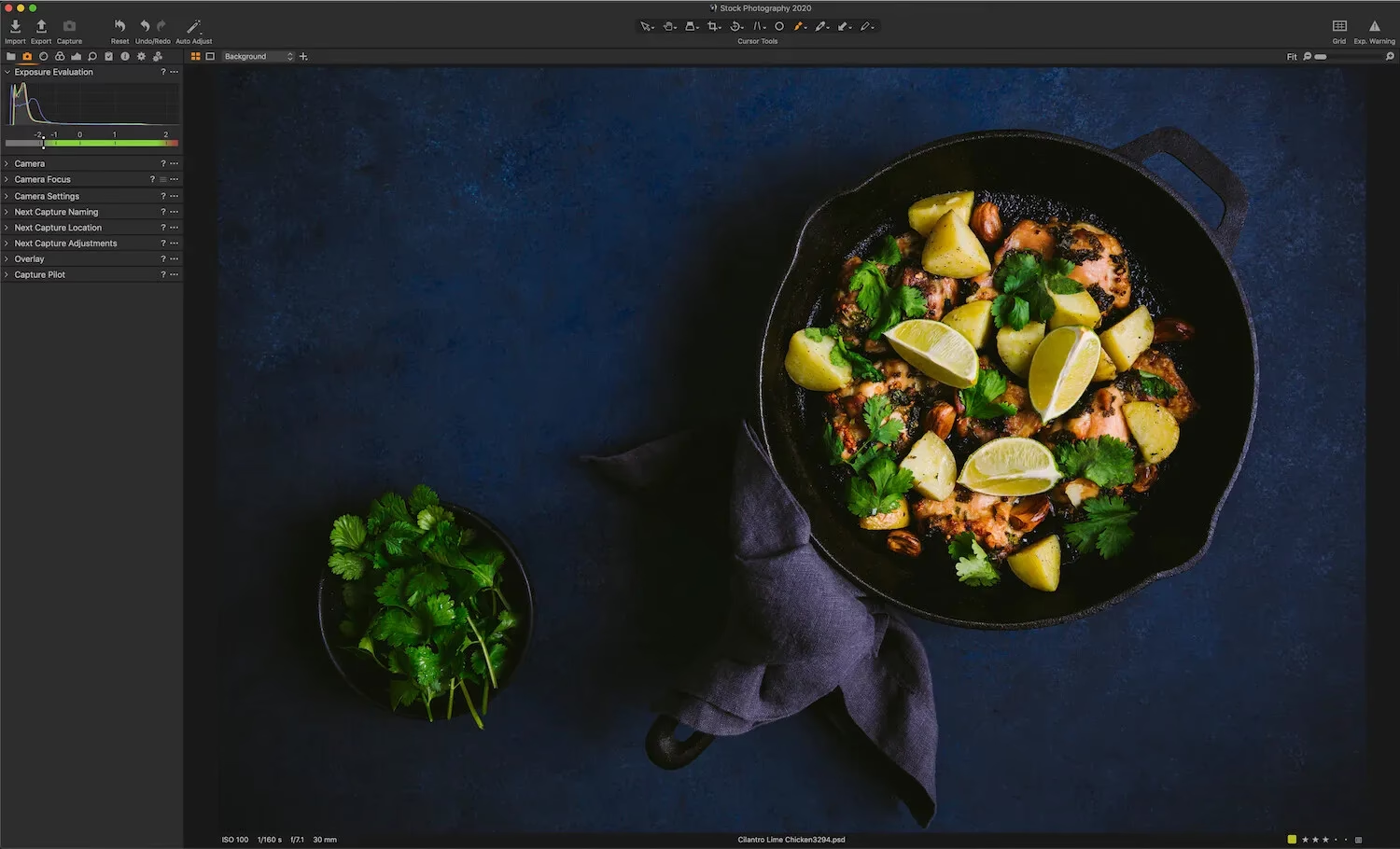
Photoshop ist der unangefochtene Standard für die Bildmanipulation in verschiedenen Disziplinen wie Grafikdesign, Grafik-Kunst und natürlich der Fotografie. Es ist ein extrem leistungsfähiges Programm für die Retusche auf Pixelebene, das Erstellen von Composings (Zusammensetzungen aus mehreren Bildern), das Design von Website-Mockups und das Hinzufügen kreativer Effekte zu Bildern. Seine Stärke liegt in der präzisen Bearbeitung einzelner Pixel und der kreativen Neugestaltung von Bildern.
Capture One Pro hingegen ist primär ein RAW-Konverter und ein Werkzeug für das Asset Management (Verwaltung Ihrer Bilddateien). Es wurde von Phase One entwickelt, einem Hersteller von Mittelformatkameras, was seine Stärken in der Verarbeitung von RAW-Dateien erklärt. Programme wie Capture One, Lightroom oder Camera RAW sind darauf ausgelegt, das Beste aus den Rohdaten Ihrer Kamera herauszuholen, Bilder zu organisieren und grundlegende bis fortgeschrittene Anpassungen vorzunehmen, bevor oder anstatt sie an einen Pixel-Editor weiterzugeben.
Da beide Programme ihre Stärken in unterschiedlichen Bereichen haben, erzielen Sie oft die besten Ergebnisse, wenn Sie sie zusammen verwenden. Einige Fotografen und Retuscheure konzentrieren sich ausschließlich auf Photoshop, was durchaus eine praktikable Wahl sein kann, insbesondere wenn der Fokus stark auf Composing oder sehr komplexer Retusche liegt. Für viele andere bietet die zusätzliche Nutzung von Capture One jedoch erhebliche Vorteile, insbesondere in Bezug auf die RAW-Verarbeitung, das Farbmanagement und den Workflow.
| Software | Hauptfunktion | Schlüsselstärken |
|---|---|---|
| Capture One Pro | RAW-Entwicklung, Asset Management | Farbmanagement, Tethering, Workflow-Effizienz, Geschwindigkeit, anpassbarer Arbeitsbereich |
| Adobe Photoshop | Pixel-basierte Bildbearbeitung | Retusche auf Pixelebene, Composing, kreative Manipulation, Branchenstandard |
Die Stärken von Capture One Pro
Capture One Pro wird von vielen professionellen Fotografen als unverzichtbares Werkzeug angesehen. Hier sind einige der Hauptgründe:
Leistungsstarke RAW-Verarbeitung und Farbmanagement
Capture One bietet eine unglaublich leistungsstarke und präzise RAW-Verarbeitung. Die Software ist bekannt für ihr hervorragendes Farbmanagement und ihre detaillierten Anpassungswerkzeuge. Sie können Farbton, Sättigung und Luminanz jeder einzelnen Farbe im Bild unabhängig voneinander anpassen. Dies ermöglicht eine sehr gezielte Bearbeitung, beispielsweise die Änderung des Grüns von Blättern im Sonnenlicht, ohne das Grün von Gras im Schatten zu beeinflussen. Es gibt auch ein spezielles Werkzeug für Hauttöne, mit dem Sie einen Hautton im Bild analysieren und dann mithilfe von Schiebereglern Farbton, Sättigung und Luminanz gleichmäßiger gestalten können. Dies spart viel Zeit bei der Porträt-Retusche.
Masken und Ebenen für gezielte Anpassungen
Obwohl Photoshop für seine Ebenen und Masken bekannt ist, bietet auch Capture One leistungsstarke Maskierungs- und Ebenenfunktionen, die speziell für Anpassungen entwickelt wurden. Sie können Masken verwenden, um bestimmte Bereiche Ihres Bildes für die Bearbeitung auszuwählen, ohne den Rest zu beeinflussen. Beispielsweise können Sie den Himmel in einem Hochzeitsfoto bearbeiten, ohne die Personen im Bild zu verändern. Ebenen ermöglichen es Ihnen, die Auswirkungen bestimmter Anpassungen durch Anpassen der Deckkraft zu steuern.
Überragendes Tethering
Für Studiofotografen oder alle, die es unverzichtbar finden, direkt an den Computer gebunden (tethered) zu fotografieren, ist Capture One herausragend. Es ermöglicht Live View direkt auf dem Bildschirm, das Überlagern von Grafiken (Artwork Overlays) und bietet dabei Stabilität und hohe Geschwindigkeit. Die Technologie von Capture One greift direkt auf die Kamera zu, was Live View und erweiterte Steuerelemente ermöglicht. Andere Programme, die als Tethering beworben werden, kopieren oft lediglich Dateien von der SD-Karte der Kamera, was technisch gesehen nur ein Dateikopiervorgang ist, nicht echtes Tethering mit direkter Kamerasteuerung und Live-Bild auf dem Monitor.
Flexible Workflow-Optionen: Kataloge oder Sessions
Capture One ermöglicht die Dateiverwaltung entweder über Kataloge oder Sessions, sodass Sie die Option wählen können, die am besten zu Ihrem Workflow passt. Sessions sind verzeichnisbasiert; Sie erstellen eine Session pro Projekt (z. B. eine Hochzeit, ein Porträt-Shooting). Kataloge sind datenbankbasiert und können um ein Thema herum organisiert werden (z. B. alle Hochzeitsbilder, alle Porträts). Für viele Projekt-basierte Arbeiten ist die Session-Struktur sehr praktisch, da nach Abschluss und Lieferung eines Projekts die gesamte Session einfach gesichert und archiviert werden kann.
Effizienz und Geschwindigkeit
Gerade bei der Bearbeitung großer Bildmengen zählt jede Sekunde. Capture One bietet mehrere Funktionen, die den Bearbeitungsprozess beschleunigen. Tastenkombinationen können individuell angepasst werden, um häufig verwendete Aktionen blitzschnell auszuführen. Prozessrezepte sind wie Export-Presets, mit denen Sie Fotos für verschiedene Zwecke (Web, Druck, Social Media) gleichzeitig in unterschiedlichen Einstellungen exportieren können. Stile und Presets ermöglichen das schnelle Anwenden wiederkehrender Anpassungseinstellungen oder ganzer Looks auf einzelne Bilder oder Stapel von Bildern.
Anpassbarer Arbeitsbereich
Eine unterschätzte, aber sehr mächtige Funktion ist die vollständige Anpassbarkeit des Arbeitsbereichs. Jedes Werkzeug in Capture One ist ein „Floating Tool“ und kann beliebig auf dem Bildschirm angeordnet werden. Sie können Werkzeuge verschieben und jede Registerkarte an Ihren spezifischen Workflow anpassen. Dies ermöglicht es Ihnen, die benötigten Werkzeuge schnell zu finden und die Bearbeitungszeit zu verkürzen. Sie können sogar verschiedene Arbeitsbereiche für unterschiedliche Arten von Fotoaufträgen einrichten.
Capture One Studio
Für professionelle Fotostudios gibt es eine spezielle Version, Capture One Studio. Diese Version enthält Tools, die die Dateneingabe automatisieren, und Farbprofile, die speziell für Studiobeleuchtung optimiert sind. Dies hilft Studios, große Bildmengen schneller und effizienter zu verarbeiten.
Entwickelt für Fotografen
Ein wichtiger Aspekt ist, dass Capture One Pro mit Fotografen im Sinn entwickelt wird. Die Entwickler sind offen für Feature-Anfragen und bemühen sich, die Software kontinuierlich basierend auf dem Feedback der Benutzer zu verbessern.
Gemeinsam stark: Der "Round Trip"-Workflow
Da Capture One und Photoshop unterschiedliche Stärken haben, ist es oft am effektivsten, sie zusammen zu nutzen. Der „Round Trip“-Workflow, der seit Version 10 automatisiert ist, ermöglicht einen nahtlosen Übergang zwischen den Programmen, ähnlich wie es zwischen Lightroom und Photoshop funktioniert.
Schritt-für-Schritt: Bildbearbeitung mit Capture One und Photoshop
Ihr Foto kann eine „Rundreise“ zwischen Capture One und Photoshop machen. Sie können das Bild von Capture One aus in Photoshop öffnen, dort die notwendige Retusche oder kreative Bearbeitung durchführen und es dann zurück nach Capture One senden. Da Capture One ein Asset Manager ist, möchten Sie das bearbeitete Bild wahrscheinlich neben Ihrer Originaldatei im Katalog oder in der Session speichern.
So initiieren Sie den Round Trip:
1. Beginnen Sie im Basis-Tab (oder einem anderen Browser): Klicken Sie mit der rechten Maustaste auf das Bild selbst oder auf die Miniaturansicht. Es öffnet sich ein Dropdown-Menü. Wählen Sie „Bearbeiten mit…“. Wählen Sie nicht „Öffnen mit…“, da diese Funktion das Bild nur in einem anderen Programm öffnet, während „Bearbeiten mit…“ eine neue Datei erstellt und diese neben der RAW-Datei platziert.
2. Konfigurieren Sie die Einstellungen: Es öffnet sich ein Dialogfeld. Falls Photoshop nicht als Option angezeigt wird, klicken Sie auf „Andere…“ und navigieren Sie zu Photoshop in Ihren Anwendungen. Wählen Sie im Dialogfeld „PSD“ als Dateiformat und die gewünschte Farbtiefe (8-Bit oder 16-Bit). Wählen Sie das gewünschte Farbprofil (z. B. sRGB für reine Webnutzung oder Adobe RGB für breitere Kompatibilität). Wählen Sie bei „Skalierung“ 100%, damit das Bild in voller Größe übergeben wird.
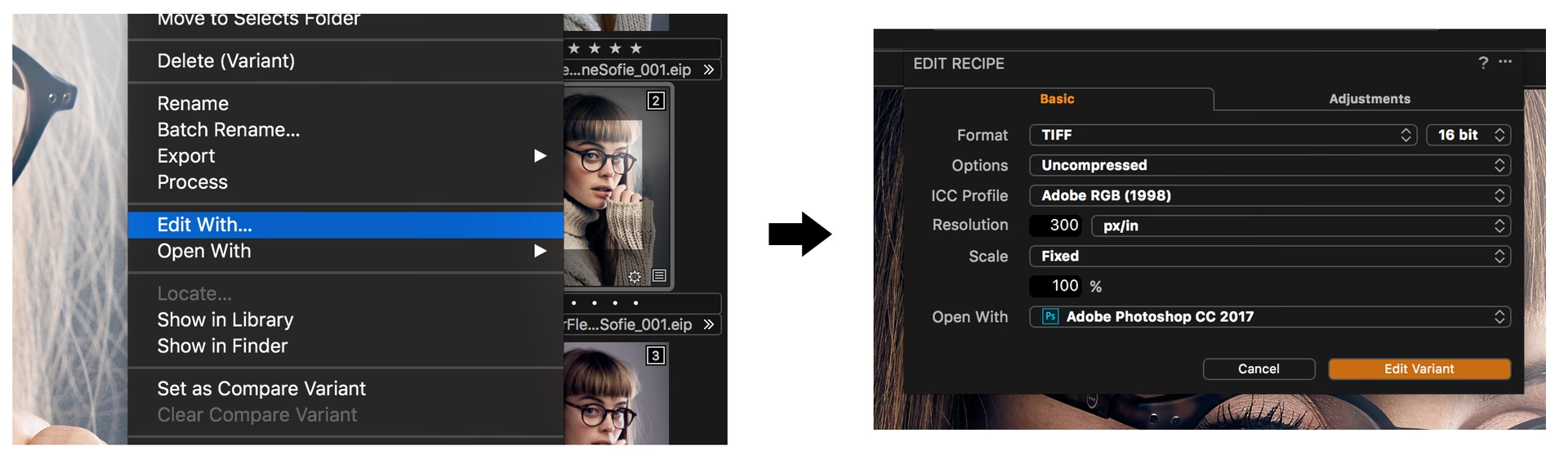
3. Zusätzliche Optionen (Optional): Im „Anpassungen“-Tab können Sie festlegen, ob der Beschnitt ignoriert werden soll. Sie können hier auch zusätzliche Schärfung hinzufügen, falls gewünscht.
4. Metadaten (Optional): Im „Metadaten“-Tab können Sie auswählen, welche Metadaten in die neue Datei übernommen werden sollen.
5. Bearbeitung starten: Klicken Sie auf „Varianten bearbeiten“. Das Bild wird in Photoshop geöffnet. „Varianten bearbeiten“ bezieht sich hier auf die Bearbeitung einer einzelnen Datei, nicht auf die Stapelverarbeitung.
6. In Photoshop bearbeiten: Sobald Ihr Bild in Photoshop geöffnet ist, führen Sie Ihre Retusche oder andere Bearbeitungen wie gewohnt durch.
7. Speichern und zurückkehren: Wenn Sie bereit sind, Ihr Bild nach Capture One zurückzubringen, schließen Sie die Datei in Photoshop und klicken Sie auf „Speichern“. Beachten Sie, dass die Option „Maximale Kompatibilität“ aktiviert sein muss, damit dies ordnungsgemäß funktioniert.
8. Weiterarbeit in Capture One: Wenn Sie nun zu Capture One zurückkehren, sehen Sie Ihre neue PSD-Datei im Filmstreifen oder im Browser. Von hier aus können Sie weitere Varianten erstellen, die ähnlich wie virtuelle Kopien in Lightroom funktionieren. Sie können das Bild in Schwarz-Weiß konvertieren oder Varianten mit unterschiedlicher Farbgebung erstellen (z. B. wärmere oder kühlere Schatten). Dies kann nützlich sein, um einem Kunden verschiedene Optionen zu zeigen.
Fazit
Benutzer von Lightroom zögern oft, zu Capture One oder anderen RAW-Konvertern außerhalb der Adobe-Suite zu wechseln, wegen der Lernkurve, die mit neuer Software verbunden ist. Sie befürchten auch, einen Workflow ändern zu müssen, den sie möglicherweise über Jahre verfeinert haben.
Wenn dies auf Sie zutrifft, brauchen Sie keine Angst zu haben. Wie Sie sehen, können Ihre Bilder den Round Trip durch Capture One und Photoshop genauso nahtlos machen wie mit Lightroom. Der Post-Processing-Workflow kann auch mit Capture One sehr effizient gestaltet werden.
Wenn dies einer der Hauptgründe ist, warum Sie bisher gezögert haben, sollten Sie die kostenlose 30-Tage-Testversion von Capture One herunterladen und es selbst ausprobieren. Der beste RAW-Konverter ist der, der am besten zu Ihren Bedürfnissen und Ihrem Workflow passt.
Häufig gestellte Fragen (FAQ)
Kann Capture One Photoshop vollständig ersetzen?
Nein, Capture One Pro und Photoshop sind für unterschiedliche Zwecke konzipiert. Capture One ist ein leistungsstarker RAW-Konverter und Asset Manager, während Photoshop ein Pixel-Editor für Retusche, Composing und Manipulation ist. Sie ergänzen sich und werden oft zusammen im Workflow verwendet.
Was ist der Hauptunterschied zwischen Capture One und Photoshop?
Der Hauptunterschied liegt in ihrer Kernfunktionalität. Capture One konzentriert sich auf die Entwicklung und Verwaltung von RAW-Dateien mit exzellenten Farbwerkzeugen und Workflow-Optionen. Photoshop konzentriert sich auf die Bearbeitung auf Pixelebene, das Erstellen von Montagen und komplexe Bildmanipulation.
Warum nutzen professionelle Fotografen Capture One?
Profis schätzen Capture One für sein überragendes Tethering, das präzise Farbmanagement, die flexiblen Workflow-Optionen (Kataloge/Sessions), die Geschwindigkeit und Effizienz durch Shortcuts und Rezepte sowie die Möglichkeit, den Arbeitsbereich stark anzupassen. Es ermöglicht eine sehr effiziente Verarbeitung großer Bildmengen.
Kann ich Capture One und Photoshop zusammen verwenden?
Ja, absolut. Der „Round Trip“-Workflow ermöglicht es Ihnen, ein Bild von Capture One nach Photoshop zur Retusche zu senden und die bearbeitete Datei dann nahtlos wieder in Ihre Capture One Session oder Ihren Katalog zurückzubringen.
Was bedeutet „Tethering“ in Capture One?
Tethering in Capture One bedeutet, dass die Kamera direkt mit dem Computer verbunden ist und die aufgenommenen Bilder sofort auf dem Computerbildschirm angezeigt und gespeichert werden. Dies ermöglicht eine sofortige Überprüfung von Schärfe, Belichtung und Komposition auf einem großen Monitor sowie die direkte Steuerung bestimmter Kamerafunktionen von der Software aus. Capture One bietet hierbei eine sehr stabile und schnelle Leistung durch direkten Kamerazugriff.
Hat dich der Artikel Capture One oder Photoshop: Ein Vergleich interessiert? Schau auch in die Kategorie Bildbearbeitung rein – dort findest du mehr ähnliche Inhalte!