

Die Farbgestaltung ist ein entscheidender Aspekt in der Fotografie und im Grafikdesign. Adobe Photoshop bietet eine Vielzahl leistungsstarker Werkzeuge, um Farben auszuwählen, anzupassen und beeindruckende Farblooks zu erzeugen. Das Verständnis dieser Werkzeuge ist essenziell, um das volle Potenzial Ihrer Bilder auszuschöpfen und ihnen eine bestimmte Stimmung oder einen konsistenten Stil zu verleihen. Egal, ob Sie präzise Farben für ein Design auswählen, die Stimmung eines Fotos verändern oder einen einheitlichen Look über eine ganze Serie anwenden möchten, Photoshop hat das passende Werkzeug für Sie.

Die Farbsuche (Color Lookup) in Photoshop
Eine der effizientesten Methoden, um komplexere Farblooks schnell auf ein Bild anzuwenden, ist die Verwendung der Farbsuche (Color Lookup). Dieses Werkzeug basiert auf sogenannten LUTs (Look-Up Tables). Eine LUT ist im Grunde eine Tabelle, die definiert, wie bestimmte Farbwerte in andere Farbwerte umgewandelt werden sollen. Dies ermöglicht es, sehr spezifische und oft kinoreife Farbgebungen mit nur wenigen Klicks anzuwenden.
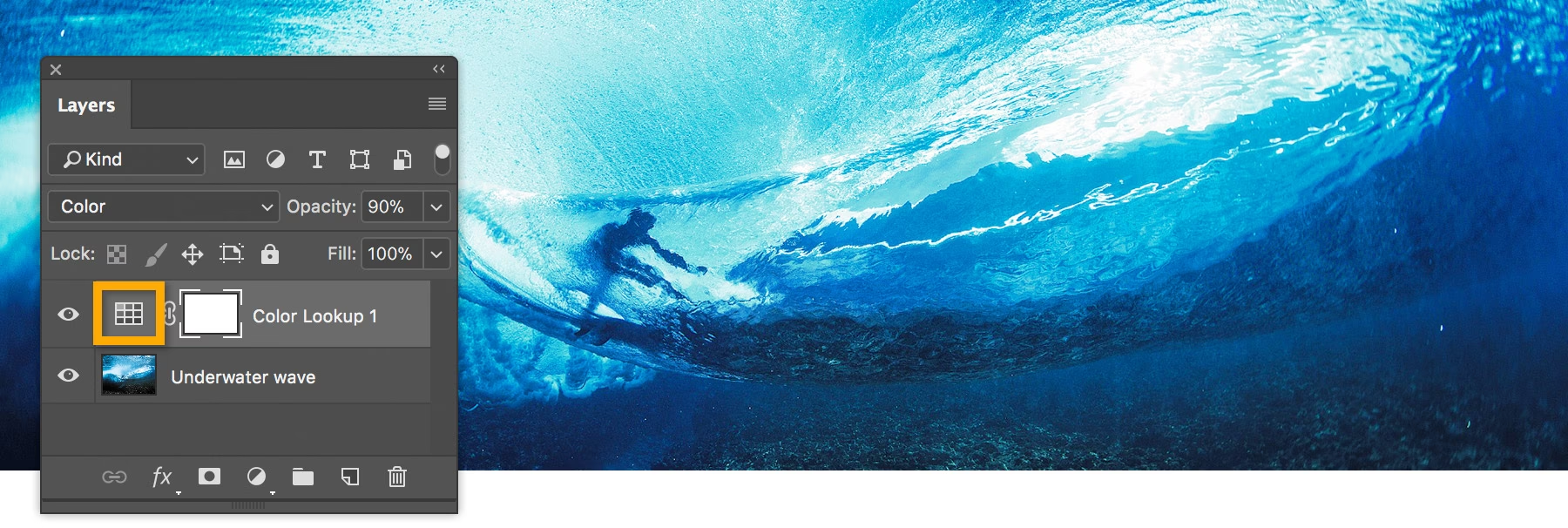
Die Farbsuche ist als Einstellungsebene in Photoshop implementiert. Das bedeutet, sie wirkt sich nicht-destruktiv auf Ihr Bild aus. Sie können die Ebene jederzeit deaktivieren, bearbeiten oder löschen, ohne die Pixel Ihres Originalbildes zu verändern. Dies ist ein großer Vorteil für einen flexiblen Workflow.
Wie fügt man eine Farbsuche-Anpassungsebene hinzu?
Das Hinzufügen einer Farbsuche-Ebene ist unkompliziert:
- Öffnen Sie das Bild, das Sie bearbeiten möchten, in Photoshop.
- Navigieren Sie zum
Ebenenbedienfeld . - Klicken Sie am unteren Rand des Bedienfelds auf das Symbol „Neue Füll- oder Einstellungsebene erstellen“ (das Halbkreis-Symbol, das zur Hälfte schwarz und zur Hälfte weiß ist).
- Wählen Sie im aufklappenden Menü die Option „Farbsuche...“ aus.
- Daraufhin wird eine neue Einstellungsebene namens „Farbsuche“ über Ihrer aktuell ausgewählten Ebene erstellt. Gleichzeitig öffnet sich das Eigenschaftenbedienfeld für diese Ebene.
Im Eigenschaftenbedienfeld können Sie nun aus verschiedenen Dropdown-Menüs eine LUT auswählen. Es gibt standardmäßig drei Kategorien:
- 3DLUT-Datei: Enthält eine große Auswahl an vorgefertigten LUTs, oft mit Namen, die auf Filmlooks oder bestimmten Farbstilen basieren.
- Abstract: Bietet kreativere und experimentellere Farbtransformationen.
- Device Link: Wird seltener verwendet und ist eher für spezifische Farbmanagement-Workflows gedacht.
Wählen Sie eine LUT aus der Liste, um den Farblook auf Ihr Bild anzuwenden. Sie können die Deckkraft der Einstellungsebene im Ebenenbedienfeld reduzieren, um den Effekt abzuschwächen, oder einen Ebenenmaske verwenden, um den Effekt auf bestimmte Bereiche des Bildes zu beschränken.
Die Farbsuche ist ein unglaublich schnelles Werkzeug, um einen grundlegenden Farblook zu etablieren, der dann mit anderen Einstellungsebenen wie Gradationskurven oder Farbbalance verfeinert werden kann. Sie ist besonders nützlich, um einen konsistenten Stil über eine Bilderserie hinweg zu gewährleisten.
Das Farbrad und der Farbwähler in Photoshop
Obwohl Photoshop kein separates, ständig sichtbares „Farbrad“-Bedienfeld wie einige andere Programme besitzt, ist das Konzept des Farbrads – die Anordnung von Farbtönen nach ihrer Beziehung zueinander – fundamental für seinen Hauptfarbauswahlwerkzeug: den
Der Adobe Farbwähler
Der Adobe Farbwähler wird aufgerufen, indem Sie auf die Vordergrund- oder Hintergrundfarbfläche am unteren Ende des Werkzeugbedienfelds klicken.
Das Farbwähler-Fenster ist sehr umfangreich und bietet verschiedene Möglichkeiten zur Farbauswahl:
- Das große Farbfeld: Dies ist der Hauptbereich, in dem Sie eine Farbe auswählen. Standardmäßig zeigt es die Sättigung und Helligkeit des aktuell ausgewählten Farbtons an. Wenn Sie den vertikalen Schieberegler ändern, ändert sich der Farbbereich in diesem Feld.
- Der Farbton-Schieberegler: Dieser vertikale Schieberegler repräsentiert das Farbspektrum, ähnlich dem äußeren Ring eines Farbrads. Sie wählen hier den gewünschten Farbton (z. B. Rot, Grün, Blau).
- Farbwerteingabe: Sie können Farben auch numerisch definieren, indem Sie Werte in den Feldern für verschiedene Farbmodelle eingeben:
- HSB (Farbton, Sättigung, Helligkeit): Dieses Modell basiert auf der menschlichen Wahrnehmung von Farbe und korreliert direkt mit dem Farbfeld und dem Schieberegler. H (Hue) ist der Farbton (0-360 Grad), S (Saturation) ist die Sättigung (0-100%), B (Brightness) ist die Helligkeit (0-100%). Dies ist oft intuitiv für kreative Farbauswahl.
- RGB (Rot, Grün, Blau): Das additive Farbmodell, das auf Bildschirmen verwendet wird. Werte reichen von 0-255 für jeden Kanal.
- Lab (Luminanz, a*, b*): Ein geräteunabhängiges Farbmodell, das gut für die Farbanpassung über verschiedene Geräte hinweg ist.
- CMYK (Cyan, Magenta, Yellow, Key/Schwarz): Das subtraktive Farbmodell für den Druck.
- Hexadezimale Werte: Ein sechsstelliger Code (z. B. #FF0000 für reines Rot), der häufig im Webdesign verwendet wird.
- Vorschau der neuen und aktuellen Farbe: Rechts neben dem Schieberegler sehen Sie zwei Farbfelder – das obere zeigt die Farbe, die Sie gerade auswählen, und das untere zeigt die Farbe, die vor dem Öffnen des Farbwählers aktiv war.
- Nur Webfarben: Eine Option, um die Farbauswahl auf Farben zu beschränken, die auf älteren Webbrowsern konsistent angezeigt wurden (heute weniger relevant).
- Farbfelder-Button: Ermöglicht den Zugriff auf gespeicherte Farbpaletten.
Der Farbwähler ermöglicht eine extrem präzise Farbauswahl und ist unverzichtbar für die genaue Definition von Farben nach Zahlenwerten oder spezifischen Modellen. Obwohl er kein rotierendes Rad im klassischen Sinne zeigt, basiert die Auswahl des Farbtons auf einem Spektrum, das dem Farbradprinzip folgt.
Weitere einfache Methoden zur Farbauswahl
Neben dem umfassenden Farbwähler bietet Photoshop mehrere weitere praktische Wege, um Farben für Ihre Projekte zu wählen:
1. Die Pipette (Eyedropper Tool)
Das
Wählen Sie das Pipette-Werkzeug (Taste 'I') aus dem Werkzeugbedienfeld. Klicken Sie dann einfach auf den Bereich in Ihrem Bild, dessen Farbe Sie auswählen möchten. Die Farbe wird sofort zur neuen Vordergrundfarbe im Werkzeugbedienfeld.
In der Optionsleiste des Pipette-Werkzeugs können Sie die „Aufnahmebereich“-Größe einstellen. „Punktaufnahme“ wählt die Farbe eines einzelnen Pixels. Größere Bereiche (z. B. 3x3 Durchschnitt, 5x5 Durchschnitt) nehmen den Durchschnittswert der Pixel in diesem Bereich, was nützlich ist, um Rauschen oder feine Texturen zu glätten und einen repräsentativeren Farbwert zu erhalten.
2. Farbauswahl über die Farbflächen im Werkzeugbedienfeld
Wie bereits erwähnt, sind die Vordergrund- und Hintergrundfarbflächen am unteren Ende des Werkzeugbedienfelds Ihr direkter Zugang zum Farbwähler. Ein Klick auf eine dieser Flächen öffnet den Farbwähler.
Zusätzlich können Sie:
- Auf das kleine Symbol mit den schwarz-weißen Quadraten unter den Farbflächen klicken, um die Vordergrund- und Hintergrundfarben auf die Standardwerte Schwarz und Weiß zurückzusetzen (Tastaturkürzel: 'D').
- Auf das gebogene Doppelpfeil-Symbol über den Farbflächen klicken, um Vordergrund- und Hintergrundfarbe zu tauschen (Tastaturkürzel: 'X').
Dies sind grundlegende, aber häufig genutzte Funktionen für die schnelle Handhabung von Farben.
3. Farbkorrektur und Farblooks mit Einstellungsebenen & Camera Raw
Über die reine Auswahl einer Farbe hinaus geht es oft darum, die Farben eines ganzen Bildes oder bestimmter Bereiche anzupassen, um einen bestimmten „Look“ zu erzielen. Hier kommen verschiedene Einstellungsebenen und Filter ins Spiel.
Neben der bereits erwähnten Farbsuche gibt es weitere Einstellungsebenen, die die Farbgebung beeinflussen:
- Farbbalance: Ermöglicht das Verschieben von Farben in Richtung Cyan/Rot, Magenta/Grün oder Gelb/Blau in den Schatten, Mitteltönen und Lichtern separat.
- Selektive Farbkorrektur: Bietet präzise Kontrolle über die Farbkomponenten (Cyan, Magenta, Gelb, Schwarz) innerhalb spezifischer Farbbereiche (z. B. Rot, Gelb, Grün, Cyan, Blau, Magenta, Weiß, Grau, Schwarz).
- Fotofilter: Simuliert das Anwenden von Farbfiltern vor der Linse, um das Bild wärmer oder kälter zu machen oder einen spezifischen Farbton hinzuzufügen.
- Gradationskurven / Tonwertkorrektur: Während primär für Helligkeit und Kontrast, beeinflussen diese Werkzeuge auch die Farbbalance, wenn Sie einzelne Farbkanäle (Rot, Grün, Blau) anpassen.
Eine besonders leistungsstarke Methode zur umfassenden Farbkorrektur und zum Anwenden von Looks, die auch tatsächliche Farbräder verwendet, ist der
Nachdem Sie eine Ebene (am besten als Smart-Objekt konvertiert) ausgewählt haben, gehen Sie zu Filter > Camera Raw-Filter.
Im Camera Raw-Dialog finden Sie den Bereich „Farbkorrektur“ (Color Grading). Dieser Bereich enthält separate Farbräder für die Schatten, Mitteltöne und Lichter. Sie können auf jedes Rad klicken und ziehen, um diesen spezifischen Tonbereichen Farbe hinzuzufügen und deren Sättigung anzupassen. Darunter finden Sie Schieberegler für „Mischung“ (Blending), um zu steuern, wie die Anpassungen der Schatten und Lichter überlappen, und „Balance“, um die Gewichtung der Effekte zwischen Schatten, Mitteltönen und Lichtern zu verschieben.
Dieses Tool ist exzellent, um eine bestimmte Farbpalette oder Stimmung im gesamten Bild zu etablieren, indem die Farben in den verschiedenen Helligkeitsbereichen gezielt angepasst werden.
4. Das Farbfelder-Bedienfeld (Swatches)
Das Farbfelder-Bedienfeld (Fenster > Farbfelder) ist kein Werkzeug zur direkten Farbauswahl aus dem Bild, sondern dient der Organisation und schnellen Anwendung von Farben. Hier können Sie häufig verwendete Farben speichern und in benutzerdefinierten Paletten organisieren. Ein einfacher Klick auf ein Farbfeld im Bedienfeld setzt die Vordergrundfarbe auf diese gespeicherte Farbe.
Sie können Farben aus dem Farbwähler oder der Pipette in diesem Bedienfeld speichern, indem Sie auf das kleine Plus-Symbol klicken oder einfach auf einen leeren Bereich im Bedienfeld klicken.
Vergleich der Farbauswahlmethoden
| Methode | Zweck | Zugriff | Vorteile | Beste Anwendung |
|---|---|---|---|---|
| Farbwähler | Präzise Auswahl, Definition über Modelle (HSB, RGB, etc.) | Klick auf Vorder-/Hintergrundfarbe im Werkzeugbedienfeld | Volle Kontrolle über Farbwerte, numerische Eingabe, Zugriff auf Farbmodelle | Definieren spezifischer Corporate-Farben, manuelle Farberstellung |
| Pipette | Farben aus dem Bild oder der Umgebung aufnehmen | Werkzeugsymbol (I), Klick ins Bild | Schnelles Anpassen an vorhandene Farben, Konsistenz im Bild | Retusche, Übernahme von Farben für Designelemente |
| Farbsuche (LUTs) | Schnelles Anwenden komplexer, vordefinierter Farblooks | Anpassungsebene „Farbsuche“ | Erzielen kinoreifer Looks schnell, Konsistenz über Bildserien | Etablieren eines Grundlooks, Farb-Styling |
| Camera Raw Farbkorrektur | Umfassende Anpassung von Schatten, Mitteltönen, Lichtern | Filter > Camera Raw Filter (ideal auf Smart-Objekt) | Gezielte Einflussnahme auf Farbtöne in Helligkeitsbereichen, nutz echte Farbräder | Verfeinerung des Gesamtlooks, kreative Farbgestaltung |
| Farbfelder | Speichern und Organisieren von Farben | Fenster > Farbfelder | Schneller Zugriff auf häufig genutzte Farben, Konsistenz in Projekten | Verwaltung von Projektpaletten, schnelles Wechseln zwischen Farben |
Häufig gestellte Fragen (FAQs)
Wie erhalte ich eine Farbsuche in Photoshop?
Die Farbsuche ist ein integriertes Werkzeug in Photoshop. Sie erhalten sie, indem Sie eine neue Einstellungsebene hinzufügen. Gehen Sie im Ebenenbedienfeld auf das Symbol „Neue Füll- oder Einstellungsebene erstellen“ (das Halbkreis-Symbol) und wählen Sie „Farbsuche...“ aus dem Menü.
Wie ruft man in Photoshop ein Farbrad auf?
Photoshop verwendet primär den Farbwähler, den Sie durch Klicken auf die Vordergrund- oder Hintergrundfarbfläche im Werkzeugbedienfeld öffnen. Dieser basiert auf dem Farbrad-Prinzip (HSB). Echte Farbräder zur direkten Manipulation von Farbtönen in Schatten, Mitteltönen und Lichtern finden Sie im Camera Raw-Filter unter dem Bereich „Farbkorrektur“.
Kann ich eigene Farbpaletten in Photoshop speichern?
Ja, absolut. Sie können Farben im Farbwähler definieren und sie dann im Farbfelder-Bedienfeld speichern, um Ihre eigenen benutzerdefinierten Paletten für verschiedene Projekte zu erstellen und zu organisieren.
Was sind LUTs und wofür werden sie bei der Farbsuche verwendet?
LUT steht für Look-Up Table (Nachschlagetabelle). LUTs sind Dateien, die definieren, wie bestimmte Eingangsfarbwerte in andere Ausgangsfarbwerte umgewandelt werden. Sie werden bei der Farbsuche verwendet, um komplexe Farbtransformationen und -looks schnell und konsistent auf Bilder anzuwenden.
Wie wähle ich eine Farbe direkt aus einem Bild aus?
Verwenden Sie dazu das Pipette-Werkzeug (Taste 'I'). Wählen Sie das Werkzeug aus und klicken Sie dann einfach auf den Bereich in Ihrem Bild, dessen Farbe Sie übernehmen möchten. Die Farbe wird zur Vordergrundfarbe.
Fazit
Das Beherrschen der Farbwerkzeuge in Photoshop ist entscheidend für die Erstellung überzeugender und visuell ansprechender Bilder. Von der präzisen Auswahl einzelner Farbtöne mit dem
Hat dich der Artikel Farben in Photoshop: Werkzeuge und Anwendung interessiert? Schau auch in die Kategorie Photoshop rein – dort findest du mehr ähnliche Inhalte!