

Überwachungskameras von Dahua sind weit verbreitet und bieten zuverlässige Sicherheit. Doch was tun, wenn Sie das Passwort Ihrer Kamera vergessen haben, das Gerät gesperrt ist oder Sie es aus anderen Gründen auf die Werkseinstellungen zurücksetzen möchten? Ein zurückgesetztes Gerät kann helfen, Probleme zu beheben, ermöglicht den Zugriff nach einem Passwortverlust oder bereitet das Gerät für einen neuen Besitzer vor. Dieser Artikel führt Sie durch die verschiedenen Methoden, wie Sie eine Dahua Kamera oder ein Aufzeichnungsgerät (NVR/DVR) zurücksetzen können, und gibt Ihnen wichtige Hinweise.

Warum eine Dahua Kamera zurücksetzen?
Es gibt mehrere häufige Gründe, warum das Zurücksetzen einer Dahua Überwachungskamera oder eines Aufzeichnungsgeräts notwendig werden kann:
Vergessenes Passwort
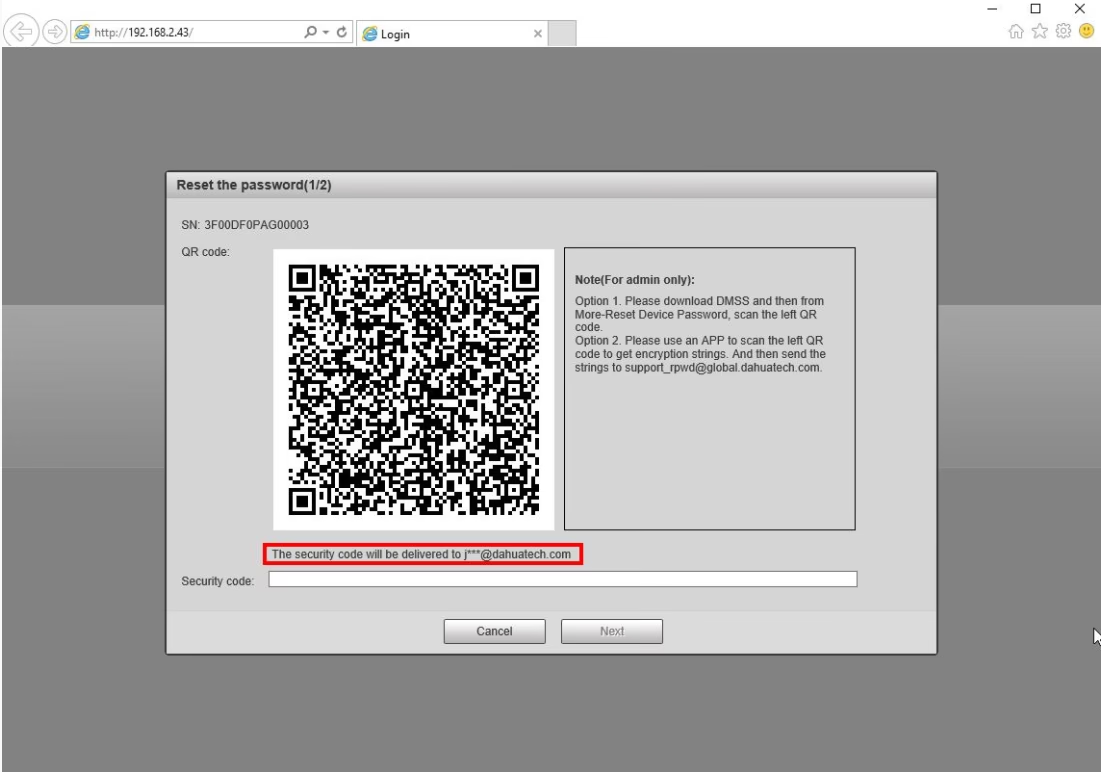
Dies ist vielleicht der häufigste Grund. Wenn das Administrator-Passwort vergessen wurde, ist der Zugriff auf die Konfiguration und das Live-Bild oft nicht mehr möglich. Ein Reset auf die Werkseinstellungen kann hier Abhilfe schaffen.
Systemfehler oder Leistungsprobleme
Manchmal können Kameras oder Rekorder Softwareprobleme oder Leistungseinbußen aufweisen. Ein Neustart oder Zurücksetzen kann viele dieser kleineren oder größeren Störungen beheben.
Verkauf oder Übergabe des Systems
Wenn Sie Ihr Überwachungssystem verkaufen oder an jemand anderen übergeben, ist es wichtig, alle persönlichen Daten und Einstellungen zu entfernen. Ein vollständiges Zurücksetzen stellt sicher, dass das Gerät sauber übergeben wird.
Neukonfiguration der Einstellungen
Wenn Sie umfangreiche Konfigurationsänderungen vorgenommen haben und diese rückgängig machen oder einfach von Grund auf neu beginnen möchten, ist ein Reset eine einfache Möglichkeit, dies zu tun.
Standardinformationen zu Dahua Geräten
Bevor wir zu den Reset-Methoden kommen, ist es hilfreich, einige Standardinformationen zu kennen, die bei der Ersteinrichtung oder Fehlersuche nützlich sein können.
Standard-IP-Adresse
Standardmäßig versuchen Dahua Kameras, die IP-Adresse 192.168.1.108 in Ihrem Netzwerk zu erhalten. Sie haben jedoch auch DHCP standardmäßig aktiviert. Wenn diese Adresse bereits belegt ist, fordert die Kamera eine andere IP-Adresse von Ihrem Router an. Um die aktuelle lokale IP-Adresse einer Dahua Kamera herauszufinden, können Sie verschiedene Tools verwenden:
- Das Dahua-spezifische Tool namens Config Tool. Dieses Tool scannt Ihr Netzwerk nach Dahua-Geräten und zeigt deren IP-Adressen an.
- Die Software SmartPSS von Dahua. Auch diese Management-Software kann verbundene Dahua-Geräte im Netzwerk finden und deren IP-Adressen anzeigen.
- Beliebige allgemeine IP-Scanner-Software (z. B. Advanced IP Scanner), die alle Geräte in Ihrem Netzwerk auflistet.
Standard-Benutzername und -Passwort
Der Standard-Benutzername für Dahua Geräte ist in der Regel admin. Das Standard-Passwort war früher ebenfalls admin. Es ist jedoch wichtig zu beachten:
- Bei neueren Geräten oder nach der ersten Aktivierung werden Sie aufgefordert, ein neues, komplexes Passwort festzulegen. Das Standardpasswort funktioniert dann nicht mehr.
- Wenn die Kamera bereits mit einem Dienst wie Ivideon verbunden war, wurde möglicherweise bereits ein zufälliges Passwort für den lokalen Zugriff generiert.
Die erste Anmeldung erfolgt oft mit den Standarddaten (sofern noch nicht geändert), danach müssen Sie ein neues Passwort erstellen, das bestimmte Anforderungen erfüllt.
Anforderungen an das Passwort
Ein neues Passwort für Ihre Dahua Kamera oder Ihren Rekorder muss in der Regel die folgenden Kriterien erfüllen:
- Muss zwischen 8 und 32 Zeichen lang sein.
- Muss Klein- und Großbuchstaben des lateinischen Alphabets sowie Zahlen enthalten.
- Darf bestimmte Sonderzeichen enthalten, außer: Hochkomma ('), doppelte Anführungszeichen ("), Semikolon (;), Doppelpunkt (:), und Kaufmännisches Und (&). Die Verwendung dieser ausgeschlossenen Zeichen kann dazu führen, dass Sie sich nicht mehr anmelden können.
Konto gesperrt – Was tun?
Wenn Sie die Meldung "Account locked" (Konto gesperrt) erhalten, ist dies oft eine temporäre Sicherheitsmaßnahme nach zu vielen fehlgeschlagenen Anmeldeversuchen. Die einfachste Lösung ist in der Regel, das Gerät aus- und wieder einzuschalten (Power Cycle). Wenn Sie Ihr Passwort vergessen haben, müssen Sie eine der unten beschriebenen Wiederherstellungsmethoden nutzen.
Methoden zum Zurücksetzen der Dahua Kamera
Abhängig vom Modell Ihrer Kamera oder Ihres Rekorders und davon, ob Sie noch Zugriff auf die Einstellungen haben, gibt es verschiedene Wege, das Gerät zurückzusetzen.
Methode 1: Zurücksetzen über die mobile App (DMSS/EasyViewer)
Wenn Sie die Dahua Mobile Surveillance Software (DMSS) oder den OEM-Client EasyViewer Plus verwenden, können Sie in einigen Fällen das Passwort oder das Gerät direkt über die App zurücksetzen.
Schritte:
- Laden Sie die mobile App (DMSS oder EasyViewer Plus) aus dem App Store oder Google Play Store herunter und installieren Sie sie.
- Öffnen Sie die App und navigieren Sie zum "Tool Manager" oder einem ähnlichen Bereich. Dieser befindet sich typischerweise in den "Einstellungen" oder im "System"-Menü der App.
- Suchen Sie im Tool Manager nach der Option zum Zurücksetzen des Gerätepassworts oder zur Geräteverwaltung. Der genaue Name kann je nach App-Version variieren. Folgen Sie den Anweisungen in der App, um das Passwort zurückzusetzen. Beachten Sie, dass dies nicht bei allen Geräten oder in allen Situationen möglich ist und oft eine E-Mail-Adresse oder Sicherheitsfragen erfordert, die zuvor eingerichtet wurden.
Methode 2: Hard Reset über physischen Reset-Knopf
Einige Dahua Kameras und Aufzeichnungsgeräte verfügen über einen physischen Reset-Knopf. Dies ist oft die einfachste Methode, um das Gerät auf die Werkseinstellungen zurückzusetzen.
Schritte:
- Suchen Sie den Reset-Knopf an Ihrer Kamera oder Ihrem DVR/NVR. Er befindet sich oft im Inneren des Gehäuses, in der Nähe des Netzanschlusses oder auf der Hauptplatine. Manchmal ist er versenkt, sodass Sie einen Stift oder ein ähnliches Werkzeug benötigen, um ihn zu drücken.
- Schalten Sie das Gerät aus, indem Sie es vom Stromnetz trennen.
- Halten Sie den Reset-Knopf gedrückt.
- Während Sie den Knopf gedrückt halten, schließen Sie das Gerät wieder an die Stromversorgung an.
- Halten Sie den Knopf weitere 10-15 Sekunden gedrückt, bis das System neu startet oder Sie eine Bestätigung hören/sehen. Dieser Vorgang setzt das Gerät auf die Werkseinstellungen zurück. Anschließend können Sie sich mit den Standardanmeldedaten (oft admin/admin, gefolgt von der Aufforderung zur Passworterstellung) oder einem Aktivierungsassistenten neu anmelden.
Methode 3: Zurücksetzen über die Software SmartPSS
Wenn Ihr Dahua Gerät keinen physischen Reset-Knopf hat oder Sie das Zurücksetzen lieber über Software durchführen möchten, können Sie die Dahua Software SmartPSS verwenden.
Schritte:
- Laden Sie Dahua SmartPSS von der offiziellen Dahua-Website herunter und installieren Sie es auf Ihrem Computer.
- Starten Sie die SmartPSS-Software und melden Sie sich an (falls erforderlich).
- Navigieren Sie zum Bereich "Gerätemanager" (Device Manager). Hier sollten Ihre Dahua Geräte im Netzwerk aufgelistet werden, sofern sie korrekt verbunden und gefunden wurden.
- Wählen Sie das Gerät aus, das Sie zurücksetzen möchten.
- Suchen Sie nach einer Option wie "Standardeinstellungen" (Default Settings) oder "Werkseinstellungen" (Factory Reset). Diese Optionen finden sich oft im Reiter "System" oder in ähnlichen Konfigurationsbereichen des ausgewählten Geräts.
- Bestätigen Sie den Reset-Vorgang. Das Gerät wird daraufhin neu starten und auf die Werkseinstellungen zurückgesetzt.
Methode 4: Zurücksetzen über das Menü des NVR/DVR
Wenn Ihre Kamera mit einem Dahua NVR (Netzwerk-Videorekorder) oder DVR (Digital-Videorekorder) verbunden ist und Sie Zugriff auf dessen Menü haben, können Sie die Kamera oft auch darüber zurücksetzen oder verwalten.
Schritte:
- Greifen Sie auf das Menü des NVR/DVR zu, typischerweise über einen direkt angeschlossenen Monitor und eine Maus.
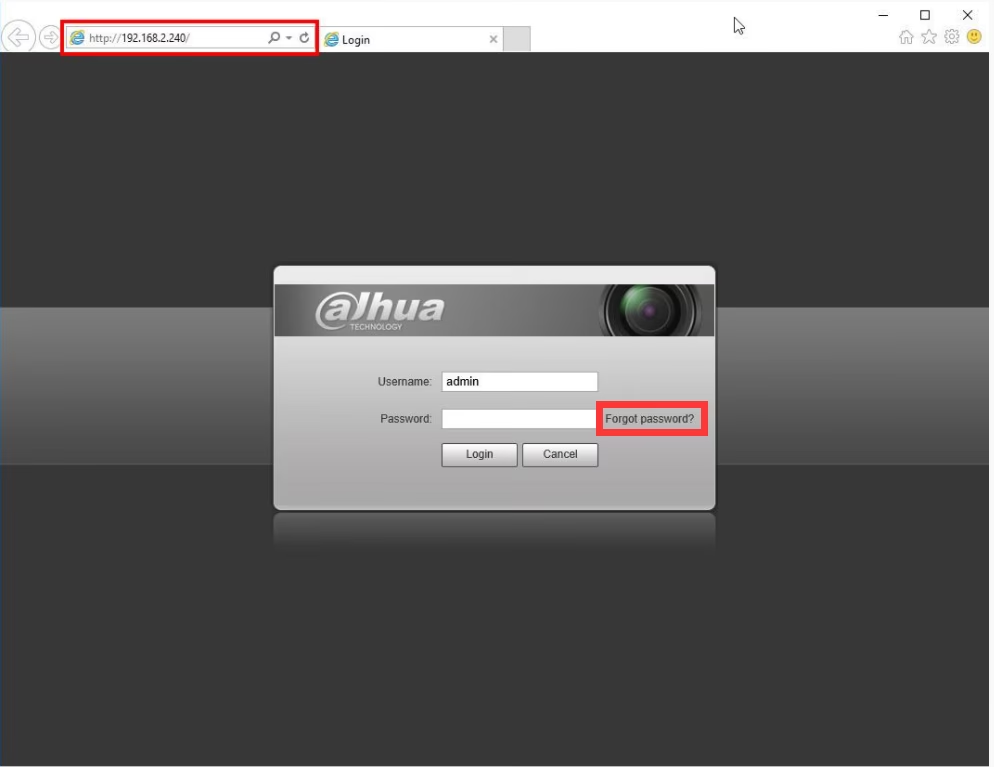
- Melden Sie sich mit Ihren Administrator-Anmeldedaten an. (Wenn Sie das Passwort vergessen haben, müssen Sie möglicherweise zuerst das Passwort des Rekorders wiederherstellen oder zurücksetzen.)
- Navigieren Sie im Menü zu den "Systemeinstellungen" (System Settings).
- Suchen Sie nach einer Option wie "Werkseinstellungen" (Factory Default) oder "Standardeinstellungen wiederherstellen" und wählen Sie diese aus.
- Bestätigen Sie, dass Sie das System auf die Standardeinstellungen zurücksetzen möchten. Dies kann den Rekorder und möglicherweise auch die angeschlossenen Kameras (abhängig von der Konfiguration) betreffen.
Passwortwiederherstellung ohne komplettes Zurücksetzen
Wenn das einzige Problem ein vergessenes Passwort ist, gibt es möglicherweise Wege, das Passwort wiederherzustellen oder zurückzusetzen, ohne das gesamte Gerät auf die Werkseinstellungen zurückzusetzen. Dies hängt vom Modell und der Einrichtung ab.
- Sicherheitsfragen: Wenn Sie bei der Ersteinrichtung Sicherheitsfragen konfiguriert haben, können Sie diese oft beantworten, um ein neues Passwort festzulegen.
- E-Mail-Verifizierung: Bei einigen Modellen kann ein Reset-Code an eine zuvor hinterlegte E-Mail-Adresse gesendet werden.
- Kontaktieren Sie den Dahua Support: Wenn keine der automatisierten Methoden funktioniert, können Sie den Dahua Support oder Ihren Lieferanten kontaktieren. Möglicherweise benötigen diese Kaufnachweise und andere Details, um Ihnen bei der Passwortwiederherstellung zu helfen.
Wichtige Tipps vor dem Zurücksetzen
Bevor Sie einen Reset durchführen, sollten Sie einige wichtige Dinge beachten:
Daten sichern: Ein Zurücksetzen auf die Werkseinstellungen löscht in der Regel alle Konfigurationen und oft auch aufgezeichnetes Material auf lokalen Speichern. Stellen Sie sicher, dass Sie wichtige Daten gesichert haben, bevor Sie fortfahren.
Richtige Methode wählen: Nicht alle Geräte haben einen Reset-Knopf, und nicht jede Methode ist für jedes Szenario geeignet. Informieren Sie sich über das spezifische Modell Ihres Geräts.
Passwort zuerst wiederherstellen: Wenn nur das Passwort das Problem ist, versuchen Sie zuerst die Passwortwiederherstellungsoptionen. Ein vollständiger Reset sollte oft der letzte Ausweg sein, da er alle Einstellungen löscht.
Firmware aktualisieren: Nach einem Reset ist es eine gute Praxis, die Firmware des Geräts zu überprüfen und gegebenenfalls auf die neueste Version zu aktualisieren, um von Verbesserungen und Fehlerbehebungen zu profitieren.
Häufig gestellte Fragen (FAQ)
Was mache ich, wenn mein Konto gesperrt ist ("Account locked")?
Die einfachste Lösung ist oft, das Gerät kurz aus- und wieder einzuschalten (Power Cycle). Wenn Sie Ihr Passwort vergessen haben, müssen Sie eine der oben beschriebenen Passwortwiederherstellungs- oder Reset-Methoden verwenden.
Wie finde ich die lokale IP-Adresse meiner Dahua Kamera heraus?
Standardmäßig versuchen Dahua Kameras die IP 192.168.1.108. Wenn diese belegt ist, nutzen sie DHCP. Sie können die IP-Adresse mit dem Dahua Config Tool, der SmartPSS Software oder einem beliebigen allgemeinen IP-Scanner-Tool in Ihrem Netzwerk finden.
Wie lautet der Standard-Benutzername und das Standard-Passwort für Dahua Kameras?
Der Standard-Benutzername ist in der Regel admin. Das Standard-Passwort war früher oft ebenfalls admin. Bei neueren Geräten oder nach der ersten Aktivierung müssen Sie jedoch ein neues, komplexes Passwort festlegen.
Setzt ein Hard Reset (mit Knopf) die Kamera auf die Werkseinstellungen zurück?
Ja, das Drücken und Halten des physischen Reset-Knopfes während des Einschaltens setzt die meisten Dahua Geräte auf ihre ursprünglichen Werkseinstellungen zurück. Beachten Sie die genaue Vorgehensweise für Ihr Modell.
Fazit
Das Zurücksetzen Ihrer Dahua Kamera oder Ihres Aufzeichnungsgeräts ist ein nützlicher Schritt zur Fehlerbehebung, Passwortwiederherstellung oder Systemvorbereitung. Ob über eine mobile App, eine Software wie SmartPSS, das Menü des Rekorders oder einen physischen Knopf – es gibt verschiedene Methoden, die Sie anwenden können. Wählen Sie die für Ihre Situation und Ihr Gerätemodell passende Methode. Denken Sie immer daran, wichtige Daten zu sichern, bevor Sie einen Reset durchführen, und prüfen Sie nach dem Zurücksetzen auf verfügbare Firmware-Updates. Mit den richtigen Schritten können Sie Ihre Dahua Geräte schnell wieder in einen funktionsfähigen Zustand bringen.
Hat dich der Artikel Dahua Kamera: Passwort und Gerät zurücksetzen interessiert? Schau auch in die Kategorie Ogólny rein – dort findest du mehr ähnliche Inhalte!