
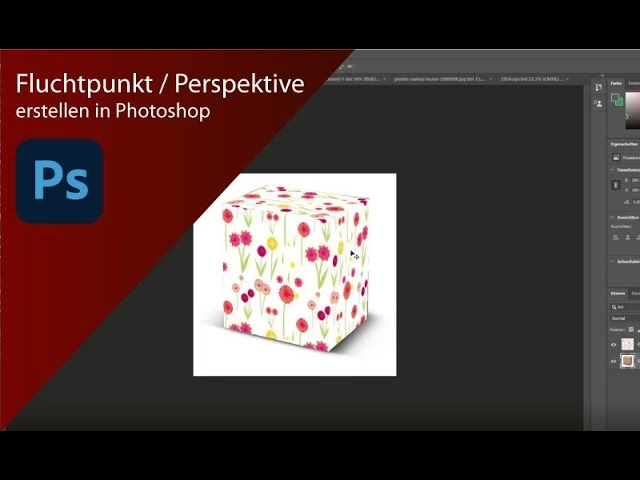

Der Zusammenziehen Filter in Adobe Photoshop ist ein Werkzeug innerhalb der Verzerrungsfilter, das es Ihnen ermöglicht, Bildbereiche entweder nach innen zu verzerren (zusammenzuziehen) oder nach außen zu wölben. Dieser Filter kann subtile oder dramatische Effekte erzeugen, je nachdem, wie stark er angewendet wird. Seine Anwendung ist direkt und basiert auf einfachen Schritten, die es Ihnen erlauben, kreative Transformationen an Ihren Fotos vorzunehmen.

Um diesen spezifischen Filter in Photoshop zu verwenden, müssen Sie zunächst das Bild oder den Bereich auswählen, den Sie bearbeiten möchten. Dies gibt Ihnen die volle Kontrolle darüber, wo der Verzerrungseffekt angewendet wird.

Zugriff auf den Zusammenziehen Filter
Der Weg zum Zusammenziehen Filter ist klar definiert. Nachdem Sie Photoshop geöffnet und Ihr Bild geladen haben, finden Sie den Filter im Hauptmenü. Die Navigation führt Sie über mehrere Ebenen:
Wählen Sie im Menü oben auf dem Bildschirm die Option Filter. Innerhalb des Filter-Menüs gibt es verschiedene Kategorien von Effekten. Suchen Sie nach der Kategorie Verzerren. Klicken Sie darauf, um eine Unterliste von Verzerrungsfiltern zu öffnen. In dieser Liste finden Sie den Eintrag Zusammenziehen. Durch Auswahl dieser Option öffnet sich das Dialogfenster des Zusammenziehen Filters, in dem Sie die Einstellungen vornehmen können.
Die richtige Auswahl treffen
Bevor Sie den Filter anwenden, ist es entscheidend, die gewünschte Zielzone festzulegen. Der Filter wirkt auf den Bereich, der aktiv ausgewählt ist. Hier sind die Optionen, die Ihnen zur Verfügung stehen:
- Ein ganzes Bild: Wenn keine spezifische Auswahl getroffen ist, wird der Filter auf die gesamte aktive Ebene angewendet.
- Eine Ebene: Wenn Sie mit mehreren Ebenen arbeiten, stellen Sie sicher, dass die Ebene, die Sie bearbeiten möchten, im Ebenen-Panel ausgewählt ist. Der Filter wirkt dann auf den gesamten Inhalt dieser Ebene.
- Ein bestimmter Bereich: Für präzisere Effekte können Sie vor dem Aufruf des Filters ein Auswahlwerkzeug (wie das Auswahlrechteck, den elliptischen Auswahlrahmen, das Lasso-Werkzeug oder die Schnellauswahl) verwenden, um einen spezifischen Bereich des Bildes oder der Ebene auszuwählen. Der Filter wird dann nur auf diesen ausgewählten Bereich angewendet, was Ihnen ermöglicht, gezielte Verzerrungen vorzunehmen.
Die Möglichkeit, einen bestimmten Bereich auszuwählen, ist besonders nützlich, wenn Sie nur einen Teil des Bildes verzerren möchten, beispielsweise um ein Objekt hervorzuheben oder eine bestimmte Form zu verändern, ohne den Rest des Bildes zu beeinflussen.
Den Effekt steuern: Der Regler
Das Herzstück der Steuerung des Zusammenziehen Filters ist ein einzelner Regler. Dieser Regler bestimmt die Stärke und die Richtung des Verzerrungseffekts. Er bietet einen Bereich von Werten, die von negativ über Null bis zu positiven Werten reichen.
Die Position des Reglers hat folgende Auswirkungen:
- Regler nach rechts ziehen (in positive Werte): Wenn Sie den Regler in Richtung der positiven Werte bewegen, bewirken Sie ein Zusammenziehen des ausgewählten Bereichs. Die Pixel werden zur Mitte der Auswahl hin verzerrt. Je weiter Sie den Regler nach rechts ziehen, desto stärker wird dieser Effekt. Dies kann verwendet werden, um Objekte schlanker oder kleiner erscheinen zu lassen oder um einen Sog-Effekt zur Mitte hin zu erzeugen.
- Regler nach links ziehen (in negative Werte): Wenn Sie den Regler in Richtung der negativen Werte bewegen, bewirken Sie eine Verschiebung der Pixel nach außen. Der ausgewählte Bereich wölbt sich vom Zentrum weg. Je weiter Sie den Regler nach links ziehen, desto stärker wird diese Wölbung. Dies kann verwendet werden, um Objekte voluminöser oder größer erscheinen zu lassen oder um einen Ausbeul-Effekt zu erzeugen.
Während Sie den Regler verschieben, bietet das Dialogfenster eine Vorschau des Effekts, sodass Sie in Echtzeit sehen können, wie sich die Einstellung auf Ihr Bild auswirkt. Dies erlaubt Ihnen, die exakte Stärke des Effekts zu finden, die Sie wünschen.
Anwendung bestätigen
Sobald Sie den Regler auf die gewünschte Position eingestellt haben und mit der Vorschau des Effekts zufrieden sind, müssen Sie Ihre Auswahl bestätigen, damit der Filter angewendet wird. Dies geschieht durch einen einfachen Klick:
Klicken Sie auf die Schaltfläche OK im Dialogfenster des Zusammenziehen Filters. Photoshop wendet den Verzerrungseffekt dann endgültig auf den ausgewählten Bereich oder die gesamte Ebene an. Das Dialogfenster schließt sich, und das bearbeitete Bild wird angezeigt.
Sollten Sie mit dem Ergebnis nicht zufrieden sein, können Sie den letzten Schritt jederzeit über die Funktion „Rückgängig“ (oft über das Menü „Bearbeiten“ > „Rückgängig“ oder den Tastaturbefehl Strg+Z bzw. Cmd+Z) rückgängig machen und den Filter erneut mit anderen Einstellungen anwenden.
Häufig gestellte Fragen (FAQ)
Wie öffne ich den Zusammenziehen Filter in Photoshop?
Sie öffnen den Filter, indem Sie im Menü Filter > Verzerren > Zusammenziehen auswählen.
Muss ich das ganze Bild verwenden, wenn ich den Zusammenziehen Filter anwende?
Nein, Sie können vor dem Anwenden des Filters einen bestimmten Bereich des Bildes oder der Ebene auswählen, um den Effekt nur dort anzuwenden.
Was passiert, wenn ich den Regler des Zusammenziehen Filters nach rechts ziehe?
Wenn Sie den Regler nach rechts ziehen (in positive Werte), wird der ausgewählte Bereich nach innen zur Mitte hin zusammengezogen.
Was passiert, wenn ich den Regler des Zusammenziehen Filters nach links ziehe?
Wenn Sie den Regler nach links ziehen (in negative Werte), wird der ausgewählte Bereich nach außen gewölbt oder verschoben.
Wie bestätige ich die Anwendung des Filters?
Nachdem Sie den Regler eingestellt haben, klicken Sie auf die Schaltfläche OK im Dialogfenster des Filters.
Zusammenfassend lässt sich sagen, dass der Zusammenziehen Filter ein unkompliziertes, aber effektives Werkzeug in Photoshop ist, um Bilder durch das Hineinziehen oder Hinauswölben von Bereichen kreativ zu verändern. Seine Bedienung über den einzelnen Regler macht ihn sehr zugänglich für schnelle Anpassungen.
Hat dich der Artikel Photoshop: Der Zusammenziehen Filter interessiert? Schau auch in die Kategorie Photoshop rein – dort findest du mehr ähnliche Inhalte!