


Das Zurücksetzen einer Kamera auf die Werkseinstellungen kann eine nützliche Maßnahme sein, um Probleme zu beheben, die Leistung zu optimieren oder das Gerät für einen neuen Besitzer vorzubereiten. Es ist vergleichbar mit einem „Neustart“ für die gesamte Software und Konfiguration der Kamera. Allerdings ist das Verfahren keineswegs universell. Je nach Hersteller, Modell und Alter der Kamera gibt es unterschiedliche Wege, um diesen Zustand zu erreichen. Bevor Sie beginnen, ist es unerlässlich, das spezifische Handbuch Ihrer Kamera zu konsultieren, da dort die exakten Schritte für Ihr Gerät detailliert beschrieben sind. Online-Handbücher sind oft leicht über Suchbegriffe wie „Zurücksetzen“ oder „Initialisierung“ zu finden.
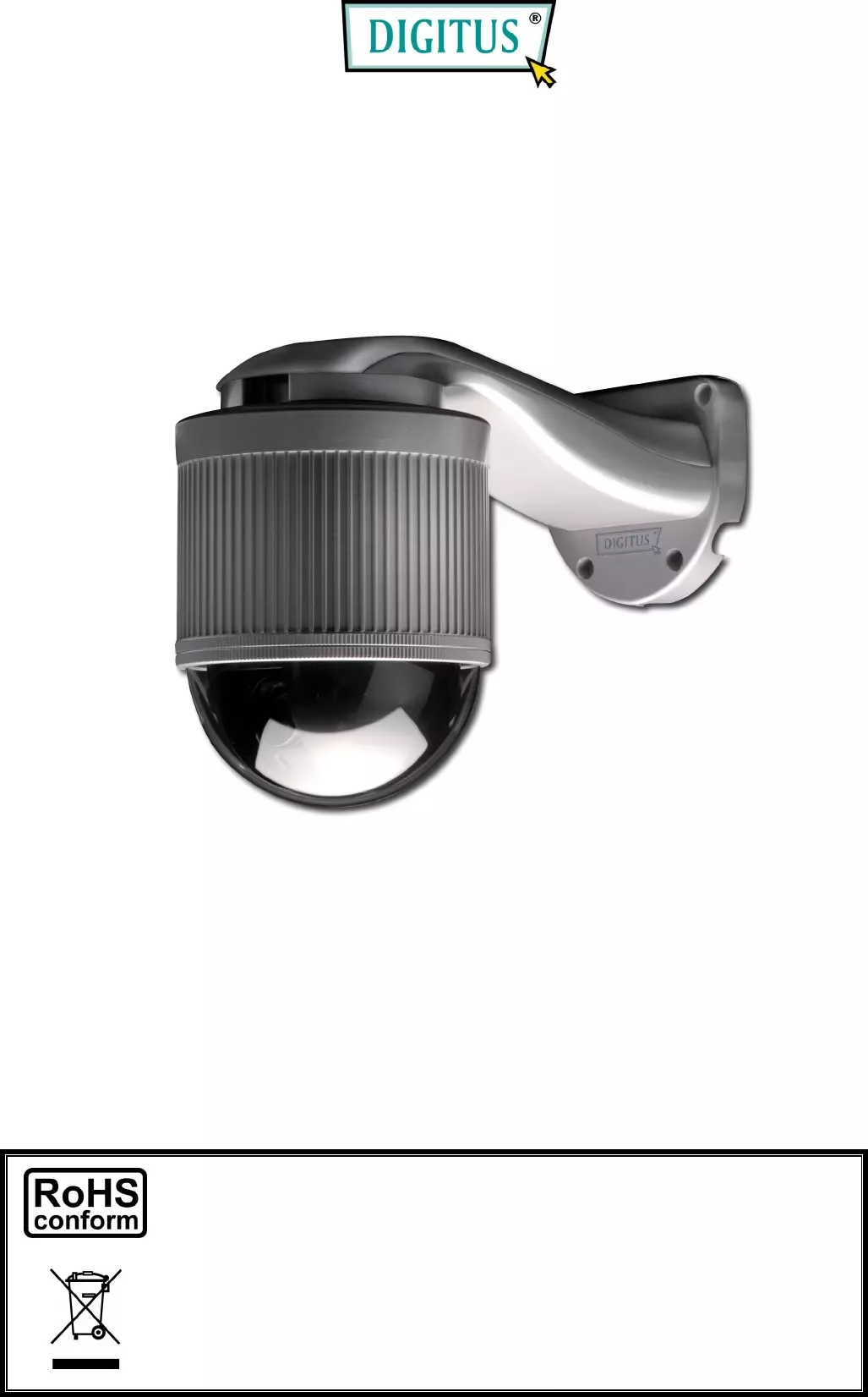
Ein Reset setzt in der Regel alle personalisierten Einstellungen der Kamera auf die Standardwerte zurück, die das Gerät beim Verlassen des Werks hatte. Dazu gehören Bildeinstellungen, Netzwerkeinstellungen (wie WLAN-Passwörter), benutzerdefinierte Funktionen und oft auch Datum und Uhrzeit. Es ist wichtig zu verstehen, dass dieser Vorgang die Kamera in einen „Neuzustand“ versetzt, was bedeutet, dass Sie sie danach möglicherweise neu einrichten müssen, insbesondere wenn es um Netzwerkkonnektivität oder spezifische Aufnahmevoreinstellungen geht.
Warum eine Kamera zurücksetzen?
Es gibt verschiedene Gründe, warum ein Zurücksetzen auf die Werkseinstellungen sinnvoll sein kann:
- Fehlerbehebung: Wenn die Kamera unerklärliches Verhalten zeigt, einfriert, Fehlermeldungen anzeigt (z.B. Fehlercodes beginnend mit „C:“ oder „E:“, obwohl hier ein Reset nicht immer hilft) oder bestimmte Funktionen nicht mehr richtig ausführt, kann ein Reset Softwarefehler beheben.
- Verkauf oder Weitergabe: Um sicherzustellen, dass keine persönlichen Daten oder Einstellungen beim neuen Besitzer verbleiben, setzt ein Reset die Kamera in einen neutralen Zustand zurück.
- Frischer Start: Wenn Sie viele Einstellungen vorgenommen haben und den Überblick verloren haben oder einfach von vorne beginnen möchten, um die Kamera neu nach Ihren aktuellen Bedürfnissen zu konfigurieren.
- Leistungsprobleme: In seltenen Fällen kann ein Reset bei träger Leistung oder anderen nicht-spezifischen Problemen helfen.
Methoden zum Zurücksetzen auf Werkseinstellungen
Die genaue Vorgehensweise variiert stark. Hier sind die gängigsten Methoden, die je nach Kameramodell zum Einsatz kommen:
1. Zurücksetzen über eine spezielle RESET-Taste
Viele Kameras, insbesondere ältere Modelle oder solche mit Netzwerkfunktionen (wie IP-Kameras), verfügen über eine kleine, versenkte Taste, die speziell für das Zurücksetzen vorgesehen ist. Diese Taste ist oft mit „RESET“ beschriftet und so platziert, dass sie nicht versehentlich gedrückt werden kann. Sie benötigen meist einen spitzen Gegenstand wie die Spitze eines Kugelschreibers oder eine aufgebogene Büroklammer, um die Taste zu erreichen und zu drücken.
Das Verfahren hierfür ist typischerweise:
- Stellen Sie sicher, dass die Kamera eingeschaltet ist und mit Strom versorgt wird (wichtig: während des Zurücksetzens sollte die Stromversorgung nicht unterbrochen werden).
- Suchen Sie die RESET-Taste.
- Drücken Sie die Taste mit einem geeigneten spitzen Gegenstand.
- Halten Sie die Taste für eine bestimmte Zeit gedrückt. Die Dauer kann variieren (oft 2-3 Sekunden bei älteren Kameras, bis zu 30 Sekunden bei bestimmten IP-Kameras, 5-12 Sekunden bei Nest-Geräten).
- Lassen Sie die Taste nach der angegebenen Zeit los.
- Die Kamera führt nun den Reset durch und startet eventuell neu.
Die genaue Haltezeit und das Verhalten der Kamera (z.B. blinkende LEDs) während des Vorgangs sind modellabhängig und im Handbuch beschrieben. Bei einigen IP-Kameras lösen unterschiedliche Haltezeiten verschiedene Aktionen aus (z.B. WPS-Modus, Reset ohne Netzwerkeinstellungen, vollständiger Reset, Firmware-Rollback).
2. Zurücksetzen über das Kameramenü
Die meisten modernen Digitalkameras bieten eine Option zum Zurücksetzen der Einstellungen direkt im Menüsystem. Dies ist oft die bequemste Methode, wenn die Kamera noch voll funktionsfähig ist.
Die Navigation im Menü unterscheidet sich je nach Hersteller. Suchen Sie nach Menüpunkten wie „Einstellungen“, „System“, „Setup“ oder ähnlichem. Innerhalb dieser Bereiche finden Sie häufig Unterpunkte wie „Zurücksetzen“, „Initialisierung“, „Werkseinstellungen wiederherstellen“ oder „Einstellungen zurücksetzen“.
Manche Kameras bieten hier verschiedene Optionen an:
- Alle Einstellungen zurücksetzen: Setzt alle Konfigurationen auf den Werkszustand zurück. Dies ist die umfassendste Option.
- Aufnahmeeinstellungen zurücksetzen: Setzt nur die Einstellungen zurück, die sich auf die Aufnahme von Fotos und Videos beziehen (z.B. Belichtung, Weißabgleich, ISO).
- Netzwerkeinstellungen zurücksetzen: Löscht nur die Konfigurationen für WLAN, Bluetooth etc.
Wählen Sie die gewünschte Option aus und bestätigen Sie den Vorgang. Die Kamera kann danach neu starten.
3. Spezielle Verfahren für ältere Kameras (vor ca. 2000)
Sehr alte Kameras verfügen oft weder über eine Reset-Taste noch über eine Menüoption zum Zurücksetzen. Bei diesen Modellen erfolgt der Reset oft durch vollständiges Entfernen aller Stromquellen.
Das Vorgehen kann hier sein:
- Schalten Sie die Kamera aus.
- Entfernen Sie den Hauptakku oder die Hauptbatterien.
- Suchen und entfernen Sie eine kleine Lithium-Knopfzelle, die oft für die Speicherung von Datum, Uhrzeit und Einstellungen zuständig ist. Diese befindet sich möglicherweise unter einer kleinen Klappe oder im Batteriefach.
- Lassen Sie die Kamera für eine gewisse Zeit (oft 30 Sekunden oder länger) vollständig ohne Stromversorgung liegen.
- Setzen Sie die Lithium-Knopfzelle wieder ein.
- Setzen Sie den Hauptakku/die Batterien wieder ein.
- Schalten Sie die Kamera ein.
Diese Methode entlädt alle internen Speicher, die Einstellungen speichern, und zwingt die Kamera, mit ihren ursprünglichen Standardwerten zu starten.
4. Kameras mit fest verbautem Akku (ohne Reset-Schalter)
Bei einigen modernen Geräten mit fest integriertem Akku und ohne dedizierte Reset-Taste kann ein Zurücksetzen durch Gedrückthalten des Einschaltknopfs für eine längere Zeit (oft bis zu 30 Sekunden) möglich sein. Diese Methode unterbricht intern die Stromversorgung oder löst einen Software-Reset aus.
Was passiert beim Zurücksetzen?
Der wichtigste Effekt eines Resets ist die Wiederherstellung der Werkseinstellungen. Das bedeutet, alle individuellen Anpassungen, die Sie vorgenommen haben, gehen verloren. Dazu gehören unter anderem:
- Bildeinstellungen (Farbprofil, Schärfe, Kontrast etc.)
- Aufnahmemodi und Voreinstellungen
- Netzwerkeinstellungen (WLAN-Passwörter, IP-Konfiguration)
- Datum und Uhrzeit
- Benutzerdefinierte Tastenbelegungen oder Menüs
- Spracheinstellungen (kann je nach Implementierung zurückgesetzt werden)
Wichtiger Hinweis: Bei den meisten Kameras bleiben Ihre aufgenommenen Fotos und Videos auf der Speicherkarte erhalten. Ein Zurücksetzen der Kamera löscht in der Regel nicht den Inhalt der SD-Karte. Allerdings gibt es Ausnahmen oder spezifische Situationen, wie im Fall der Google Nest Kameras, bei denen der Videoverlauf gelöscht wird (siehe unten).
Bei Kameras, die erweiterte Funktionen wie PlayMemories Camera Apps unterstützen, kann das Zurücksetzen oder Initialisieren dazu führen, dass heruntergeladene Anwendungen deinstalliert werden. Diese müssten dann gegebenenfalls neu installiert werden.
Spezifische Fälle: IP-Kameras / Webcams
IP-Kameras, die oft über ein Netzwerk konfiguriert werden, bieten zusätzliche Reset-Methoden:
Zurücksetzen über die Weboberfläche
Wenn Sie noch über einen Webbrowser auf die Kamera zugreifen können, finden Sie oft im Einstellungsmenü der Weboberfläche eine Option zum Zurücksetzen auf die Werkseinstellungen. Beachten Sie, dass nach diesem Reset die Kamera ihre Netzwerkeinstellungen verliert (z.B. WLAN-Schlüssel) und möglicherweise eine neue IP-Adresse vom Router erhält. Sie müssen die Kamera dann neu in Ihr Netzwerk integrieren, oft über eine erneute Erstinstallation via LAN-Kabel.
Hardware-Reset-Taste bei IP-Kameras (Zeitabhängig)
Bei vielen IP-Kameras hat das Gedrückthalten der Reset-Taste unterschiedliche Funktionen, abhängig von der Dauer:
- Nach ca. 3 Sekunden Halten: Die Status-LEDs schalten sich ein. Nach dem Loslassen kann der WPS-Modus (Wireless Protected Setup) gestartet werden, um die Kamera einfach mit dem WLAN zu verbinden.
- Nach ca. 15 Sekunden Halten: Die LEDs beginnen langsam zu blinken. Nach dem Loslassen werden alle Kameraeinstellungen mit Ausnahme der Netzwerkkonfiguration zurückgesetzt.
- Nach ca. 20 Sekunden Halten: Die LEDs beginnen schnell zu blinken. Nach dem Loslassen werden ALLE Kameraeinstellungen zurückgesetzt.
- Nach ca. 30 Sekunden Halten: Die LEDs gehen aus. Nach dem Loslassen wird die Kamera in den Zustand vor dem letzten Firmware-Update zurückgesetzt und startet dann neu.
Diese zeitabhängigen Funktionen sind sehr spezifisch und erfordern das genaue Beachten der Anleitung für Ihr Modell.
Zurücksetzen über die SD-Karte (IP-Kameras)
Eine innovative Methode bei manchen IP-Kameras, wenn der Webzugriff oder die Reset-Taste Probleme bereiten, ist das Zurücksetzen mittels SD-Karte. Hierfür erstellen Sie auf einem Computer eine leere Datei mit dem Namen reset (WICHTIG: ohne Dateiendung!) und legen diese im Stammverzeichnis (Root) der Speicherkarte ab. Nachdem Sie die SD-Karte sicher aus dem Computer entfernt und wieder in die Kamera eingesetzt haben, starten Sie die Kamera neu. Beim Booten erkennt die Kamera die Datei und führt einen Reset durch.
Ähnlich kann eine Datei namens wps (ebenfalls ohne Dateiendung) auf der SD-Karte platziert werden, um die Kamera nach einem Reset per WPS wieder ins WLAN zu integrieren.
Zurücksetzen von Google Nest Kameras und Türklingeln
Bei Google Nest Geräten wird klar zwischen einem einfachen Neustart und dem Zurücksetzen auf Werkseinstellungen unterschieden:
| Aktion | Einstellungen | Video-Verlauf | WLAN-Verbindung | Zweck |
|---|---|---|---|---|
| Neustart | Bleiben erhalten | Bleibt erhalten | Wird automatisch wiederhergestellt | Behebung kleinerer Probleme (Einfrieren, Verbindungsprobleme) |
| Zurücksetzen auf Werkseinstellungen | Werksstandard wiederhergestellt (gelöscht) | Gesamter Verlauf und Momentaufnahmen gelöscht (unwiederbringlich) | Muss neu eingerichtet werden | Verkauf/Verschenken, kompletter Neustart bei schwerwiegenden Problemen |
Neustart durchführen (Nest)
Ein Neustart ist oft der erste Schritt bei Problemen. Bei Nest Kameras und Türklingeln erfolgt dies je nach Modell durch kurzes Trennen vom Stromnetz (kabelgebundene Modelle) oder durch Gedrückthalten einer Taste für ca. 5 Sekunden (akkubetriebene Modelle), bis die Statusleuchte durchgehend weiß leuchtet.
Auf Werkseinstellungen zurücksetzen (Nest)
Dieses Verfahren löscht unwiderruflich alle personalisierten Einstellungen und den gesamten Videoverlauf der Kamera. Wenn Sie Videomaterial behalten möchten, müssen Sie vor dem Reset Clips oder Zeitraffer erstellen und herunterladen.
Für Nest Aware-Abos der 1. Generation: Wenn Sie die Kamera einem neuen Konto zuweisen möchten (z.B. beim Verkauf), müssen Sie das Abo VOR dem Zurücksetzen kündigen. Wenn die Kamera im selben Konto bleiben soll, ist dies nicht notwendig.
Der Prozess beinhaltet oft zwei Schritte:
- Kamera aus der App entfernen: Öffnen Sie die Google Home App oder die Nest App, wählen Sie die Kamera aus, gehen Sie zu den Einstellungen und wählen Sie „Gerät entfernen“. Die Kamera muss hierfür online sein. Notieren Sie sich wichtige Einstellungen vorher.
- Hardware-Reset-Taste betätigen: Bei vielen Nest Modellen (aber nicht allen, einige werden nur durch das Entfernen aus der App zurückgesetzt, wie z.B. einige ältere Nest Cam Indoor/Outdoor) müssen Sie zusätzlich eine physische Reset-Taste drücken. Diese Taste ist oft klein und versenkt (benötigt Büroklammer/Reißzwecke). Die Position variiert stark (z.B. Unterseite, Rückseite, am Stativ). Halten Sie die Taste gedrückt. Nach ca. 10 Sekunden blinkt die Statusanzeige gelb und Sie hören einen Countdown. Halten Sie weiter gedrückt. Nach ca. 12 Sekunden leuchtet die Anzeige konstant gelb und die Kamera beginnt mit dem Reset. Lassen Sie die Taste los, sobald Sie einen Bestätigungston hören.
Nach dem physischen Reset erscheint die Kamera in der App als „Offline“, bis Sie sie dort ebenfalls entfernen. Wenn Sie die Kamera erneut verwenden möchten, müssen Sie sie wie ein neues Gerät einrichten.
Häufig gestellte Fragen (FAQs)
Was passiert mit meinen Fotos und Videos beim Zurücksetzen der Kamera?
Bei den meisten Standard-Kameras bleiben Fotos und Videos auf der Speicherkarte erhalten. Das Zurücksetzen betrifft nur die Kameraeinstellungen, nicht den Inhalt der eingelegten Karte. Bei Google Nest Kameras wird jedoch der gesamte Videoverlauf gelöscht. Es ist immer ratsam, vor einem Reset eine Sicherung wichtiger Aufnahmen zu machen und das Handbuch zu prüfen.
Muss ich meine Kamera nach dem Zurücksetzen neu einrichten?
Ja. Da alle Einstellungen auf den Werkszustand zurückgesetzt werden, müssen Sie die Kamera neu nach Ihren Wünschen konfigurieren. Dazu gehört oft das Einstellen von Datum und Uhrzeit, Sprache sowie die Verbindung mit Ihrem WLAN-Netzwerk.
Kann ein Zurücksetzen alle technischen Probleme beheben?
Nicht unbedingt. Ein Reset kann Softwarefehler beheben, die durch fehlerhafte Konfigurationen oder temporäre Störungen verursacht werden. Bei Hardwaredefekten oder spezifischen Fehlermeldungen (wie „C:“ oder „E:“ Codes) ist ein Reset oft nicht ausreichend, und die Kamera benötigt möglicherweise einen Reparaturservice.
Wo finde ich die Reset-Taste oder die Option im Menü?
Die Position einer Reset-Taste oder der genaue Menüpfad variiert stark zwischen den Kameramodellen und Herstellern. Der beste Weg, dies herauszufinden, ist ein Blick in die Bedienungsanleitung Ihrer spezifischen Kamera. Online-Handbücher sind oft nach „Reset“ oder „Initialisierung“ durchsuchbar.
Wie lange dauert ein Zurücksetzen?
Der eigentliche Reset-Vorgang dauert in der Regel nur wenige Sekunden bis zu einer Minute, abhängig vom Modell und der Methode. Die anschließende Neueinrichtung der Kamera kann jedoch länger dauern.
Zusammenfassend lässt sich sagen, dass das Zurücksetzen einer Kamera ein wirksames Werkzeug zur Problembehebung oder Vorbereitung für die Weitergabe ist. Da die Vorgehensweise und die Auswirkungen stark variieren können, ist die Konsultation des spezifischen Handbuchs Ihrer Kamera unerlässlich. Gehen Sie sorgfältig vor, insbesondere wenn Sie eine physische Reset-Taste verwenden oder mit Netzwerkgeräten arbeiten, um unerwünschte Datenverluste oder Konfigurationsprobleme zu vermeiden.
Hat dich der Artikel Kamera auf Werkseinstellungen zurücksetzen interessiert? Schau auch in die Kategorie Kameras rein – dort findest du mehr ähnliche Inhalte!