

Die Notwendigkeit, ein digitales Blatt oder ein Bild in Photoshop in mehrere Sektionen zu unterteilen, ergibt sich in vielen kreativen Prozessen. Ob Sie eine große Grafik für eine Website in kleinere, schneller ladende Bilder aufteilen müssen (oft als Slicing bezeichnet), ein Layout für den Druck vorbereiten, das über mehrere physische Seiten verteilt werden soll, oder einfach nur eine komplexe Komposition visuell strukturieren möchten – Photoshop bietet leistungsstarke Werkzeuge, um diese Aufgabe zu bewältigen. Die Wahl der richtigen Methode hängt stark von Ihrem Endziel ab. Geht es um den Export mehrerer separater Bilddateien oder lediglich um eine visuelle Hilfe für die Anordnung von Elementen?
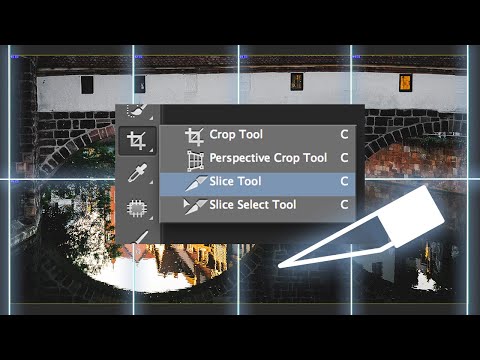
Im Grunde gibt es zwei Hauptansätze, um ein Bild in Photoshop zu 'teilen'. Der erste und direkteste Weg, um separate Bilddateien zu erhalten, ist die Verwendung des Slice-Werkzeugs. Diese Methode ist besonders relevant für Webdesigner. Der zweite Ansatz nutzt Hilfsmittel wie Hilfslinien und Raster, um das Dokument visuell zu unterteilen, ohne das Originalbild physisch zu zerschneiden. Diese Methode dient eher der Layout-Planung und präzisen Platzierung von Inhalten oder als Vorbereitung für manuelles Zuschneiden und Exportieren.
Methode 1: Das Slice-Werkzeug (Teilbereich-Werkzeug)
Das Slice-Werkzeug, auch Teilbereich-Werkzeug genannt, ist primär dafür konzipiert, ein Bild in mehrere kleinere Bilder zu zerlegen, die dann einzeln exportiert werden können. Dies war historisch sehr wichtig für das Webdesign, um komplexe Layouts als Tabellen oder CSS-Hintergründe zu realisieren. Auch heute noch ist es nützlich, um verschiedene Bereiche eines Bildes mit unterschiedlichen Komprimierungseinstellungen zu speichern oder um einzelne Elemente für Web-Assets zu extrahieren.
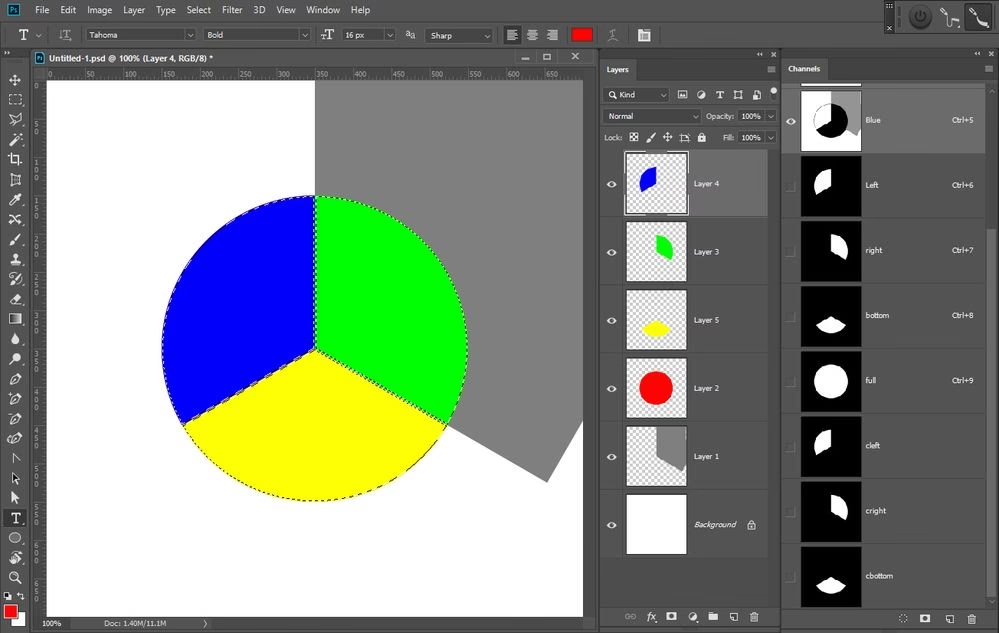
Was ist das Slice-Werkzeug?
Das Slice-Werkzeug (oft unter dem Freistellungswerkzeug in der Werkzeugleiste versteckt) ermöglicht es Ihnen, rechteckige Bereiche in Ihrem Dokument zu definieren. Jeder dieser Bereiche wird als "Slice" bezeichnet. Wenn Sie das Bild exportieren (typischerweise über 'Für Web speichern (Legacy)' oder 'Exportieren als'), erstellt Photoshop aus jedem Slice eine separate Bilddatei.
Arten von Slices
Es gibt zwei Arten von Slices:
- Benutzer-Slices: Diese erstellen Sie manuell mit dem Slice-Werkzeug oder generieren sie aus Hilfslinien oder Ebenen. Sie sind die primären Bereiche, die Sie definieren.
- Auto-Slices: Photoshop erstellt diese automatisch, um den gesamten Bereich des Dokuments abzudecken, der nicht von Benutzer-Slices belegt ist. Diese stellen sicher, dass das gesamte Bild exportiert wird, auch die Bereiche, die Sie nicht explizit als Slice definiert haben. Auto-Slices werden mit einer gestrichelten Linie dargestellt.
Erstellen von Slices
Manuell mit dem Slice-Werkzeug:
Wählen Sie das Slice-Werkzeug aus der Werkzeugleiste (oft unter dem Freistellungswerkzeug). Klicken und ziehen Sie, um einen rechteckigen Bereich zu definieren. Lassen Sie die Maustaste los, um den Slice zu erstellen. Sie können beliebig viele Benutzer-Slices erstellen.
Slices aus Hilfslinien erstellen:
Wenn Sie bereits Hilfslinien platziert haben, um Ihr Layout zu strukturieren, können Sie Photoshop bitten, Slices entlang dieser Hilfslinien zu erstellen. Gehen Sie zu Datei > Exportieren > Slices aus Hilfslinien erstellen. Photoshop erstellt dann für jeden Bereich, der von Hilfslinien begrenzt wird, einen Benutzer-Slice. Dies ist eine sehr schnelle Methode, wenn Ihr Layout bereits durch Hilfslinien definiert ist.
Slices aus Ebenen erstellen:
Sie können auch Slices basierend auf der Begrenzungsbox einer oder mehrerer ausgewählter Ebenen erstellen. Wählen Sie die gewünschten Ebenen im Ebenen-Bedienfeld aus, klicken Sie mit der rechten Maustaste darauf und wählen Sie Slices aus Ebenen erstellen. Dies ist nützlich, um schnell einzelne UI-Elemente oder Objekte zu exportieren.
Bearbeiten von Slices
Um Slices zu bearbeiten, verwenden Sie das Slice-Auswahlwerkzeug (oft mit dem Slice-Werkzeug gruppiert). Mit diesem Werkzeug können Sie Slices auswählen, ihre Größe ändern, verschieben oder löschen. Sie können auch Optionen für einzelne Slices festlegen, wie z.B. den Dateinamen, den Dateityp und die Qualität für den Export.
Exportieren von Slices
Der wichtigste Schritt ist das Exportieren. Gehen Sie zu Datei > Exportieren > Für Web speichern (Legacy).... Im Dialogfeld 'Für Web speichern' sehen Sie eine Vorschau Ihres Bildes mit allen Slices. Sie können jeden Slice einzeln auswählen und seine Export-Einstellungen (JPEG, PNG, GIF, Qualität, etc.) festlegen. Halten Sie die Umschalttaste gedrückt, um mehrere Slices auszuwählen, oder die Strg/Cmd-Taste, um einzelne Slices auszuwählen. Unten im Dialogfeld können Sie das Ausgabeformat und weitere Optionen wählen. Wenn Sie auf 'Speichern...' klicken, erstellt Photoshop einen Ordner (standardmäßig 'images' genannt) und speichert jede Slice als separate Datei darin, benannt nach den von Ihnen definierten Slice-Namen oder automatisch generierten Namen.
Alternativ bietet der neuere Befehl Datei > Exportieren > Exportieren als... ebenfalls die Möglichkeit, Slices zu exportieren, allerdings mit etwas anderen Optionen und einer moderneren Benutzeroberfläche. Auch hier können Sie Formate und Einstellungen pro Slice festlegen.
Methode 2: Arbeit mit Hilfslinien und Rastern
Wenn Sie ein Bild nicht physisch in separate Dateien aufteilen möchten, sondern eine visuelle Strukturierung für Layoutzwecke benötigen, sind Hilfslinien und Raster die Werkzeuge der Wahl. Diese sind nicht-destruktiv und beeinflussen das endgültige Bild nicht, es sei denn, Sie nutzen sie als Grundlage für manuelles Zuschneiden oder Platzieren von Inhalten.
Hilfslinien verwenden
Hilfslinien sind nicht druckbare, nicht exportierbare Linien, die Ihnen helfen, Objekte im Dokument auszurichten. Sie sind extrem nützlich, um ein Layout in Spalten, Zeilen oder andere Sektionen zu unterteilen.
Hilfslinien erstellen:
- Manuell: Stellen Sie sicher, dass die Lineale sichtbar sind (
Ansicht > Linealeoder Strg+R/Cmd+R). Klicken Sie in das horizontale Lineal und ziehen Sie nach unten in Ihr Dokument, um eine horizontale Hilfslinie zu erstellen. Klicken Sie in das vertikale Lineal und ziehen Sie nach rechts, um eine vertikale Hilfslinie zu erstellen. - Über 'Neue Hilfslinie': Gehen Sie zu
Ansicht > Neue Hilfslinie.... Hier können Sie eine Hilfslinie präzise an einer bestimmten Position (horizontal oder vertikal) in den von Ihnen gewählten Einheiten (Pixel, Prozent, etc.) platzieren. - Über 'Neues Hilfslinien-Layout': Dies ist eine sehr leistungsstarke Funktion, um das Dokument schnell in ein Gitter von Spalten und Zeilen zu unterteilen. Gehen Sie zu
Ansicht > Neues Hilfslinien-Layout.... Im Dialogfeld können Sie die Anzahl der Spalten und Zeilen definieren, Ränder hinzufügen (oben, unten, links, rechts) und Abstände (Stege) zwischen Spalten und Zeilen festlegen. Dies erstellt automatisch eine Reihe von Hilfslinien, die Ihr Dokument in das gewünschte Layout unterteilen.
Mit Hilfslinien arbeiten:
Standardmäßig sind Hilfslinien zum Bewegen gesperrt. Sie können sie entsperren über Ansicht > Hilfslinien > Hilfslinien sperren (umschalten). Mit dem Verschieben-Werkzeug können Sie entsperrte Hilfslinien verschieben. Sie können Hilfslinien auch ein- oder ausblenden (Ansicht > Hilfslinien > Hilfslinien einblenden) oder löschen (Ansicht > Hilfslinien > Hilfslinien löschen).
Raster verwenden
Das Raster ist ein weiteres nicht-druckbares Gitter, das standardmäßig aus durchgezogenen Linien besteht, die in regelmäßigen Abständen angeordnet sind. Es bietet eine weniger flexible, aber sehr nützliche Methode zur allgemeinen Ausrichtung und Messung.
Raster konfigurieren und verwenden:
Sie können das Raster unter Bearbeiten > Voreinstellungen > Hilfslinien, Raster & Slices konfigurieren. Hier legen Sie die Rasterlinie alle X Einheiten fest und wie viele Unterteilungen es geben soll. Das Raster wird über Ansicht > Einblenden > Raster ein- oder ausgeblendet.
Snapping (Ausrichten)
Sowohl Hilfslinien als auch Raster werden am nützlichsten, wenn die Ausrichtungsfunktion (Snapping) aktiviert ist. Gehen Sie zu Ansicht > Ausrichten an und wählen Sie 'Hilfslinien', 'Raster' oder 'Ebenenränder'. Wenn das Ausrichten aktiviert ist, springen Objekte (oder Werkzeuge wie das Auswahlrechteck oder das Freistellungswerkzeug), wenn sie in die Nähe einer Hilfslinie oder Rasterlinie kommen, automatisch an diese Position. Dies ermöglicht präzise Ausrichtungen und Divisionen basierend auf Ihren visuellen Hilfsmitteln.
Die Methode der Hilfslinien/Raster teilt das Bild nicht physisch, sondern bietet eine Schablone. Wenn Sie basierend auf dieser Schablone separate Bildteile benötigen, müssten Sie diese manuell mit dem Auswahlrechteck-Werkzeug auswählen und dann über Ebene > Neu > Ebene durch Kopie oder Ebene durch Ausschneiden auf eine neue Ebene verschieben, um sie anschließend einzeln zu exportieren (z.B. über Datei > Exportieren > Exportieren als... und Auswahl der gewünschten Ebene).
Vergleich: Slice-Werkzeug vs. Hilfslinien/Raster
Die Wahl der Methode hängt stark vom beabsichtigten Ergebnis ab. Hier ist ein kurzer Vergleich:
| Merkmal | Slice-Werkzeug | Hilfslinien & Raster |
|---|---|---|
| Zweck | Bild in separate Dateien exportieren (Web, Assets) | Visuelle Layout-Hilfe, Ausrichtung, Strukturierung |
| Ausgabe | Mehrere einzelne Bilddateien | Einzelne PSD-Datei mit visuellen Hilfen |
| Physische Teilung des Bildes | Ja (beim Export) | Nein (nur visuell) |
| Anwendung | Webdesign, Erstellung von Assets, Bild-Slicing | Print-Layout, Komposition, präzise Platzierung, Vorbereitung für manuelle Teilung |
| Komplexität | Relativ spezifisch für den Export | Allgemeines Werkzeug für Design und Layout |
| Nicht-destruktiv | Definition der Slices ist nicht-destruktiv, der Exportprozess erzeugt neue Dateien. | Vollständig nicht-destruktiv, beeinflusst das Originalbild nicht. |
Weitere Überlegungen und Tipps
Slices aus Layer Comps:
Für fortgeschrittene Workflows können Sie auch Slices basierend auf den sichtbaren Bereichen von Layer Comps erstellen. Dies ermöglicht es Ihnen, verschiedene Zustände oder Teile Ihres Designs zu exportieren.
Smart Objects:
Wenn Sie modulare Elemente haben, die Sie wiederverwenden oder separat bearbeiten möchten, kann es sinnvoll sein, diese in Smart Objects zu konvertieren. Sie können dann das Smart Object separat bearbeiten und bei Bedarf den Inhalt für den Export auf einer eigenen Ebene platzieren.
Ebenen oder Ebenengruppen exportieren:
Für das Exportieren einzelner Teile eines Designs ist oft der Export einzelner Ebenen oder Ebenengruppen der einfachste Weg, besonders wenn die Teile nicht rechteckig sind oder sich überlappen. Klicken Sie mit der rechten Maustaste auf eine Ebene oder Gruppe im Ebenen-Bedienfeld und wählen Sie 'Exportieren als...' oder 'Schnellexport als [gewähltes Format]'.
Anwendung im Druck:
Wenn Sie ein großes Bild haben, das über mehrere physische Seiten gedruckt werden soll, teilen Sie das Dokument nicht direkt in Photoshop. Verwenden Sie stattdessen Hilfslinien, um das Layout zu planen, und nutzen Sie dann die Funktionen Ihrer Drucksoftware oder eines PDF-Export-Workflows, der das Aufteilen für den Druck unterstützt (oft als 'Tiling' oder 'Seiten teilen' bezeichnet).
Häufig gestellte Fragen (FAQs)
Kann ich unregelmäßige Formen als Slice exportieren?
Das standardmäßige Slice-Werkzeug erstellt nur rechteckige Slices. Wenn Sie unregelmäßige Formen exportieren müssen, ist es besser, das Element auf einer eigenen Ebene oder in einer Ebenengruppe zu isolieren und diese Ebene/Gruppe einzeln zu exportieren (Rechtsklick im Ebenen-Bedienfeld > 'Exportieren als...').
Wie mache ich alle Slices exakt gleich groß?
Wenn Sie ein Raster von gleich großen Slices benötigen, verwenden Sie am besten die Funktion 'Slices aus Hilfslinien erstellen', nachdem Sie mit 'Neues Hilfslinien-Layout' ein gleichmäßiges Gitter erstellt haben. Alternativ können Sie auch mit dem Slice-Werkzeug einen Slice erstellen und dann im Optionenbereich (oder nach Auswahl mit dem Slice-Auswahlwerkzeug) exakte Größen und Positionen eingeben.
Was ist der Unterschied zwischen 'Für Web speichern (Legacy)' und 'Exportieren als...' für Slices?
'Für Web speichern (Legacy)' ist das ältere, aber sehr mächtige Dialogfeld speziell für den Web-Export, das detaillierte Optimierungsoptionen pro Slice bietet. 'Exportieren als...' ist das modernere, vereinfachte Dialogfeld, das auch Slices unterstützt, aber weniger feingranulare Steuerung über bestimmte Web-Optimierungsmerkmale bietet. Für komplexes Slicing mit vielen Optimierungsanforderungen ist 'Für Web speichern (Legacy)' oft immer noch die bessere Wahl.
Werden Hilfslinien und Raster im finalen Bild angezeigt?
Nein. Hilfslinien, Raster und Slices (die Slicedefinitionen selbst) sind nur visuelle Hilfsmittel in Photoshop und werden nicht gedruckt oder in die exportierten Bilddateien aufgenommen.
Fazit
Das Teilen eines Blattes oder Bildes in Photoshop kann auf verschiedene Weisen erfolgen, je nachdem, ob Sie separate Bilddateien für das Web oder Assets benötigen (mit dem Slice-Werkzeug und Exportfunktionen) oder ob Sie visuelle Hilfsmittel für Layout und Ausrichtung innerhalb Ihres Dokuments suchen (mit Hilfslinien und Rastern). Das Slice-Werkzeug ist ideal für den Export und die Erstellung von Web-Assets, während Hilfslinien und Raster unverzichtbar für präzises Layout und die Strukturierung komplexer Designs sind. Beide Methoden haben ihre spezifischen Stärken und Anwendungsbereiche. Durch das Verständnis und die Kombination dieser Werkzeuge können Sie Ihre Arbeitsabläufe in Photoshop erheblich optimieren und Ihre Projekte effizienter umsetzen, egal ob für digitale Medien oder den Druck.
Hat dich der Artikel Bild in Photoshop teilen: So geht's richtig interessiert? Schau auch in die Kategorie Photoshop rein – dort findest du mehr ähnliche Inhalte!