
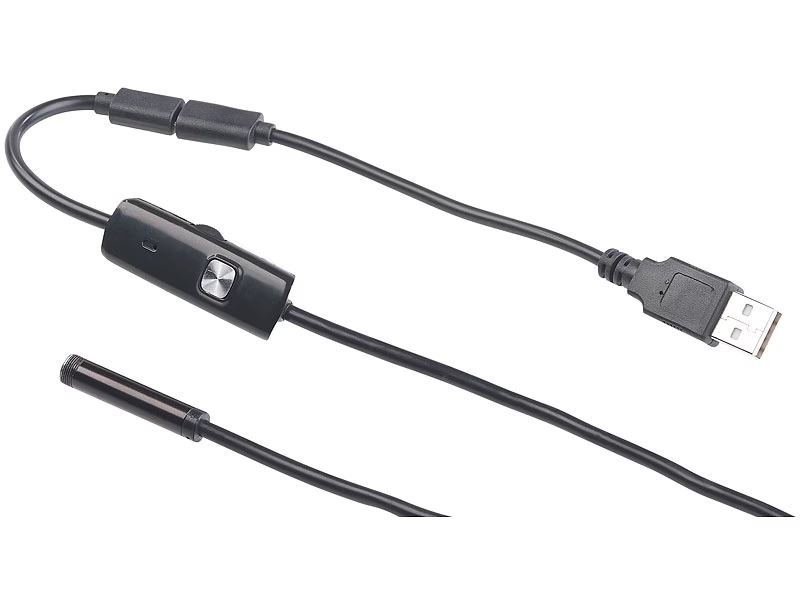

Endoskope sind unglaublich nützliche Werkzeuge, die uns ermöglichen, in Bereiche zu blicken, die sonst unzugänglich wären. Ob es darum geht, ein verstopftes Rohr zu inspizieren, den Motor eines Autos zu überprüfen oder einfach nur verlorene Gegenstände unter Möbeln zu finden – ein Endoskop kann die Lösung sein. Mit der fortschreitenden Technologie ist es heute einfacher denn je, ein Endoskop zu nutzen, insbesondere in Verbindung mit einem Android-Gerät. Ihr Smartphone oder Tablet kann zum Bildschirm und Steuerzentrum für das Endoskop werden. Aber wie genau funktioniert das und was müssen Sie beachten? Dieser Artikel führt Sie durch den Prozess, vom Anschließen des Endoskops bis zur Aufnahme Ihrer ersten Bilder oder Videos.
Voraussetzungen und Kompatibilität prüfen
Bevor Sie Ihr Endoskop mit einem Android-Gerät verwenden können, müssen einige grundlegende Voraussetzungen erfüllt sein. Das Wichtigste ist die Kompatibilität. Die meisten Android-Endoskope sind für die Verwendung mit Geräten konzipiert, die die OTG-Funktionalität (On-The-Go) unterstützen. OTG ermöglicht es Ihrem Android-Gerät, als Host zu fungieren, was bedeutet, dass es andere USB-Geräte wie Tastaturen, Mäuse oder eben auch Endoskope mit Strom versorgen und Daten von ihnen empfangen kann. Überprüfen Sie in den Einstellungen Ihres Geräts oder im Handbuch, ob OTG unterstützt wird. Die meisten neueren Android-Geräte verfügen über diese Funktion, aber bei älteren Modellen kann es Einschränkungen geben. Darüber hinaus ist die Android-Version wichtig. Die meisten Endoskop-Apps setzen mindestens Android 4.0 oder höher voraus, aber neuere Apps erfordern möglicherweise eine aktuellere Version für volle Funktionalität. Stellen Sie sicher, dass Ihr Gerät diese Anforderungen erfüllt.
Das Endoskop mit Ihrem Android-Gerät verbinden
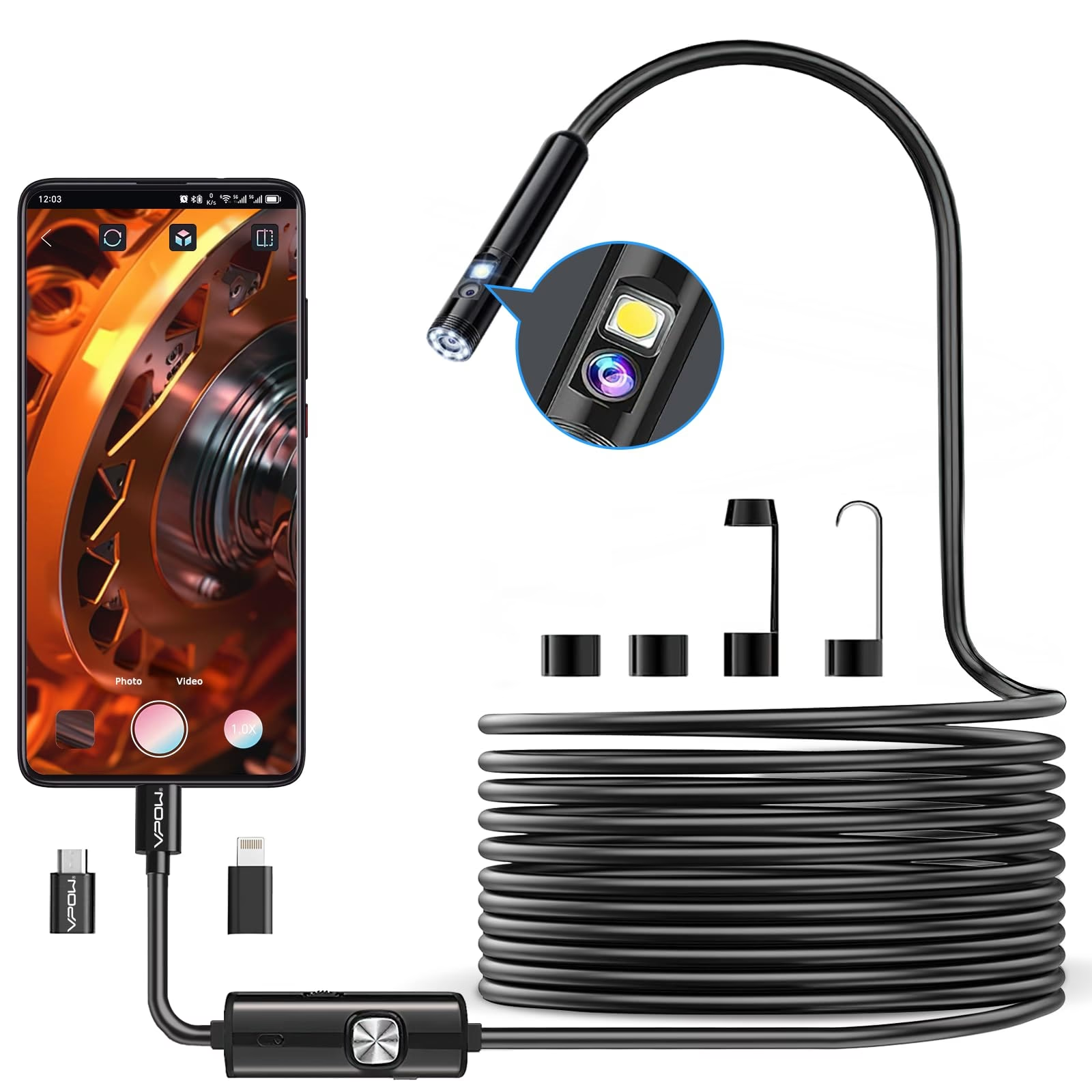
Der erste physische Schritt ist die Verbindung des Endoskops mit Ihrem Android-Gerät. Die gängigste Methode ist über einen USB-Anschluss. Viele Endoskope kommen mit einem USB-Stecker und einem passenden Adapter, oft von Micro-USB auf USB-A oder von USB-C auf USB-A, je nachdem, welchen Anschluss Ihr Endoskop und Ihr Telefon haben. Hier ist eine typische Vorgehensweise:
- Stellen Sie sicher, dass das Endoskop ausgeschaltet ist, bevor Sie es verbinden.
- Verwenden Sie den passenden Adapter, um den USB-Stecker des Endoskops mit dem Lade- oder Datenanschluss Ihres Android-Geräts zu verbinden. Achten Sie auf einen festen Sitz. Bei Micro-USB-Anschlüssen ist oft ein OTG-Adapter erforderlich, der separat mitgeliefert wird oder den Sie eventuell zusätzlich benötigen.
- Bei Endoskopen mit USB-C ist der OTG-Adapter oft nicht nötig, da USB-C OTG nativ unterstützt.
- Es gibt auch kabellose Endoskope, die sich über WLAN mit Ihrem Gerät verbinden. In diesem Fall verbinden Sie das Endoskop gemäß Anleitung (oft durch Aufbau eines eigenen WLAN-Netzwerks) und verbinden Ihr Android-Gerät dann mit diesem Endoskop-WLAN. Dies bietet mehr Bewegungsfreiheit.
Sobald die physische oder kabellose Verbindung hergestellt ist, ist der nächste Schritt die Software.
Die notwendige App für die Endoskop-Funktionalität installieren
Ein Endoskop ist im Grunde nur eine Kamera am Ende eines Kabels. Um das Bild zu sehen und das Endoskop zu steuern, benötigen Sie eine spezielle App auf Ihrem Android-Gerät. Diese Apps sind das Herzstück der Bedienung. So finden und installieren Sie die richtige App:
- Öffnen Sie den Google Play Store auf Ihrem Android-Gerät.
- Suchen Sie nach Begriffen wie „Endoskop Kamera“, „USB Endoskop“ oder dem spezifischen Namen des Endoskop-Herstellers oder Modells (siehe Handbuch).
- Es gibt viele verschiedene Endoskop-Apps. Achten Sie auf Apps mit guten Bewertungen und Rezensionen. Lesen Sie die Kompatibilitätsinformationen in der App-Beschreibung, um sicherzustellen, dass sie mit Ihrem Endoskop-Modell funktioniert. Manche Endoskope funktionieren nur mit der vom Hersteller empfohlenen App.
- Tippen Sie auf die ausgewählte App und dann auf „Installieren“.
- Nach der Installation öffnen Sie die App. Sie wird wahrscheinlich Berechtigungen anfordern, z. B. Zugriff auf die Kamera, den Speicher oder das Mikrofon (falls das Endoskop Audio aufnehmen kann). Erteilen Sie die notwendigen Berechtigungen, damit die App ordnungsgemäß funktioniert.
- Die App sollte das angeschlossene Endoskop nun erkennen und das Live-Bild der Kamera anzeigen. Falls nicht, überprüfen Sie die Verbindung und starten Sie sowohl die App als auch gegebenenfalls das Android-Gerät neu. Manche Apps haben auch einen Button, um die Kamera manuell auszuwählen oder zu aktivieren.
Die Auswahl der richtigen App ist entscheidend für eine gute Benutzererfahrung und optimale Leistung des Endoskops.
Die Einstellungen des Endoskops für optimale Leistung anpassen
Sobald das Live-Bild auf Ihrem Bildschirm erscheint, können Sie oft verschiedene Einstellungen anpassen, um die Bildqualität zu verbessern und das Endoskop optimal zu nutzen. Die verfügbaren Optionen hängen stark von der verwendeten App und dem Endoskop-Modell ab, aber hier sind einige häufige Einstellungen:
- Auflösung: Sie können oft zwischen verschiedenen Auflösungen wählen (z. B. 640x480, 1280x720, 1920x1080). Eine höhere Auflösung liefert ein detailreicheres Bild, kann aber mehr Speicherplatz beanspruchen und bei älteren Geräten zu Verzögerungen führen.
- Helligkeit/Belichtung: Passen Sie die Helligkeit an die Lichtverhältnisse im Inspektionsbereich an. Dies ist besonders wichtig, da Endoskope oft in dunklen Umgebungen eingesetzt werden.
- LED-Intensität: Die meisten Endoskope verfügen über eingebaute LED-Leuchten an der Kameraspitze. Die Helligkeit dieser LEDs kann oft über die App gesteuert werden. Erhöhen Sie die Intensität in dunklen Bereichen, aber übertreiben Sie es nicht, da dies zu Überbelichtung führen kann.
- Fokus: Einige fortschrittlichere Endoskope erlauben eine manuelle oder automatische Fokusanpassung, um klare Bilder in verschiedenen Abständen zu erhalten.
- Weißabgleich: Dies passt die Farbdarstellung an die Lichtquelle an, um natürlichere Farben zu erzielen.
- Bilddrehung/-spiegelung: Nützlich, wenn das Bild auf dem Bildschirm falsch ausgerichtet ist.
Nehmen Sie sich Zeit, die verschiedenen Einstellungen in Ihrer App zu erkunden und zu experimentieren, um die bestmögliche Bildqualität für Ihre spezifische Anwendung zu erzielen.
Fotos und Videos mit dem Android-Endoskop aufnehmen
Einer der größten Vorteile der Verwendung eines Android-Endoskops ist die Möglichkeit, die Inspektionsergebnisse zu dokumentieren. Die meisten Endoskop-Apps bieten Funktionen zur Aufnahme von Fotos und Videos. Dies ist unerlässlich, um Probleme festzuhalten, Berichte zu erstellen oder die Ergebnisse später zu analysieren. Die Bedienung ist in der Regel sehr intuitiv:
- Während Sie das Live-Bild sehen, suchen Sie nach Buttons auf dem Bildschirm der App, die typischerweise mit einem Kamerasymbol (für Fotos) und einem Videosymbol (für Videos) gekennzeichnet sind.
- Tippen Sie auf das Kamerasymbol, um ein Foto des aktuellen Bildes aufzunehmen.
- Tippen Sie auf das Videosymbol, um eine Videoaufnahme zu starten. Tippen Sie erneut darauf, um die Aufnahme zu beenden.
- Die aufgenommenen Fotos und Videos werden in der Regel automatisch auf dem Speicher Ihres Android-Geräts gespeichert, oft in einem speziellen Ordner, den die App erstellt hat, oder in der Galerie Ihres Geräts.
- Von dort aus können Sie die Dateien wie gewohnt verwalten: ansehen, bearbeiten, löschen oder über Messaging-Apps, E-Mail oder Cloud-Dienste teilen.
Diese Aufnahmefunktion macht das Android-Endoskop zu einem leistungsstarken Werkzeug für professionelle Inspektoren, Handwerker, Heimwerker und alle, die genaue Aufzeichnungen ihrer Untersuchungen benötigen.
Anwendungsbereiche für Android-Endoskope
Die Vielseitigkeit von Android-Endoskopen eröffnet eine breite Palette von Anwendungsmöglichkeiten:
- KFZ-Inspektion: Überprüfung von Motorräumen, Zylindern (durch das Zündkerzenloch), Abgasanlagen, schwer zugänglichen Bereichen unter dem Armaturenbrett.
- Haushalt und Heimwerken: Inspektion von Abflüssen und Rohren auf Verstopfungen oder Schäden, Überprüfung von Hohlräumen in Wänden oder Decken vor Bohrungen, Auffinden von verlorenen Gegenständen in engen Spalten, Kontrolle von Lüftungskanälen.
- HVAC (Heizung, Lüftung, Klima): Inspektion von Kanälen, Überprüfung von Komponenten in Klimaanlagen oder Heizsystemen.
- Industrie: Qualitätskontrolle in kleinen Baugruppen, Inspektion von Maschinenkomponenten ohne Demontage, Überprüfung von Schweißnähten in engen Bereichen.
- Wissenschaft und Forschung: Untersuchung von Proben oder Experimenten in beengten Umgebungen.
- Tierpflege: Überprüfung von Ohren oder Mäulern bei größeren Tieren (mit Vorsicht und gegebenenfalls tierärztlichem Rat).
Die kompakte Größe, die Flexibilität des Kabels und die einfache Integration mit einem bereits vorhandenen Android-Gerät machen Endoskope zu einem unverzichtbaren Helfer für viele Aufgaben.
Wartung und Pflege
Nachdem Sie das Endoskop verwendet haben, ist es wichtig, es ordnungsgemäß zu reinigen und zu lagern, um seine Langlebigkeit und Funktionsfähigkeit zu gewährleisten. Trennen Sie das Endoskop vorsichtig von Ihrem Android-Gerät. Reinigen Sie die Kameraspitze und das Kabel vorsichtig. Verwenden Sie dazu ein weiches, feuchtes Tuch. Vermeiden Sie aggressive Chemikalien oder Lösungsmittel, die das Material beschädigen könnten. Stellen Sie sicher, dass keine Feuchtigkeit in die elektronischen Teile eindringt. Lassen Sie das Endoskop vollständig trocknen, bevor Sie es verstauen. Wickeln Sie das Kabel nicht zu eng auf, um Beschädigungen zu vermeiden. Lagern Sie das Endoskop an einem trockenen, sauberen Ort, geschützt vor extremen Temperaturen und direkter Sonneneinstrahlung. Regelmäßige Wartung stellt sicher, dass Ihr Endoskop bei Bedarf einsatzbereit ist.
Häufig gestellte Fragen (FAQs)
Hier beantworten wir einige häufig gestellte Fragen zur Verwendung von Android-Endoskopen:
Mein Android-Gerät erkennt das Endoskop nicht. Was kann ich tun?
Überprüfen Sie zunächst, ob Ihr Gerät OTG unterstützt und diese Funktion aktiviert ist (manchmal in den Einstellungen zu finden). Stellen Sie sicher, dass die Endoskop-App installiert und geöffnet ist. Versuchen Sie einen anderen USB-Anschluss am Gerät oder einen anderen OTG-Adapter, falls Sie einen verwenden. Überprüfen Sie, ob das Endoskop selbst mit Strom versorgt wird (manche haben einen kleinen Schalter oder benötigen eine externe Stromquelle). Stellen Sie sicher, dass die App die notwendigen Berechtigungen hat. Manchmal hilft es auch, sowohl das Endoskop als auch das Android-Gerät neu zu starten.
Das Bild ist unscharf oder dunkel. Wie kann ich das beheben?
Versuchen Sie, die LED-Helligkeit in der App anzupassen. Ist das Endoskop sauber? Schmutz oder Feuchtigkeit auf der Kameralinse können das Bild beeinträchtigen. Reinigen Sie die Spitze vorsichtig. Überprüfen Sie die Fokuseinstellungen in der App, falls verfügbar. Manchmal liegt die Unschärfe auch an der minimalen Fokusdistanz des Endoskops – Objekte, die zu nah oder zu weit entfernt sind, können unscharf erscheinen. Passen Sie den Abstand zum Zielobjekt an.
Kann ich das Endoskop auch mit einem iPhone oder iPad verwenden?
Android-Endoskope, die speziell für Android beworben werden und einen USB-Anschluss haben, sind in der Regel nicht direkt mit iOS-Geräten kompatibel, da diese keine USB-Host-Funktion wie OTG unterstützen und andere Treiber benötigen. Es gibt jedoch spezielle Endoskope für iOS, oft mit Lightning-Anschluss, oder kabellose Endoskope, die sowohl mit Android als auch mit iOS über WLAN und eine entsprechende App funktionieren. Überprüfen Sie die Produktbeschreibung des Endoskops sorgfältig.
Welche Endoskop-App ist die beste?
Es gibt nicht die 'eine beste' App, da die Kompatibilität oft vom Endoskop-Modell abhängt. Die vom Hersteller empfohlene App ist oft die beste Wahl. Ansonsten suchen Sie im Play Store nach Apps mit hohen Bewertungen und positiven Kommentaren zur Kompatibilität mit verschiedenen Endoskopen. Beliebte generische Apps umfassen oft Namen wie 'USB Camera', 'Endoscope Camera' oder 'OTG View'. Probieren Sie gegebenenfalls verschiedene Apps aus, bis Sie eine finden, die gut mit Ihrem Endoskop funktioniert.
Fazit
Die Verwendung eines Endoskops mit einem Android-Gerät ist ein unkomplizierter Prozess, der Ihnen Zugang zu verborgenen Bereichen ermöglicht. Mit der richtigen Hardware (ein OTG-fähiges Android-Gerät und ein passendes Endoskop) und der richtigen Software (eine kompatible App) können Sie schnell und einfach Inspektionen durchführen, Probleme identifizieren und die Ergebnisse dokumentieren. Von der Installation der App über das Anschließen des Geräts und das Anpassen der Einstellungen bis hin zur Aufnahme von Bildern und Videos – jeder Schritt ist darauf ausgelegt, Ihnen die bestmögliche Sicht in schwer zugängliche Bereiche zu ermöglichen. Achten Sie auf Kompatibilität, wählen Sie eine zuverlässige App und pflegen Sie Ihr Gerät gut, dann wird Ihr Android-Endoskop ein wertvoller Helfer in vielen Situationen sein.
Hat dich der Artikel Endoskop mit Android nutzen: So geht's interessiert? Schau auch in die Kategorie Ogólny rein – dort findest du mehr ähnliche Inhalte!