

Adobe Photoshop ist weit mehr als nur ein mächtiges Werkzeug für die Bildbearbeitung. Es bietet auch robuste Funktionen für die Erstellung von Animationen und einfachen Videosequenzen mithilfe der Zeitleiste. Wenn Sie mit bewegten Bildern in Photoshop arbeiten, ist eine der grundlegenden Einstellungen, die Sie vornehmen müssen, die Festlegung der Gesamtdauer Ihres Projekts. Die richtige Einstellung der Zeitleistendauer ist entscheidend, um sicherzustellen, dass Ihr Projekt genügend Platz für alle Ihre Inhalte hat, von der ersten bis zur letzten Sekunde.
Die Zeitleiste in Photoshop ermöglicht es Ihnen, die zeitliche Abfolge von Ebenen, Effekten und Animationen zu steuern. Standardmäßig hat eine neu erstellte Zeitleiste möglicherweise eine bestimmte Dauer, die jedoch selten perfekt zu Ihren spezifischen Anforderungen passt. Ob Sie eine kurze GIF-Animation erstellen oder eine längere Videosequenz bearbeiten, Sie müssen wissen, wie Sie diese Dauer anpassen können. Dieser Artikel führt Sie Schritt für Schritt durch den Prozess und erklärt wichtige zusammenhängende Konzepte, damit Sie die volle Kontrolle über Ihre zeitbasierten Projekte in Photoshop erlangen.
Die Zeitleiste öffnen und verstehen
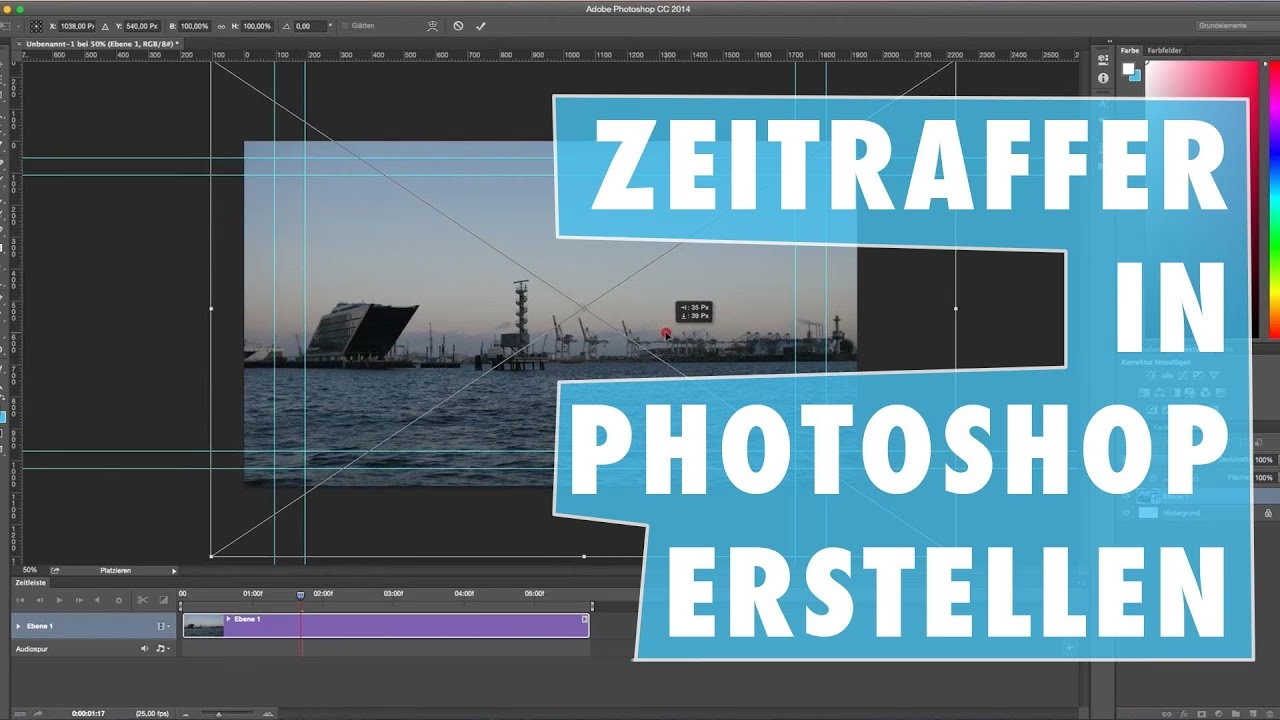
Bevor Sie die Dauer einstellen können, müssen Sie sicherstellen, dass die Zeitleiste überhaupt sichtbar ist. Gehen Sie im Hauptmenü zu Fenster > Zeitleiste. Wenn die Zeitleiste zum ersten Mal geöffnet wird, sehen Sie möglicherweise die Option, eine 'Frame-Animation erstellen' oder eine 'Video-Zeitleiste erstellen'. Für die Arbeit mit längeren Dauern und Videoclips ist die Video-Zeitleiste die flexiblere Wahl. Klicken Sie auf den entsprechenden Button.
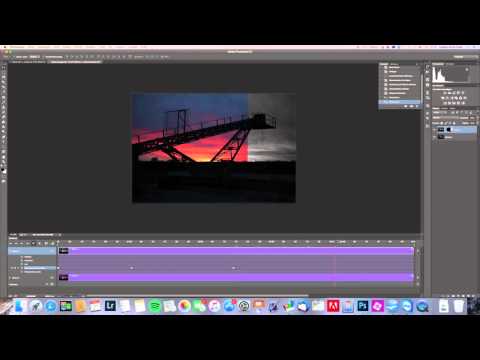
Sobald die Video-Zeitleiste aktiv ist, sehen Sie eine horizontale Leiste, die die Zeit darstellt. Standardmäßig werden hier Sekunden und Frames angezeigt. Links sehen Sie die Ebenen aus Ihrem Ebenen-Bedienfeld, die nun als Spuren in der Zeitleiste erscheinen. Jede Ebene hat eine Dauer, die durch einen farbigen Balken dargestellt wird. Die Gesamtdauer der Zeitleiste ist die maximale Zeit, die Ihr Projekt umfassen kann, unabhängig von der Dauer einzelner Ebenen.
Eine Video-Zeitleiste erstellen (falls noch nicht geschehen)
Wie bereits erwähnt, ist die Art der Zeitleiste wichtig. Wenn Sie die Zeitleiste zum ersten Mal öffnen, bietet Photoshop Ihnen die Wahl. Stellen Sie sicher, dass Sie 'Video-Zeitleiste erstellen' auswählen. Falls dort 'Frame-Animation erstellen' steht, klicken Sie auf den kleinen Pfeil neben dem Button und wählen Sie 'Video-Zeitleiste erstellen' aus dem Dropdown-Menü, bevor Sie auf den Button klicken. Die Video-Zeitleiste ist für die präzise Steuerung von Zeitabläufen in Sekunden und Frames konzipiert und eignet sich ideal für längere Projekte oder solche, die Videoclips oder Audio enthalten.
Die Dauer der Zeitleiste einstellen
Das Herzstück der Anpassung der Zeitleistendauer finden Sie in den Einstellungen des Zeitleisten-Bedienfelds. Suchen Sie das kleine Menüsymbol (oft als „Hamburger-Menü“ bezeichnet, drei horizontale Linien) in der oberen rechten Ecke des Zeitleisten-Bedienfelds. Klicken Sie darauf, um das Zeitleisten-Menü zu öffnen.
In diesem Menü finden Sie die Option Dokumenteinstellungen.... Wählen Sie diese aus. Ein Dialogfeld wird geöffnet, das verschiedene Einstellungen für Ihre Zeitleiste enthält, darunter die Dauer und die Bildrate. Dies ist der Ort, an dem Sie die Gesamtlänge Ihres Projekts festlegen.
Im Bereich 'Dauer' sehen Sie die aktuelle Länge Ihrer Zeitleiste, normalerweise im Format Stunden:Minuten:Sekunden:Frames (z. B. 00:00:05:00 für 5 Sekunden). Klicken Sie in dieses Feld, um die Werte zu bearbeiten. Sie können die Stunden, Minuten, Sekunden und Frames direkt eingeben. Geben Sie einfach die gewünschte Gesamtdauer für Ihr Projekt ein. Wenn Sie beispielsweise eine Dauer von 10 Sekunden und 15 Frames wünschen, geben Sie 00:00:10:15 ein (vorausgesetzt, Ihre Bildrate lässt dies zu).
Bestätigen Sie Ihre Eingabe mit 'OK'. Die Zeitleiste wird sich nun an die von Ihnen festgelegte neue Gesamtdauer anpassen. Wenn die neue Dauer länger ist als die vorherige, wird der zusätzliche Platz am Ende der Zeitleiste hinzugefügt. Wenn sie kürzer ist, wird der Inhalt, der über die neue Endzeit hinausgeht, abgeschnitten (obwohl die Ebenen selbst im Ebenen-Bedienfeld erhalten bleiben).
Verständnis für Dauer und Bildrate
Die Dauer ist eng mit der Bildrate (auch Framerate genannt, gemessen in Frames pro Sekunde, fps) verknüpft. Die Bildrate bestimmt, wie viele Einzelbilder pro Sekunde angezeigt werden. Eine höhere Bildrate führt zu flüssigeren Bewegungen, erfordert aber auch mehr Frames für dieselbe Zeitdauer. Die Gesamtzahl der Frames in Ihrem Projekt ergibt sich aus der Formel: Gesamtzahl der Frames = Dauer in Sekunden * Bildrate.
Es ist wichtig, die Bildrate einzustellen, *bevor* Sie die Dauer endgültig festlegen, insbesondere wenn Sie mit bestimmten Video-Standards arbeiten (z. B. 24 fps für Film, 25 fps für PAL-Video, 29,97 oder 30 fps für NTSC-Video). Die Bildrate wird ebenfalls im Dialogfeld Dokumenteinstellungen... eingestellt. Achten Sie darauf, eine Bildrate zu wählen, die für Ihr Ausgabeziel geeignet ist. Wenn Sie die Bildrate ändern, kann sich dies auf die Darstellung der Zeitachse und die Beziehung zwischen Frames und Sekunden auswirken.
Wenn Sie beispielsweise eine Dauer von 5 Sekunden bei 25 fps einstellen, hat Ihre Zeitleiste insgesamt 125 Frames (5 * 25). Stellen Sie dieselbe Dauer von 5 Sekunden bei 50 fps ein, hat die Zeitleiste 250 Frames. Die Wahl der Bildrate beeinflusst also die Granularität Ihrer Zeitsteuerung und die Gesamtzahl der „Positionen“ auf der Zeitleiste, an denen Sie Änderungen vornehmen können.
Praktische Tipps und Überlegungen
Warum sollten Sie die Dauer Ihrer Zeitleiste ändern? Es gibt viele Gründe:
- Mehr Platz für Inhalte: Sie stellen fest, dass Sie mehr Animationen, Übergänge oder Videoclips hinzufügen möchten, als der aktuelle Zeitrahmen zulässt.
- Anpassung an Audio: Wenn Sie Musik oder einen Kommentar hinzufügen, müssen Sie die Zeitleistendauer möglicherweise an die Länge der Audiodatei anpassen.
- Spezifische Anforderungen: Ihr Projekt hat eine vorgegebene Länge, die eingehalten werden muss (z. B. ein Social-Media-Video mit einer maximalen Dauer).
- Kürzung des Projekts: Manchmal stellen Sie fest, dass Ihr Projekt zu lang ist und Sie möchten die unnötige Zeit am Ende entfernen.
Beachten Sie, dass das Verlängern der Zeitleiste lediglich den verfügbaren Zeitrahmen erweitert. Es füllt diesen zusätzlichen Raum *nicht* automatisch mit Inhalten. Ihre vorhandenen Ebenen behalten ihre ursprüngliche Dauer und Position auf der Zeitleiste bei. Sie müssen die Endpunkte der Ebenen manuell ziehen, um sie über die neu hinzugefügte Zeit zu erstrecken oder neue Inhalte in den erweiterten Bereich einzufügen.
Umgekehrt, wenn Sie die Dauer verkürzen, werden alle Inhalte, die über die neue Endzeit hinausreichen, effektiv abgeschnitten und sind nicht mehr sichtbar oder Teil des exportierten Videos. Stellen Sie sicher, dass Sie keine wichtigen Teile Ihres Projekts verlieren, wenn Sie die Dauer reduzieren.
Eine weitere nützliche Funktion ist die Arbeitsbereichsleiste am oberen Rand der Zeitleiste. Diese blaue Leiste definiert den Teil der Zeitleiste, der beim Abspielen oder Exportieren berücksichtigt wird. Sie können die Enden dieser Leiste ziehen, um einen kürzeren Abschnitt der Zeitleiste zu betrachten oder zu exportieren, *ohne* die gesamte Dokumentendauer zu ändern. Dies ist praktisch für das Testen oder Rendern bestimmter Abschnitte, ersetzt aber nicht die Einstellung der tatsächlichen Gesamtdauer des Projekts.
Häufige Fragen zur Zeitleisten-Dauer
Kann ich die Dauer der Zeitleiste jederzeit ändern?
Ja, Sie können die Dauer über die Dokumenteinstellungen... jederzeit anpassen. Seien Sie sich jedoch bewusst, dass das Ändern der Dauer, insbesondere das Verkürzen, Auswirkungen auf bereits platzierte Inhalte haben kann.
Was passiert mit meinen Ebenen, wenn ich die Dauer der Zeitleiste ändere?
Die Ebenen im Ebenen-Bedienfeld bleiben unverändert. Ihre Darstellung auf der Zeitleiste wird jedoch angepasst. Wenn Sie die Gesamtdauer verlängern, bleiben die Ebenenbalken, wie sie waren, und es entsteht leerer Platz danach. Wenn Sie die Dauer verkürzen, werden die Ebenenbalken, die über die neue Endzeit hinausgehen, abgeschnitten.
Wo stelle ich die Bildrate für meine Zeitleiste ein?
Die Bildrate wird zusammen mit der Dauer im Dialogfeld Dokumenteinstellungen... eingestellt, das Sie über das Menü des Zeitleisten-Bedienfelds erreichen.
Hat die Dauer Auswirkungen auf die Leistung oder Dateigröße?
Eine längere Dauer (insbesondere bei hoher Bildrate) bedeutet potenziell mehr Frames und damit einen höheren Speicherverbrauch und eine längere Verarbeitungszeit, sowohl während der Bearbeitung als auch beim Export. Die endgültige Dateigröße des exportierten Videos hängt stark von der Dauer, der Bildrate und den Exporteinstellungen ab.
Wie kann ich die Dauer einzelner Ebenen in der Zeitleiste anpassen?
Sie können die Dauer einzelner Ebenen anpassen, indem Sie die Enden der farbigen Balken, die die Ebene in der Zeitleiste repräsentieren, ziehen. Dies ändert die Sichtbarkeit oder Dauer der *spezifischen* Ebene, nicht die Gesamtdauer des Dokuments.
Die präzise Einstellung der Zeitleistendauer ist ein grundlegender Schritt bei der Arbeit mit Animationen und Video in Photoshop. Indem Sie das Dialogfeld Dokumenteinstellungen... nutzen und das Zusammenspiel von Dauer und Bildrate verstehen, erhalten Sie die notwendige Kontrolle, um Ihre zeitbasierten Projekte effektiv zu gestalten und genau nach Ihren Vorstellungen zu realisieren.
Hat dich der Artikel Photoshop Zeitleiste Dauer einstellen interessiert? Schau auch in die Kategorie Ogólny rein – dort findest du mehr ähnliche Inhalte!