

In der heutigen digitalen Welt sind PDFs allgegenwärtig. Sie eignen sich hervorragend zum Teilen und Archivieren von Dokumenten, da sie Layouts fixieren und auf verschiedenen Geräten konsistent aussehen. Doch was, wenn Sie den Inhalt eines PDFs weiterverarbeiten möchten? Vielleicht möchten Sie Texte für Ihre Website extrahieren, Daten in eine Tabelle exportieren oder sogar Bilder aus einem Dokument wiederverwenden. Hier kommt die Exportfunktion ins Spiel, ein mächtiges Werkzeug, das PDFs in bearbeitbare oder anderweitig nutzbare Formate umwandeln kann.
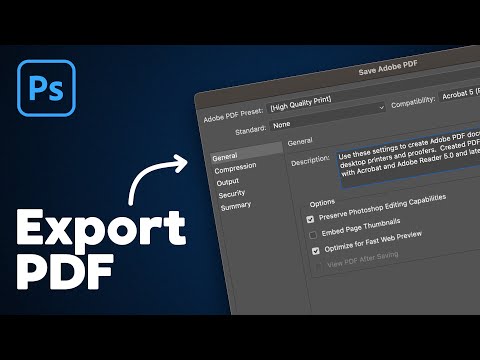
Adobe Acrobat ist der Branchenstandard für die Arbeit mit PDFs. Es bietet eine Fülle von Funktionen, und eine der nützlichsten ist zweifellos die Möglichkeit, ein PDF zu exportieren. Doch wie findet man dieses spezifische Werkzeug in der oft umfangreichen Benutzeroberfläche von Acrobat?
Glücklicherweise hat Acrobat mehrere intuitive Wege geschaffen, um auf die Exportfunktionen zuzugreifen. Diese Zugangswege sind so gestaltet, dass sie sowohl für Gelegenheitsnutzer als auch für Profis, die täglich mit Dokumenten arbeiten, praktikabel sind. Für Fotografen, die oft mit Verträgen, Preislisten, Kundeninformationen oder digitalen Katalogen in PDF-Form interagieren, ist das schnelle Auffinden dieser Funktion entscheidend für einen effizienten Workflow.

Warum das Exportieren von PDFs für Fotografen wichtig ist
Stellen Sie sich vor, Sie erhalten eine Preisliste von einem Lieferanten als PDF. Sie möchten diese Informationen aber in Ihr eigenes System oder auf Ihre Website übertragen, ohne alles abtippen zu müssen. Oder ein Kunde schickt Ihnen Feedback zu Bildern in einem PDF-Report, und Sie möchten die Textkommentare extrahieren. Vielleicht haben Sie ein digitales Portfolio als PDF erstellt und möchten nun einzelne Bildbeschreibungen für Social Media wiederverwenden. In all diesen Szenarien ist das Exportieren des PDFs der Schlüssel.
PDFs sind standardmäßig nicht leicht zu bearbeiten oder ihre Inhalte in andere Anwendungen zu übertragen. Sie sind eher für die Anzeige gedacht. Das Exportieren bricht diese Beschränkung auf. Es ermöglicht die Umwandlung des festen PDF-Inhalts in fließendere, bearbeitbare Formate wie Word-Dokumente, Excel-Tabellen, reine Textdateien oder potenziell auch Bilddateien, je nachdem, welche Exportoptionen Acrobat für das spezifische PDF anbietet.
Für Fotografen bedeutet dies eine enorme Zeitersparnis und Flexibilität. Anstatt Informationen mühsam manuell zu kopieren und einzufügen – ein Prozess, der fehleranfällig ist – können sie das AcrobatWerkzeug nutzen, um die benötigten Daten schnell und strukturiert zu extrahieren. Dies ist besonders nützlich beim Umgang mit großen Mengen an Textdaten, Listen oder numerischen Informationen, die in PDF-Dokumenten eingebettet sind.
Methode 1: Zugriff über die obere Werkzeugleiste – Das „Umwandeln“-Werkzeug
Eine der direktesten und am häufigsten verwendeten Methoden, um das Export-Werkzeug in Acrobat zu finden, führt über die obere Werkzeugleiste. Wenn Sie ein PDF-Dokument in Acrobat geöffnet haben, sehen Sie im oberen Bereich des Programmfensters verschiedene Menüs und Symbolleisten.
In modernen Versionen von Acrobat ist eine der prominenten Optionen, die Sie dort finden, das Werkzeug oder die Option „Umwandeln“ (im Englischen oft als „Convert“ bezeichnet). Dieses Werkzeug ist ein zentraler Punkt für verschiedene Konvertierungsaufgaben in Acrobat, sowohl für das Erstellen von PDFs aus anderen Formaten als auch für das Exportieren von PDFs in andere Formate.
Wenn Sie auf „Umwandeln“ klicken, öffnet sich in der Regel ein separater Bereich oder eine Leiste auf der rechten Seite des Acrobat-Fensters oder unterhalb der Hauptwerkzeugleiste. Dieser Bereich präsentiert Ihnen verschiedene Optionen im Zusammenhang mit der Konvertierung. Hier, prominent platziert unter den verschiedenen Konvertierungszielen, finden Sie typischerweise die Option „PDF exportieren“ oder eine ähnlich benannte Funktion.
Das Auswählen dieser Option führt Sie zum eigentlichen Exportdialog. In diesem Dialog präsentiert Ihnen Acrobat eine Liste der verschiedenen Formate, in die das aktuelle PDF exportiert werden kann. Sie sehen Optionen, die für Textverarbeitungsprogramme, Tabellenkalkulationen, Präsentationssoftware und andere Zwecke geeignet sind. Dieser Zugangsweg ist besonders intuitiv, wenn Sie bereits wissen, dass Sie eine Konvertierungsaufgabe durchführen möchten.
Methode 2: Zugriff über das Menü „Alle Werkzeuge“ – „PDF exportieren“ direkt finden
Eine alternative Route zum Export-Werkzeug, die besonders nützlich ist, wenn Sie die gesamte Palette der Acrobat-Funktionen durchsuchen möchten oder wenn sich die Benutzeroberfläche geändert hat, führt über das Menü „Alle Werkzeuge“.
Das Menü „Alle Werkzeuge“ ist ebenfalls in der oberen oder seitlichen Benutzeroberfläche von Acrobat zu finden. Es ist oft mit einem Symbol oder einer Beschriftung gekennzeichnet, die darauf hinweist, dass hier eine umfassende Liste aller verfügbaren Funktionen verborgen ist. Dieses Menü ist eine Art zentrales Verzeichnis für alle erweiterten Funktionen von Acrobat, von Bearbeitungswerkzeugen über Kommentarfunktionen bis hin zu Schutz- und Exportoptionen.
Nachdem Sie das Menü „Alle Werkzeuge“ geöffnet haben, sehen Sie eine Liste oder eine kategorisierte Ansicht aller Werkzeuge, die Acrobat bietet. Diese Liste kann recht lang sein, aber die Werkzeuge sind in der Regel logisch gruppiert.
Suchen Sie in dieser Liste nach einem Eintrag, der explizit „PDF exportieren“ oder etwas Ähnliches benannt ist. Die Werkzeuge sind oft alphabetisch oder nach ihrer Funktion sortiert. Wenn Sie „PDF exportieren“ gefunden haben, klicken Sie darauf.
Genau wie bei Methode 1 über das Werkzeug „Umwandeln“ führt die Auswahl von „PDF exportieren“ aus dem Menü „Alle Werkzeuge“ dazu, dass Acrobat den Exportdialog öffnet. In diesem Dialog werden Ihnen die verschiedenen Formate präsentiert, in die Sie das PDF umwandeln können. Dieser Weg mag einen Klick mehr erfordern, bietet aber den Vorteil, dass Sie die Funktion direkt beim Namen finden und sich einen Überblick über andere verfügbare Werkzeuge verschaffen können.
Die Vielfalt der Exportformate verstehen
Der Kern der Exportfunktion liegt in den verschiedenen Formaten, die nach Auswahl des Werkzeugs angezeigt werden. Ein PDF ist ein komplexes Dokument, das Text, Vektorgrafiken, Rasterbilder, Metadaten und strukturelle Informationen enthalten kann. Beim Exportieren versucht Acrobat, diese Inhalte in ein Format zu übersetzen, das von anderen Programmen verstanden und bearbeitet werden kann.
Die spezifischen Formate, die Ihnen zur Auswahl stehen, können je nach Inhalt des PDFs und Ihrer Acrobat-Version variieren. Typische Exportziele umfassen jedoch:
- Textbasierte Formate: Wie Microsoft Word (.docx), Rich Text Format (.rtf) oder einfacher Text (.txt). Diese sind ideal, um Textinhalte für die Bearbeitung in Textverarbeitungsprogrammen zu extrahieren.
- Tabellenformate: Wie Microsoft Excel (.xlsx). Nützlich, um tabellarische Daten aus einem PDF in eine Kalkulationstabelle zu übertragen.
- Präsentationsformate: Wie Microsoft PowerPoint (.pptx). Ermöglicht die Umwandlung von PDFs in Folien.
- Bildformate: (Potenziell verfügbar, je nach Inhalt und Option) Um grafische Elemente oder ganze Seiten als Bilder zu speichern.
- Andere Formate: Es können auch spezifischere Formate für Webseiten (.html) oder andere Anwendungen verfügbar sein.
Die angezeigten Formate geben Ihnen die Flexibilität, genau das zu extrahieren, was Sie benötigen, im passenden Format für Ihre Weiterverarbeitung. Für einen Fotografen kann es bedeuten, Textbeschreibungen für eine Website zu exportieren, eine Preisliste in Excel zu übernehmen oder vielleicht sogar ein Logo aus einem Dokument zu extrahieren (sofern als Bild exportierbar). Die Auswahl des richtigen Formats ist entscheidend für den Erfolg des Exports und die Nutzbarkeit der extrahierten Daten.
Praktische Anwendungsfälle für Fotografen im Detail
Lasst uns einige konkrete Szenarien betrachten, in denen das Exportieren von PDFs für Fotografen unverzichtbar ist:
- Kundenverträge und Rechnungen: Sie erhalten viele Dokumente als PDF. Manchmal müssen Sie bestimmte Klauseln extrahieren oder Rechnungsdetails in Ihre Buchhaltungssoftware übernehmen. Das Exportieren in ein Text- oder Tabellenformat spart das mühsame manuelle Kopieren und Abtippen. Sie können schnell relevante Informationen herausfiltern und in Ihre eigenen Dokumente oder Systeme einfügen.
- Digitale Kataloge und Preislisten: Wenn Lieferanten oder Partner Ihnen Informationen zu Produkten oder Dienstleistungen in Form umfangreicher PDF-Kataloge senden, möchten Sie diese Daten vielleicht in Ihre eigene Datenbank oder auf Ihre Website übertragen. Das Exportieren in eine Tabelle oder ein strukturiertes Textformat kann die Grundlage für die Automatisierung dieses Prozesses bilden.
- Feedback und Korrekturrunden: Kunden geben oft Feedback zu Bildauswahlen oder Layouts in PDF-Dokumenten, indem sie Kommentare oder Anmerkungen hinzufügen. Manchmal ist es hilfreich, diese Kommentare zu exportieren, um eine übersichtliche Liste für die Weiterverarbeitung zu haben. Auch wenn der Quelltext dies nicht explizit erwähnt, ist das Exportieren von Kommentaren eine verwandte Funktion, die oft neben dem Haupt-Export-Werkzeug zu finden ist.
- Wiederverwendung von Textinhalten: Haben Sie Broschüren, Flyer oder Präsentationen als PDF erhalten, aus denen Sie Texte für Ihre Website, Blog-Posts oder Social-Media-Beiträge extrahieren möchten? Mit der Exportfunktion können Sie den Text schnell und effizient in ein bearbeitbares Format übertragen.
- Vorbereitung für Präsentationen: Wenn Sie eine Präsentation basierend auf einem PDF erstellen müssen, kann das Exportieren in ein Präsentationsformat wie PowerPoint eine gute Ausgangsbasis sein, anstatt jede Folie von Grund auf neu zu erstellen.
Die Flexibilität, die das Exportieren von PDFs bietet, ermöglicht es Fotografen, Informationen aus verschiedenen Quellen zu integrieren und ihre digitalen Workflows zu optimieren. Es verwandelt statische Dokumente in dynamische Daten, die für eine Vielzahl von Zwecken genutzt werden können.
Vergleich der Zugangsmethoden
Obwohl beide Methoden zum gleichen Ziel führen – dem Exportdialog – haben sie leicht unterschiedliche Anwendungsfälle und Vorlieben:
| Zugangsweg | Beschreibung | Vorteile | Nachteile |
|---|---|---|---|
| Obere Werkzeugleiste („Umwandeln“) | Direkt nach dem Öffnen des PDFs in der Hauptwerkzeugleiste sichtbar. Bündelt verschiedene Konvertierungsfunktionen. | Schnell und intuitiv für häufige Aufgaben. Weniger Klicks, wenn man weiß, dass man eine Konvertierung benötigt. Prominent platziert. | Kann bei vielen Werkzeugen in der Leiste etwas unübersichtlich wirken, wenn man das spezifische „Exportieren“ sucht, das unter „Umwandeln“ gruppiert ist. |
| Menü „Alle Werkzeuge“ („PDF exportieren“) | Zugänglich über ein separates Menü, das eine umfassende Liste aller Acrobat-Funktionen enthält. | Bietet einen vollständigen Überblick über alle verfügbaren Werkzeuge. Hilfreich zur Entdeckung weniger bekannter Funktionen. Der Name „PDF exportieren“ ist sehr eindeutig. | Erfordert einen zusätzlichen Klick, um das Menü zu öffnen und durch die Liste zu scrollen. Kann bei sehr vielen Werkzeugen in der Liste zeitaufwändiger sein. |
Für die meisten Benutzer, die regelmäßig PDFs exportieren, wird die obere Werkzeugleiste wahrscheinlich der bevorzugte Weg sein, da er schneller ist. Das Menü „Alle Werkzeuge“ ist jedoch eine ausgezeichnete Alternative und oft der erste Anlaufpunkt, wenn man eine Funktion sucht und sich nicht sicher ist, wo genau sie in der Oberfläche platziert wurde.
Häufig gestellte Fragen
F: Wo genau finde ich das Werkzeug zum Exportieren eines PDFs in Acrobat?
A: Sie haben zwei Hauptoptionen, basierend auf der bereitgestellten Information: Entweder Sie öffnen das PDF und suchen in der oberen Werkzeugleiste nach der Option „Umwandeln“ (oder „Convert“), die das Export-Werkzeug enthält. Alternativ öffnen Sie das Menü „Alle Werkzeuge“ und wählen dort direkt den Eintrag „PDF exportieren“ aus der Liste.
F: Welche Art von Formaten kann ich erwarten, wenn ich die Exportfunktion nutze?
A: Wenn Sie die Exportfunktion aufrufen, zeigt Ihnen Acrobat eine Liste verschiedener Zielformate an. Diese Liste kann Formate für Textverarbeitungsprogramme, Tabellenkalkulationen, Präsentationen oder andere Anwendungen umfassen. Die genauen Formate hängen vom Inhalt des PDFs und Ihrer Acrobat-Version ab, aber das Ziel ist immer die Umwandlung in ein bearbeitbares oder wiederverwendbares Format.
F: Kann ich mit dieser Funktion auch Bilder aus einem PDF extrahieren?
A: Das angezeigte Menü der Exportformate kann Optionen beinhalten, die das Extrahieren oder Umwandeln von grafischen Inhalten ermöglichen. Prüfen Sie die Liste der verfügbaren Formate im Exportdialog, um zu sehen, ob eine Option für Bildformate (wie JPEG, PNG oder TIFF) angeboten wird. Die Verfügbarkeit hängt vom PDF-Inhalt und den Exportoptionen Ihrer Acrobat-Version ab.
F: Ist die Bedienung in allen Versionen von Adobe Acrobat gleich?
A: Die grundlegenden Zugangswege über die obere Leiste („Umwandeln“) und das Menü „Alle Werkzeuge“ sind in den modernen Versionen von Acrobat (wie Acrobat Pro DC oder Acrobat Standard DC) konsistent. Geringfügige Unterschiede in der genauen Benennung oder Platzierung können in sehr alten oder spezialisierten Versionen auftreten, aber das Prinzip, das Export-Werkzeug über diese Hauptbereiche zu finden, bleibt dasselbe.
F: Was passiert mit dem Layout des PDFs beim Exportieren?
A: Das hängt stark vom gewählten Zielformat ab. Formate wie Word (.docx) versuchen oft, das ursprüngliche Layout so gut wie möglich zu erhalten, können aber bei komplexen Layouts Schwierigkeiten haben. Reine Textformate (.txt) extrahieren nur den Text ohne jegliches Layout. Tabellenformate (.xlsx) konzentrieren sich auf die Extraktion von Daten in Spalten und Zeilen. Wählen Sie das Format, das Ihren Anforderungen an die Weiterverarbeitung am besten entspricht.
Fazit
Das Exportieren von PDFs ist eine grundlegende Funktion für jeden, der regelmäßig mit digitalen Dokumenten arbeitet, insbesondere für Fotografen, die mit vielfältigen Informationen in unterschiedlichen Formaten konfrontiert sind. Adobe Acrobat macht das Auffinden des Export-Werkzeugs unkompliziert, indem es zwei klare Zugangswege anbietet: über das Werkzeug „Umwandeln“ in der oberen Leiste für schnellen Zugriff und über das umfassendere Menü „Alle Werkzeuge“ für eine vollständige Übersicht.
Unabhängig davon, welchen Weg Sie wählen, gelangen Sie zum Exportdialog, wo Ihnen eine Reihe von Formaten präsentiert wird, die es Ihnen ermöglichen, den Inhalt des PDFs für die Nutzung in anderen Anwendungen vorzubereiten. Das Verständnis, welche Formate verfügbar sind und für welche Zwecke sie am besten geeignet sind, ist entscheidend, um das Beste aus der Exportfunktion herauszuholen.
Durch die Nutzung dieser Funktion können Fotografen ihre Effizienz steigern, manuelle Arbeit reduzieren und Informationen, die in starren PDF-Strukturen gefangen sind, für kreative oder administrative Zwecke freisetzen. Das Werkzeug zum Exportieren ist somit ein kleines, aber mächtiges Detail in Acrobat, das einen großen Unterschied in Ihrem digitalen Workflow machen kann.
Hat dich der Artikel PDF-Export-Werkzeug in Acrobat finden interessiert? Schau auch in die Kategorie Ogólny rein – dort findest du mehr ähnliche Inhalte!