
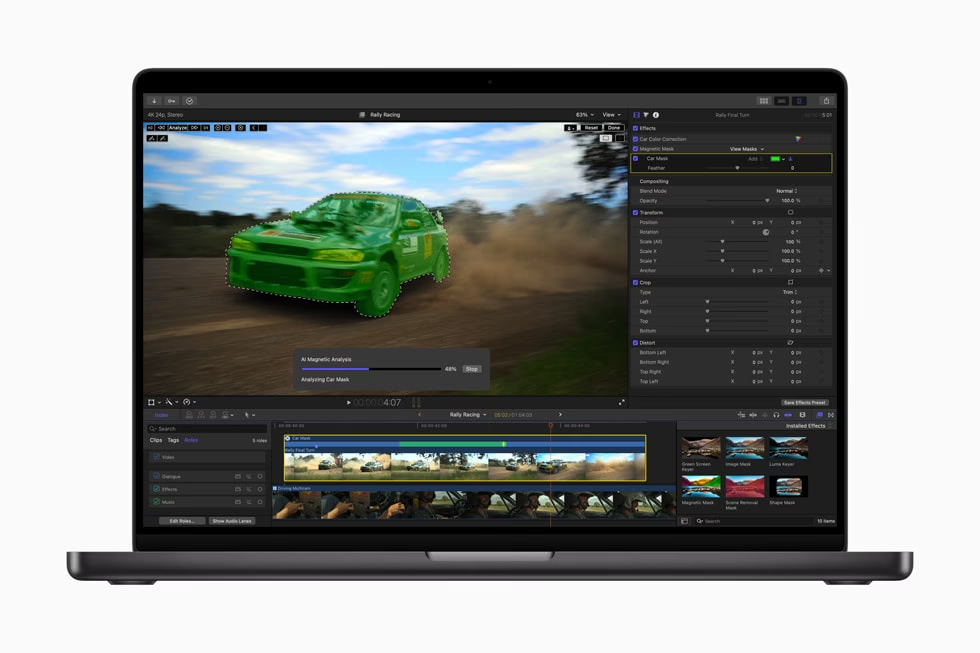

Viele Kreative arbeiten sowohl mit Adobe Photoshop für die Bildbearbeitung und Grafikerstellung als auch mit Final Cut Pro für den Videoschnitt und die Postproduktion. Da liegt die Frage nahe: Kann man die leistungsstarken, geschichteten Dateien aus Photoshop direkt in Final Cut Pro nutzen? Die gute Nachricht ist: Ja, das ist nicht nur möglich, sondern Final Cut Pro bietet eine sehr gute Unterstützung für das Arbeiten mit geschichteten Grafikdateien wie PSD-Dateien. Dieser Artikel führt Sie detailliert durch den Prozess, von der Vorbereitung Ihrer Datei in Photoshop bis zur Bearbeitung und Anpassung in Final Cut Pro, um die bestmöglichen Ergebnisse zu erzielen.

Es ist wichtig zu verstehen, dass Final Cut Pro kein vollwertiges Bildbearbeitungsprogramm wie Photoshop ist. Sie können die Photoshop-Datei nicht in FCP öffnen und die Pixel oder fortgeschrittenen Filter bearbeiten, als wären Sie in Photoshop. Stattdessen importieren Sie die PSD-Datei als ein Element in Ihr FCP-Projekt. Dieses Element behält die Struktur der Ebenen bei, was Ihnen in Final Cut Pro bestimmte Bearbeitungsmöglichkeiten innerhalb dieses grafischen Elements ermöglicht. Sie können die Datei als verbundenen Clip in Ihrer Timeline verwenden und dort Anpassungen an der Dauer, Größe und Sichtbarkeit der einzelnen Ebenen vornehmen. Dies eröffnet viele kreative Möglichkeiten für Overlays, Titelgrafiken, Hintergründe und komplexe Kompositionen.
Vorbereitung Ihrer PSD-Datei für Final Cut Pro
Um die besten Ergebnisse beim Import und der Arbeit mit PSD-Dateien in Final Cut Pro zu erzielen, sollten Sie beim Erstellen oder Speichern Ihrer Datei in Photoshop einige Richtlinien beachten. Die richtige Vorbereitung stellt sicher, dass Ihre Ebenen korrekt übernommen werden und Sie keine Kompatibilitätsprobleme haben.
Farbmodus: Der Schlüssel zur Ebenenerhaltung
Der Farbmodus Ihrer Photoshop-Datei ist entscheidend dafür, wie Final Cut Pro die Ebenen behandelt. Für eine optimale Integration und um sicherzustellen, dass Ihre Ebenenstruktur erhalten bleibt, erstellen oder speichern Sie Ihre Datei unbedingt im 8-Bit RGB Farbmodus. Andere Farbmodi oder Bit-Tiefen können zu unerwünschten Ergebnissen führen oder den Import gänzlich verhindern.
- Dateien im 16-Bit Farbmodus werden zwar importiert, aber die Ebenen werden dabei reduziert (flattened). Das bedeutet, Sie verlieren die Möglichkeit, die einzelnen Ebenen in Final Cut Pro separat zu bearbeiten oder ihre Sichtbarkeit umzuschalten.
- Dateien im 32-Bit Farbmodus werden von Final Cut Pro überhaupt nicht importiert.
- Farbmodi wie CMYK, Lab Color oder Bitmap werden ebenfalls nicht importiert.
Prüfen Sie immer den Farbmodus Ihrer Datei in Photoshop, bevor Sie sie für den Import in Final Cut Pro speichern.
Bildgröße: Passend zum Projektrahmen
Erstellen Sie die Photoshop-Datei in einer Bildgröße, die mit den Pixelabmessungen Ihres Final Cut Pro Projekts kompatibel ist. Viele gängige Video- und Filmformate haben spezifische Pixelabmessungen (z.B. 1920x1080 für Full HD, 3840x2160 für 4K). Photoshop bietet oft Voreinstellungen für gängige Videoformate, was die Erstellung in der korrekten Größe erleichtert. Das Arbeiten mit passenden Dimensionen minimiert die Notwendigkeit, die Grafik in FCP stark skalieren zu müssen, was potenziell zu Qualitätsverlusten führen kann.
Anpassungsebenen: Vorher reduzieren
Wenn Ihre Photoshop-Datei Anpassungsebenen (wie z.B. Gradationskurven, Farbbalance, Schwarzweiß) enthält, sollten Sie diese Anpassungsebenen reduzieren (flatten) oder die Datei ohne sie speichern, bevor Sie sie in Final Cut Pro importieren. Final Cut Pro interpretiert diese Anpassungsebenen möglicherweise nicht korrekt. Ein guter Workflow ist, eine Master-Version Ihrer PSD-Datei mit intakten Anpassungsebenen zu speichern und dann eine separate Kopie speziell für den Import in FCP zu erstellen, bei der die Anpassungsebenen auf die darunterliegenden Pixel angewendet und reduziert wurden. So behalten Sie die Flexibilität in Photoshop, können die Datei aber sauber in FCP nutzen.
Überblendmodi: Kompatibilität beachten
Photoshop bietet eine Vielzahl von Überblendmodi (Blend Modes) für Ebenen. Wenn Ihre Datei Überblendmodi verwendet, erzielen Sie die besten Ergebnisse, wenn Sie Modi wählen, die äquivalente Entsprechungen in Final Cut Pro haben. Final Cut Pro unterstützt viele gängige Überblendmodi, aber komplexe oder spezifische Photoshop-Modi werden möglicherweise nicht exakt gleich dargestellt. Testen Sie gegebenenfalls, wie Ihre Überblendmodi nach dem Import aussehen.
Sichtbare und ausgeblendete Ebenen
Photoshop-Dateien können sowohl sichtbare als auch ausgeblendete Ebenen enthalten. Wenn Sie die Datei in Final Cut Pro importieren und der Timeline hinzufügen, werden die Ebenen entsprechend ihrer Sichtbarkeitseinstellung in Photoshop aktiviert oder deaktiviert. Das ist sehr praktisch, da Sie so Variationen oder optionale Elemente in derselben PSD-Datei speichern können. Sie können die Sichtbarkeit einer Ebene in Final Cut Pro ganz einfach umschalten, indem Sie die entsprechende Ebene in der Timeline auswählen und die Taste 'V' drücken.
Eingebettete Farbprofile
Final Cut Pro erkennt eingebettete Farbprofile in geschichteten Grafikdateien, sofern die Datei mit einem solchen Profil gespeichert wurde. Dies hilft sicherzustellen, dass die Farben Ihrer Grafik in Ihrem Videoprojekt korrekt dargestellt werden. Um das eingebettete Farbprofil einer Datei in Final Cut Pro anzuzeigen, wählen Sie die Datei im Browser aus, gehen Sie zu Fenster > Gehe zu > Inspektor, klicken Sie auf das Info-Symbol im Inspektor und wählen Sie 'Erweitert' aus dem Metadaten-Dropdown-Menü. Scrollen Sie im Inspektor, um das Feld 'Farbprofil' unter den Metadaten zu finden.
Arbeiten mit PSD-Dateien in Final Cut Pro
Nachdem Ihre PSD-Datei optimal vorbereitet ist, können Sie sie in Ihr Final Cut Pro Projekt importieren. Sie können die Datei einfach per Drag & Drop in den Browser oder direkt in die Timeline ziehen. In der Timeline erscheint die PSD-Datei zunächst als ein einzelner Clip, wie jeder andere Videoclip oder jede andere Grafikdatei auch. Der Clou ist, dass dieser Clip die Ebenenstruktur Ihrer Photoshop-Datei enthält.
Die Dauer einer geschichteten Grafikdatei ändern
Standardmäßig setzt Final Cut Pro die Dauer einer importierten geschichteten Grafikdatei (wie einer PSD) auf eine Minute (1:00). Oft benötigen Sie jedoch eine andere Dauer für Ihre Grafik. Sie können die Dauer der Datei im Browser ändern, bevor Sie sie in die Timeline ziehen, oder auch nachdem sie bereits in der Timeline liegt. Eine Änderung im Browser ist oft praktischer, da die Datei diese neue Dauer dann in allen Projekten oder Mediatheken beibehält.
Um die Dauer im Browser zu ändern:
- Klicken Sie mit gedrückter Control-Taste auf die PSD-Datei im Browser.
- Wählen Sie im Kontextmenü die Option „Clip öffnen“. Die Datei wird in ihrer eigenen Timeline geöffnet, wo Sie die einzelnen Ebenen sehen können.
- Wählen Sie „Bearbeiten“ > „Alles auswählen“, um alle Ebenen in dieser speziellen Timeline auszuwählen.
- Wählen Sie „Ändern“ > „Dauer ändern“. Ein Feld für die Zeiteingabe (Timecode) erscheint im Dashboard (oder über der Timeline).
- Geben Sie die gewünschte Dauer ein (z.B. 10.0 für 10 Sekunden, 1.00 für 1 Minute) und drücken Sie die Eingabetaste. Final Cut Pro unterstützt Dauern von bis zu 24 Stunden.
Nachdem Sie die Dauer hier geändert haben, behält die Datei diese neue Länge, wenn Sie sie von nun an in Timelines ziehen.
Größe, Position und Aussehen anpassen
Sie können die Größe, Position, Rotation oder das Zuschneiden Ihrer importierten PSD-Datei oder sogar einzelner Ebenen innerhalb der Datei anpassen. Wählen Sie dazu den Clip in der Timeline aus und gehen Sie zum Video-Inspektor (Symbol mit dem kleinen Filmstreifen).
- Räumliche Anpassung (Spatial Conform): Im Video-Inspektor finden Sie die Optionen für die räumliche Anpassung (Fit, Fill oder None). Diese können verwendet werden, um die Bildgröße der importierten Grafik automatisch an die Rahmenabmessungen Ihres Projekts anzupassen. 'Fit' passt die Grafik so an, dass sie vollständig sichtbar ist, 'Fill' füllt den Rahmen (kann Teile abschneiden) und 'None' verwendet die Originalgröße.
- Transformation (Transform): Der eingebaute Transformationseffekt ermöglicht es Ihnen, die gesamte Grafikdatei (wenn auf den Hauptclip angewendet) oder einzelne Ebenen innerhalb der geöffneten Clip-Timeline (wenn auf die Ebene angewendet) zu skalieren, zu positionieren, zu drehen oder zu verzerren. Dies ist nützlich, um Ihre Grafik genau dort zu platzieren und in der Größe anzupassen, wo Sie sie im Bild haben möchten.
- Zuschneiden (Crop): Mit dem Zuschneiden-Effekt können Sie Teile der Grafikdatei entfernen, um sie an Ihr Layout anzupassen. Auch dieser Effekt kann auf den gesamten Clip oder auf einzelne Ebenen angewendet werden.
Wenn Sie einzelne Ebenen bearbeiten möchten (z.B. eine Ebene skalieren oder positionieren), müssen Sie den PSD-Clip wie beim Ändern der Dauer öffnen (Control-Klick > Clip öffnen). Dann können Sie die gewünschte Ebene in dieser separaten Timeline auswählen und die Transformationen im Video-Inspektor auf diese spezifische Ebene anwenden.
Arbeiten mit den Ebenen in Final Cut Pro
Der größte Vorteil der Verwendung von PSD-Dateien in Final Cut Pro ist die Beibehaltung der Ebenenstruktur. Wenn Sie den PSD-Clip in seiner eigenen Timeline öffnen (Control-Klick > Clip öffnen), sehen Sie jede einzelne Photoshop-Ebene als separaten Layer in dieser Timeline. Dies ermöglicht Ihnen, die Sichtbarkeit jeder Ebene einzeln zu steuern und Effekte oder Transformationen auf einzelne Ebenen anzuwenden.
Wie bereits erwähnt, können Sie die Sichtbarkeit einer Ebene ein- oder ausschalten, indem Sie sie auswählen und die Taste 'V' drücken. Dies ist ideal, um verschiedene Versionen einer Grafik zu erstellen oder Elemente ein- und auszublenden. Sie können auch Effekte, Überblendmodi (die FCP bietet) oder Transformationen auf einzelne Ebenen anwenden, um komplexe Animationen oder grafische Kompositionen direkt in Final Cut Pro zu erstellen. Stellen Sie sich vor, Sie haben ein Logo mit Schatten und Text auf verschiedenen Ebenen. Sie könnten jede dieser Ebenen einzeln animieren, um einen dynamischen Intro-Effekt zu erzeugen.
Vergleich der Farbmodi beim Import
Um die Bedeutung des richtigen Farbmodus hervorzuheben, hier eine kurze Übersicht, was beim Import passiert:
| Farbmodus (Photoshop) | Import in Final Cut Pro | Verhalten der Ebenen |
|---|---|---|
| 8-Bit RGB | Ja | Ebenen bleiben erhalten und sind in FCP zugänglich. |
| 16-Bit RGB | Ja | Dateien werden importiert, aber die Ebenen werden reduziert (flattened). |
| 32-Bit RGB | Nein | Import ist nicht möglich. |
| CMYK, Lab Color, Bitmap | Nein | Import ist nicht möglich. |
Diese Tabelle macht deutlich: 8-Bit RGB ist der einzig empfohlene Farbmodus, wenn Sie die Ebenenfunktionalität in Final Cut Pro nutzen möchten.
Häufig gestellte Fragen
Kann Final Cut Pro eine PSD-Datei wie in Photoshop bearbeiten?
Nein. Final Cut Pro ist kein Bildbearbeitungsprogramm. Es kann die PSD-Datei importieren und ihre Ebenenstruktur nutzen, aber Sie können nicht die eigentlichen Pixel bearbeiten, Pinsel verwenden, Filter anwenden (im Photoshop-Sinne) oder den Inhalt der Ebenen ändern, als wären Sie in Photoshop. Sie können die Datei als Ganzes oder ihre einzelnen Ebenen innerhalb von FCP transformieren, in der Dauer anpassen, die Sichtbarkeit umschalten und FCP-eigene Effekte darauf anwenden.
Muss ich meine PSD-Datei vor dem Import flach speichern?
Das hängt davon ab, was Sie erreichen möchten. Der Hauptvorteil des Imports einer PSD ist die Beibehaltung der Ebenen. Wenn Sie die Datei flach speichern, importiert FCP sie als einzelne, nicht editierbare Bildebene, ähnlich wie ein JPG oder PNG. Wenn Sie die Ebenenstruktur nutzen wollen, speichern Sie die Datei nicht flach, sondern stellen Sie sicher, dass sie im 8-Bit RGB Farbmodus ist und Anpassungsebenen reduziert wurden.
Werden alle Photoshop-Funktionen in FCP unterstützt?
Nein. FCP unterstützt die grundlegende Ebenenstruktur, Farben, Transparenz und einige gängige Überblendmodi. Komplexe Photoshop-Funktionen wie Smart Objects, bestimmte Filtereffekte, Vektormasken oder fortgeschrittene Textformatierungen werden möglicherweise nicht korrekt interpretiert oder gerastert. Es ist immer ratsam, die Datei nach dem Import in FCP zu überprüfen und gegebenenfalls Anpassungen in Photoshop vorzunehmen und die Datei neu zu speichern.
Wie ändere ich die Dauer einer PSD-Datei, die bereits in der Timeline liegt?
Sie können die Dauer auch in der Timeline ändern, indem Sie den Clip auswählen und die Endpunkte ziehen. Um die Dauer jedoch für zukünftige Verwendungen dieser Datei im Browser dauerhaft zu ändern, folgen Sie den oben beschriebenen Schritten (Control-Klick > Clip öffnen > Dauer ändern).
Kann ich einzelne Ebenen animieren?
Ja. Öffnen Sie den PSD-Clip wie beschrieben in seiner eigenen Timeline. Sie sehen dort jede Ebene als separaten Layer. Wählen Sie den Layer aus, den Sie animieren möchten, und verwenden Sie dann die Transformationswerkzeuge oder andere Effekte im Video-Inspektor, um Keyframes zu setzen und die Ebene zu animieren.
Fazit
Die Integration von Adobe Photoshop-Dateien in Final Cut Pro ist ein mächtiges Werkzeug für Videoproduzenten und Postproduktionskünstler. Durch die Beibehaltung der Ebenenstruktur bietet FCP eine Flexibilität, die bei flachen Bildformaten nicht gegeben ist. Indem Sie die hier beschriebenen Best Practices für die Dateivorbereitung befolgen – insbesondere die Verwendung von 8-Bit RGB, die Anpassung der Bildgröße und das Reduzieren von Anpassungsebenen – stellen Sie einen reibungslosen Importprozess sicher. Die Möglichkeit, die Dauer und Größe ändern zu können sowie die Sichtbarkeit einzelner Ebenen direkt in FCP zu steuern, macht den Workflow effizient und kreativ. Nutzen Sie diese Funktion, um Ihre Videoprojekte mit professionellen Grafiken und Kompositionen aufzuwerten.
Hat dich der Artikel Photoshop-Dateien in Final Cut Pro nutzen interessiert? Schau auch in die Kategorie Ogólny rein – dort findest du mehr ähnliche Inhalte!