
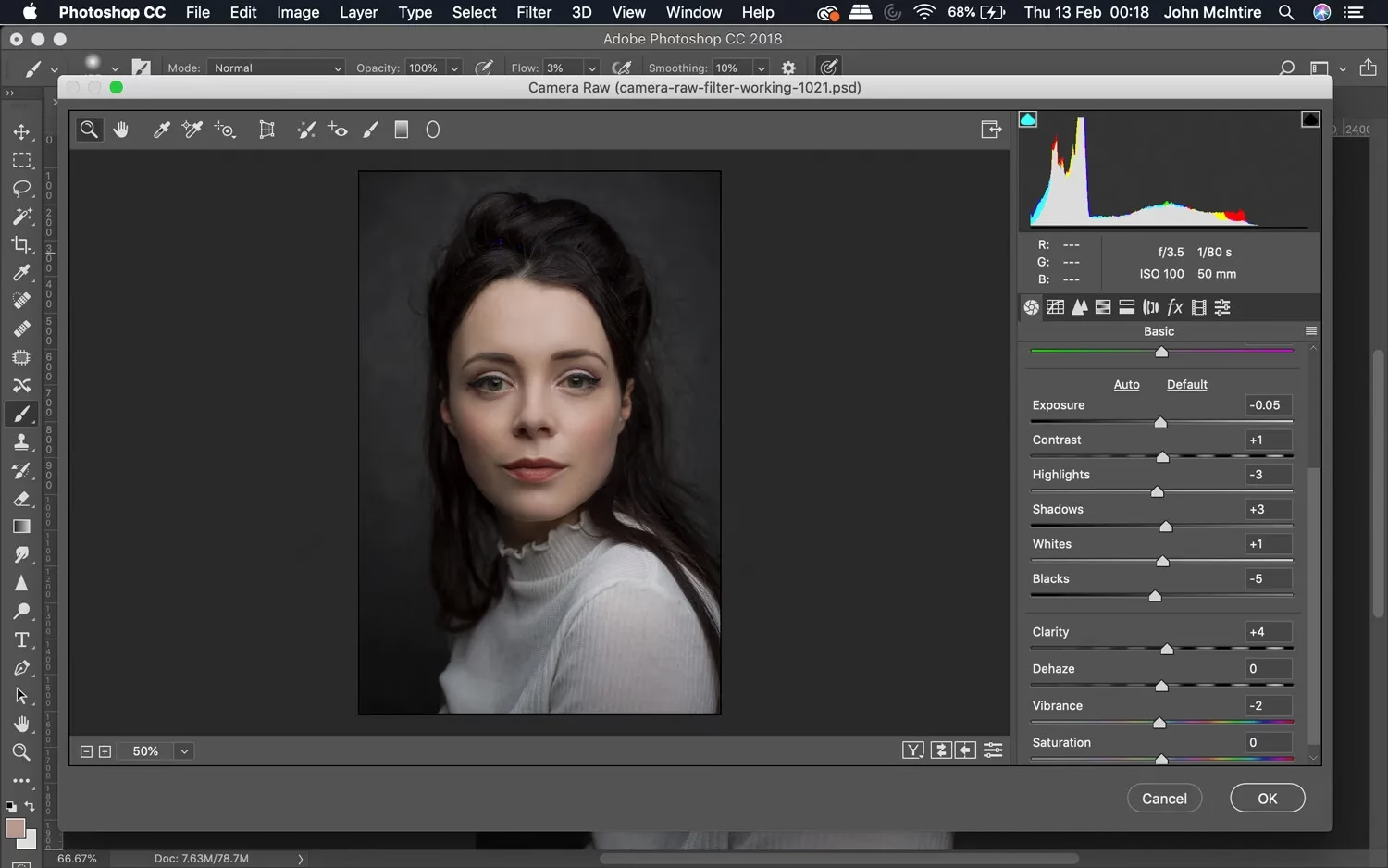

Das Zuschneiden und Drehen von Bildern sind grundlegende Schritte in der Bildbearbeitung, die die Komposition und den Gesamteindruck eines Fotos maßgeblich beeinflussen können. In Adobe Photoshop bietet das Camera Raw Dialogfeld leistungsstarke Werkzeuge, um diese Anpassungen direkt an Ihren Rohdateien oder anderen Bildformaten vorzunehmen, bevor Sie mit der weiteren Bearbeitung fortfahren. Dies ermöglicht einen flexiblen und nicht-destruktiven Workflow. In diesem Artikel erfahren Sie detailliert, wie Sie das Zuschneidewerkzeug und die Drehfunktionen in Camera Raw effektiv einsetzen.

Zugriff auf die Werkzeuge zum Zuschneiden und Drehen
Um mit dem Zuschneiden oder Drehen Ihres Bildes in Camera Raw zu beginnen, müssen Sie zunächst das Camera Raw Dialogfeld öffnen. Dies geschieht typischerweise, wenn Sie eine Rohdatei (.CR2, .NEF, .ARW etc.) in Photoshop öffnen. Bei anderen Dateiformaten (wie .JPG oder .TIF) können Sie diese im Bridge oder direkt in Photoshop (über Filter > Camera Raw-Filter) in Camera Raw öffnen.
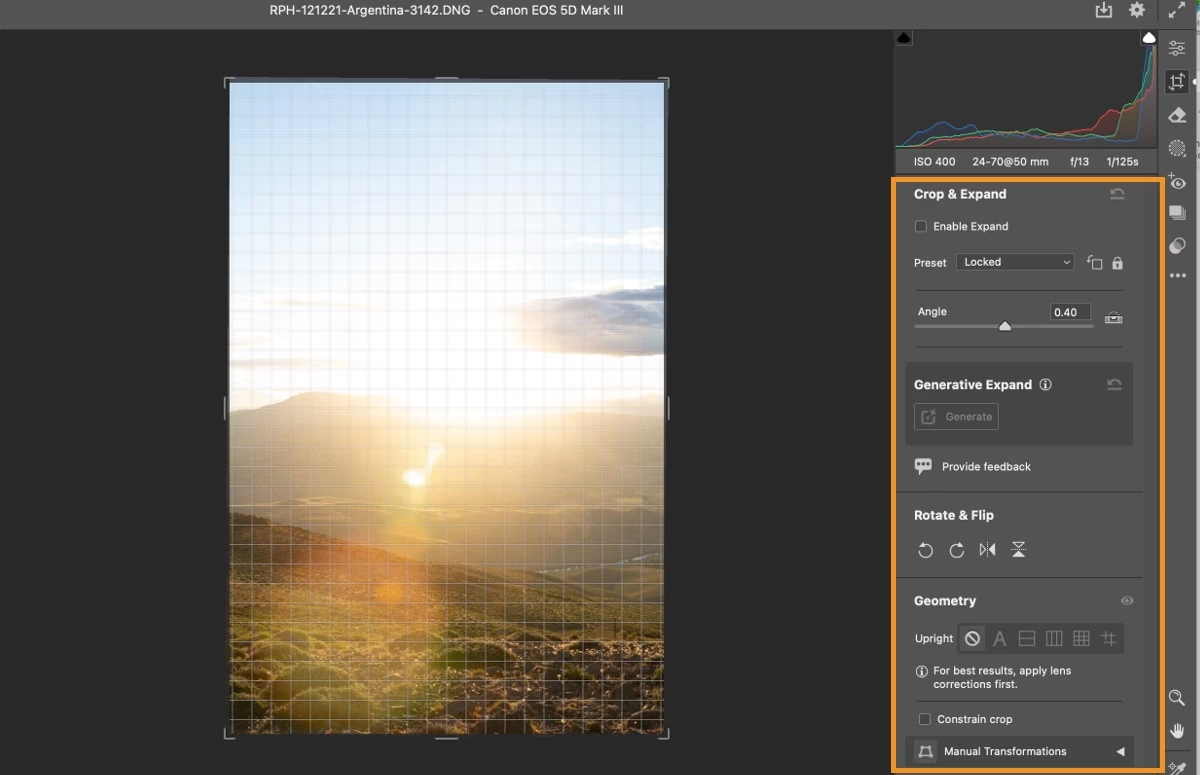
Im Camera Raw Dialogfeld finden Sie eine Werkzeugleiste auf der rechten Seite. Um die Werkzeuge zum Zuschneiden und Drehen zu aktivieren, klicken Sie auf die Schaltfläche „Zuschneiden“ in dieser Werkzeugleiste. Durch Auswahl dieser Schaltfläche wird standardmäßig das Zuschneidewerkzeug aktiviert. Gleichzeitig erscheinen im Bedienfeld links von der Werkzeugleiste die Registerkarte „Zuschneiden“ und die Registerkarte „Drehen und Spiegeln“, die zusätzliche Einstellungen und Optionen bieten.
Das Zuschneidewerkzeug in Camera Raw verwenden
Das Zuschneidewerkzeug dient dazu, unerwünschte Teile Ihres Bildes zu entfernen und den Fokus auf das Wesentliche zu legen. Wenn das Werkzeug aktiviert ist, sehen Sie standardmäßig einen Begrenzungsrahmen, der zunächst das gesamte Bild umschließt. Dieser Rahmen definiert den Bereich des Bildes, den Sie behalten möchten. Alles außerhalb dieses Rahmens wird beim Anwenden des Zuschnitts entfernt.
Bevor Sie den Begrenzungsrahmen anpassen, sollten Sie entscheiden, ob Sie einen unbeschränkten oder einen beschränkten Begrenzungsrahmen verwenden möchten. Ein beschränkter Begrenzungsrahmen hält immer ein festes Seitenverhältnis (Verhältnis von Höhe zu Breite) ein, während ein unbeschränkter Begrenzungsrahmen es Ihnen erlaubt, das Seitenverhältnis frei anzupassen.
Beschränkten oder unbeschränkten Begrenzungsrahmen auswählen
Die Wahl zwischen einem beschränkten und einem unbeschränkten Begrenzungsrahmen hängt von Ihren gestalterischen oder technischen Anforderungen ab. Möchten Sie das Bild beispielsweise für einen bestimmten Druckformat (z.B. 3:2 oder 4:3) oder eine bestimmte Bildschirmauflösung (z.B. 16:9 für Widescreen) zuschneiden, ist ein beschränkter Rahmen mit festem Seitenverhältnis sinnvoll. Möchten Sie die Komposition völlig frei gestalten, wählen Sie den unbeschränkten Rahmen.
Um das Seitenverhältnis beim Ändern der Größe des Begrenzungsrahmens zu sperren oder zu entsperren, klicken Sie auf die Schaltfläche „Seitenverhältnis beschränken“ in der Registerkarte „Zuschneiden“ im Bedienfeld links von der Werkzeugleiste. Das Schloss-Symbol auf dieser Schaltfläche zeigt an, ob das Seitenverhältnis gesperrt (Schloss geschlossen) oder entsperrt (Schloss geöffnet) ist. Wenn das Symbol gesperrt aussieht, wird das ausgewählte Seitenverhältnis beim Ändern der Größe des Rahmens beibehalten. Wenn das Symbol entsperrt aussieht, können Sie das Seitenverhältnis beim Ändern der Größe des Rahmens frei ändern.
Optional können Sie ein voreingestelltes Seitenverhältnis aus dem Dropdown-Menü „Vorgabe“ auswählen. Gängige Vorgaben wie 1:1 (Quadrat), 3:2, 4:3, 16:9 stehen zur Verfügung. Um ein benutzerdefiniertes numerisches Verhältnis festzulegen, wählen Sie den Befehl „Benutzerdefiniertes Verhältnis…“ aus dem Dropdown-Menü. Daraufhin öffnet sich das Dialogfeld „Benutzerdefiniertes Verhältnis“. Geben Sie dort das gewünschte Verhältnis von Höhe zu Breite in die beiden Felder (von links nach rechts) ein und klicken Sie auf „OK“.
Vergleich: Beschränkter vs. Unbeschränkter Zuschnitt
Um die Unterschiede und Anwendungsfälle besser zu verstehen, hier ein Vergleich:
| Merkmal | Beschränkter Begrenzungsrahmen | Unbeschränkter Begrenzungsrahmen |
|---|---|---|
| Seitenverhältnis | Festgelegt (Vorgabe oder Benutzerdefiniert) | Frei wählbar durch Ziehen |
| Symbol | Schloss geschlossen | Schloss geöffnet |
| Anwendung | Für Standardformate (Druck, Bildschirm), konsistente Serien | Für freie Komposition, maximale Flexibilität |
| Anpassung | Ziehen an einer Ecke oder Seite skaliert den Rahmen proportional | Ziehen an Ecken oder Seiten ändert Höhe und Breite unabhängig voneinander |
Größe des Zuschnittbereichs festlegen
Nachdem Sie das gewünschte Seitenverhältnis (oder die Freiheit dazu) gewählt haben, können Sie die Größe des Begrenzungsrahmens anpassen. Bewegen Sie dazu den Mauszeiger über einen der Griffe zur Größenänderung des Begrenzungsrahmens. Diese Griffe befinden sich an den Ecken und Seiten des Rahmens. Der Mauszeiger verwandelt sich in einen geraden Doppelpfeil, der die Richtung der möglichen Größenänderung anzeigt.
Klicken und ziehen Sie dann an diesem Griff nach innen oder außen, um die Größe des Begrenzungsrahmens zu ändern. Lassen Sie die Maustaste los, wenn der Rahmen die gewünschte Größe erreicht hat. Beachten Sie, dass Sie den Begrenzungsrahmen nicht über den Inhalt des Bildes hinaus erweitern können. Wiederholen Sie diesen Vorgang bei Bedarf, bis der Begrenzungsrahmen die gewünschte Größe hat und den gewünschten Bildbereich umschließt.
Falls erforderlich, können Sie die Werte für Höhe und Breite des Seitenverhältnisses vertauschen, was die Ausrichtung des Begrenzungsrahmens ändert (z.B. von Querformat zu Hochformat bei 3:2). Klicken Sie dazu auf die Schaltfläche „Seitenverhältnis drehen“ in der Registerkarte „Zuschneiden“.
Um die Größe und Position des aktuellen Begrenzungsrahmens zurückzusetzen, klicken Sie auf die Schaltfläche „Zuschnitt zurücksetzen“ in der oberen rechten Ecke der Registerkarte „Zuschneiden“ oder drücken Sie die Taste „Esc“ auf Ihrer Tastatur.
Bildinhalt positionieren und drehen
Sobald der Begrenzungsrahmen die richtige Größe hat, können Sie den Bildinhalt innerhalb dieses Rahmens positionieren und sogar drehen, um die Komposition zu optimieren. Dies ist sehr nützlich, um das Hauptmotiv genau im gewünschten Bereich des Zuschnitts zu platzieren oder schiefe Linien im Bild zu korrigieren.
Um den Bildinhalt innerhalb des aktuellen Begrenzungsrahmens zu verschieben, klicken und ziehen Sie einfach im Bild. Sie können das Bild so bewegen, dass der gewünschte Inhalt im gewünschten Bereich des Begrenzungsrahmens liegt.
Um den Bildinhalt innerhalb des Begrenzungsrahmens zu drehen, platzieren Sie Ihren Mauszeiger leicht außerhalb des Begrenzungsrahmens. Der Mauszeiger verwandelt sich in einen gebogenen Doppelpfeil. Klicken und ziehen Sie dann in eine der durch den Doppelpfeil angezeigten Richtungen, um den Begrenzungsrahmen (und damit das Bild im Hintergrund) zu drehen.
Alternativ zur manuellen Drehung mit dem Mauszeiger können Sie das Bild auch mit dem Schieberegler „Winkel“ auf der Registerkarte „Zuschneiden“ drehen oder einen positiven oder negativen Gradwert (bis zu 45 Grad) in das daneben liegende Feld eingeben. Dies ermöglicht eine präzisere Drehung.
Eine weitere nützliche Option ist das Kontrollkästchen „Auf Bild beschränken“. Wenn dieses aktiviert ist, wird der Begrenzungsrahmen so angepasst, dass er immer innerhalb der ursprünglichen Bildgrenzen bleibt, auch wenn Sie das Bild drehen. Dies verhindert, dass weiße oder transparente Bereiche entstehen, wo das gedrehte Bild den ursprünglichen Rahmen nicht mehr ausfüllt.
Das Begradigen-Werkzeug
Das Begradigen-Werkzeug ist besonders hilfreich, um Horizonte, Gebäude oder andere Elemente im Bild schnell auszurichten. Um dieses Werkzeug zu verwenden, klicken Sie auf die Schaltfläche „Begradigen-Werkzeug“ rechts neben dem Schieberegler „Winkel“ in der Registerkarte „Zuschneiden“. Zeichnen Sie dann eine gerade Linie im Bild entlang eines Elements, das horizontal oder vertikal ausgerichtet sein sollte (z.B. ein Horizont, eine Gebäudekante). Wenn Sie die Maustaste loslassen, wird das Bild automatisch gedreht, sodass die von Ihnen gezeichnete Linie horizontal oder vertikal ausgerichtet ist. Dies passt oft auch die Größe des Begrenzungsrahmens an, damit er innerhalb des gedrehten Bildinhalts liegt.
Bilder während des Zuschneidens drehen oder spiegeln
Zusätzlich zu den Drehoptionen innerhalb des Zuschneidewerkzeugs gibt es auch separate Optionen zum Drehen und Spiegeln des gesamten Bildes, die besonders nützlich sind, wenn Sie das Bild um 90 Grad drehen oder spiegeln möchten, bevor oder während Sie den Zuschnitt festlegen. Klicken Sie dazu auf eine der Schaltflächen in der Registerkarte „Drehen und Spiegeln“, nachdem Sie die Schaltfläche „Zuschneiden“ in der Werkzeugleiste ausgewählt haben.
Die Schaltflächen in dieser Registerkarte sind (von links nach rechts): „Bild gegen den Uhrzeigersinn drehen“ (90 Grad), „Bild im Uhrzeigersinn drehen“ (90 Grad), „Bild horizontal spiegeln“ und „Bild vertikal spiegeln“. Diese Funktionen wenden die Drehung oder Spiegelung direkt auf das gesamte Bild an, und der Begrenzungsrahmen des Zuschneidewerkzeugs passt sich entsprechend an.
Zuschneiden in Camera Raw abschließen
Nachdem Sie den Begrenzungsrahmen festgelegt, den Bildinhalt positioniert und eventuell gedreht oder gespiegelt haben, müssen Sie den Zuschnitt anwenden, um ihn abzuschließen. Drücken Sie dazu einfach die Taste „Enter“ auf Ihrer Tastatur.
Wenn Sie den Zuschnitt doch nicht anwenden möchten und zu den ursprünglichen Bildgrenzen zurückkehren möchten, klicken Sie auf die Schaltfläche „Zuschnitt zurücksetzen“ in der oberen rechten Ecke der Registerkarte „Zuschneiden“ oder drücken Sie die Taste „Esc“ auf Ihrer Tastatur. Dies bricht den aktuellen Zuschnittvorgang ab und stellt den ursprünglichen Zustand wieder her.
Das Zuschneiden und Drehen in Camera Raw ist ein leistungsfähiger, nicht-destruktiver Prozess. Das bedeutet, dass die ursprünglichen Pixelinformationen Ihres Bildes erhalten bleiben und die vorgenommenen Anpassungen als Anweisungen gespeichert werden, die jederzeit geändert oder entfernt werden können. Dies bietet maximale Flexibilität während Ihres Bearbeitungsworkflows.
Häufig gestellte Fragen (FAQ)
Wie kann ich ein Bild in Camera Raw drehen?
Sie können ein Bild in Camera Raw auf verschiedene Weisen drehen, insbesondere im Kontext des Zuschneidewerkzeugs. Nutzen Sie den Schieberegler „Winkel“ oder geben Sie einen Gradwert in das zugehörige Feld in der Registerkarte „Zuschneiden“ ein, um das Bild präzise zu drehen. Alternativ können Sie das Begradigen-Werkzeug verwenden, indem Sie eine Linie entlang eines Elements zeichnen, das ausgerichtet werden soll. Für 90-Grad-Drehungen oder Spiegelungen nutzen Sie die Schaltflächen in der Registerkarte „Drehen und Spiegeln“.
Was ist der Unterschied zwischen einem beschränkten und einem unbeschränkten Begrenzungsrahmen?
Ein beschränkter Begrenzungsrahmen behält beim Ändern der Größe immer ein festes Seitenverhältnis bei, das Sie aus Vorgaben wählen oder selbst definieren können. Er ist nützlich für Standardformate. Ein unbeschränkter Begrenzungsrahmen erlaubt es Ihnen, das Seitenverhältnis frei anzupassen, indem Sie die Höhe und Breite unabhängig voneinander ändern. Dies bietet maximale Freiheit bei der Komposition.
Wie verwende ich das Begradigen-Werkzeug?
Wählen Sie das Begradigen-Werkzeug in der Registerkarte „Zuschneiden“. Klicken und ziehen Sie dann eine Linie im Bild entlang eines Elements (z.B. Horizont, Gebäudekante), das gerade sein soll. Wenn Sie die Maustaste loslassen, dreht Camera Raw das Bild automatisch, um dieses Element auszurichten.
Kann ich das Seitenverhältnis vertauschen, nachdem ich es ausgewählt habe?
Ja, wenn Sie ein beschränktes Seitenverhältnis gewählt haben, können Sie die Werte für Höhe und Breite vertauschen (z.B. von 3:2 zu 2:3), indem Sie auf die Schaltfläche „Seitenverhältnis drehen“ in der Registerkarte „Zuschneiden“ klicken.
Wie setze ich den Zuschnitt zurück?
Um den aktuellen Zuschnitt zurückzusetzen und zum ursprünglichen Bildrahmen zurückzukehren, klicken Sie auf die Schaltfläche „Zuschnitt zurücksetzen“ in der Registerkarte „Zuschneiden“ oder drücken Sie die Taste „Esc“.
Bleibt mein Originalbild erhalten, wenn ich in Camera Raw zuschneide?
Ja, das Zuschneiden und andere Anpassungen in Camera Raw sind nicht-destruktiv. Die Änderungen werden in einer separaten Datei (z.B. XMP-Sidecar oder in der Katalogdatenbank) gespeichert, während die Originalbilddatei unverändert bleibt. Sie können die Zuschnitt-Einstellungen jederzeit ändern oder entfernen.
Hat dich der Artikel Zuschneiden und Drehen in Camera Raw interessiert? Schau auch in die Kategorie Fotografie rein – dort findest du mehr ähnliche Inhalte!