

Eine kleine Prise Kreativität und ein prägnanter Schriftzug – mehr benötigt ein Logo meist nicht, um im Gedächtnis zu bleiben. Möchten auch Sie Ihre Instagram-Bilder, Ihre Webseite oder Ihre Visitenkarten mit einem Logo zu Ihrer persönlichen Marke machen? In diesem Fall kann Ihnen Photoshop helfen, ein simples Branding zu erstellen. Doch ist Photoshop wirklich das ideale Werkzeug für Logodesign? Wir zeigen Ihnen, was es dabei zu beachten gilt und wann andere Programme die bessere Wahl sind.

Ja, ein Logo lässt sich mit Photoshop erstellen. Aber nein, eigentlich ist die Software nicht primär dafür gedacht. Sie weist daher auch ein paar kleine Schwachstellen auf, die insbesondere für professionelle Anwendungsbereiche relevant sind. Für den Heimgebrauch oder einfache, nicht skalierbare Logos eignet sich Photoshop durchaus, um ein einfaches Logo schön und sauber anzulegen.
Bedenken Sie dabei allerdings: Ihr Logo sollte relativ groß angelegt werden. Sie können die Datei später problemlos verkleinern und als Kopie speichern. Ist Ihr Logo hingegen von vornherein zu klein, können Sie es nicht größer ziehen – es verpixelt nur unschön. Dies liegt an der grundlegenden Technologie von Photoshop.
Photoshop arbeitet mit Pixelgrafiken (auch Rastergrafiken genannt). Eine Pixelgrafik besteht aus einem festen Raster von Farbpunkten (Pixeln). Wenn Sie ein Bild vergrößern, werden die einzelnen Pixel sichtbar und das Bild wirkt unscharf und blockig. Für detailreiche Fotos und komplexe digitale Malereien ist dies ideal, da Photoshop eine hohe Kontrolle über jeden einzelnen Punkt ermöglicht.
Professionelle Logodesigner arbeiten in der Regel nicht mit Photoshop, sondern mit Programmen wie Adobe Illustrator. Dieses Programm ist speziell für grafische Aufgabenbereiche entwickelt worden und arbeitet mit Vektorgrafiken. Der Clou daran: Vektorgrafiken basieren auf mathematischen Formeln, die Punkte, Linien, Kurven und Polygone beschreiben. Diese können beliebig größer oder kleiner gezogen werden – sie können nie verpixeln oder an Qualität verlieren. Ein Logo als Vektorgrafik ist somit flexibel einsetzbar, sei es auf einer winzigen Visitenkarte oder einem riesigen Werbebanner.
Zwar kann Photoshop mit vielfältigen Bearbeitungsmethoden des fertigen Logos punkten, beispielsweise um bestimmte Effekte oder Texturen hinzuzufügen. Daher arbeiten Profis auch gerne mit beiden Programmen gleichzeitig: Das Logo wird als Vektorgrafik in Illustrator erstellt und anschließend für spezifische Anwendungen oder Effekte in Photoshop importiert und weiterbearbeitet. Doch für das Grunddesign des Logos ist Illustrator die bessere Wahl.
Hier ist ein kurzer Vergleich der beiden Technologien:
| Merkmal | Pixelgrafiken (Photoshop) | Vektorgrafiken (Illustrator) |
|---|---|---|
| Aufbau | Raster aus Farbpunkten (Pixel) | Mathematische Formeln (Punkte, Linien, Kurven) |
| Skalierbarkeit | Verlust der Qualität bei Vergrößerung (Verpixelung) | Beliebig skalierbar ohne Qualitätsverlust |
| Dateigröße | Kann bei hoher Auflösung sehr groß sein | Meist kleiner, da mathematisch beschrieben |
| Komplexität | Ideal für fotorealistische Bilder und detailreiche Malerei | Ideal für klare Linien, Formen und Schriften |
| Einsatzbereich Logo | Eher für einfache, nicht skalierbare Anwendungen (z.B. Social Media Posts) | Standard für professionelles Logodesign (vielseitig einsetzbar) |
Bevor es ans Eingemachte geht, muss zuerst eine Idee auf die Beine gestellt werden. Soll Ihr Logo nur aus einer Grafik bestehen, nur aus einem Schriftzug oder doch aus beidem? Soll das Logo süß oder sophisticated wirken? Willst du deine Ideen ein wenig konkretisieren, beachte folgende Tipps:
- Grafiken mit klaren, geraden Linien wirken seriös und erwachsen.
- Stilisierte oder abstrakte Bilder dagegen machen einen nahbaren und sympathischen Eindruck.
- Schriften mit Serifen, wie normalerweise in Zeitungen und Büchern verwendet, strahlen Klassik und Stabilität aus. Sie werden mit Eleganz und Qualität assoziiert.
- Schriften ohne Serifen wirken dagegen modern und frisch. Sie stehen für Innovation und klare Zukunftsvisionen.
- Schlichte und dunkle Farben mit einem hohen Blauanteil lassen ein Logo besonders wertig und elegant aussehen, egal ob bei Schrift oder Grafik verwendet.
- Hellere Farben mit hohen Gelbanteilen provozieren positive Emotionen und strahlen zwischenmenschliche Wärme aus.
Bedenken Sie bei Ihren Ideen immer: Die Kombination macht’s! Egal, ob Schrift + Grafik, Schriftart 1 + Schriftart 2 oder kontrastreiche Farben – wer Aufsehen erregen will, muss für einen Hingucker sorgen. An dieser Stelle sind Ihrer Kreativität keine Grenzen gesetzt.
Haben Sie sich ein Konzept überlegt, geht es an die Arbeit mit Photoshop. Achten Sie dabei darauf, dass Ihre Leinwand zunächst etwa 800 x 800 Pixel groß ist. Dadurch ist das Ergebnis prinzipiell sehr groß, punktet aber mit einer hohen Auflösung. In der Folge können Sie es problemlos verkleinern, ohne Qualität einzubüßen.
So erstellen Sie ein einfaches Logo in Photoshop:
Öffnen Sie Photoshop. Klicken Sie auf dem Startbildschirm auf Erstellen… und geben Sie bei Breite und Höhe jeweils 800 Pixel ein. Stellen Sie den Hintergrund auf die Voreinstellung Weiß und klicken Sie abschließend auf Erstellen. Gehen Sie in die Werkzeugleiste links und wählen Sie das Textwerkzeug (erkennbar am 'T'-Symbol) aus. Sie können Schriftart und -größe in der Menüleiste oben im Fenster individuell anpassen.

Tippen Sie nun den Text ein, der Ihnen für Ihr Logo vorschwebt. Das kann etwa Ihr Name, ein Künstler-Pseudonym oder ein Markenname sein, den Sie sich selbst ausdenken. Wählen Sie eine passende Schriftart und -größe, die zu Ihrem Konzept passt. Achten Sie darauf, dass der Text gut lesbar ist, auch in kleineren Größen. Die Farbe des Textes können Sie ebenfalls oben in der Optionsleiste des Textwerkzeugs einstellen.
Fügen Sie dem Logo bei Bedarf noch eine einfache Grafik hinzu. Gehen Sie hierfür in den Werkzeugkasten und auf das Rechteck-Werkzeug knapp unter dem Textwerkzeug. Halten Sie die linke Maustaste gedrückt, um weitere Formwerkzeuge anzuzeigen (Ellipse, Polygon, Linie, Eigene Form). Wählen Sie die gewünschte Form aus.
Ziehen Sie anschließend mit Ihrem Cursor eine Form auf, indem Sie an eine beliebige Stelle im Bild klicken, die linke Maustaste gedrückt halten und den Cursor bewegen, bis die Form die gewünschte Größe und Proportion hat. Halten Sie dabei die Umschalttaste (Shift) gedrückt, um perfekte Quadrate oder Kreise zu erstellen.
Passen Sie die Grafik in der oberen Menüleiste an Ihre Wünsche an. Farbe, Kontur und Größe können hier individuell eingestellt werden. Sie können die Flächenfarbe und die Farbe der Kontur sowie die Stärke der Kontur festlegen. Auch die Art der Kontur (durchgezogen, gepunktet, gestrichelt) kann oft angepasst werden.
Ein wichtiger Aspekt bei der Arbeit in Photoshop sind die Ebenen. Jedes Mal, wenn Sie Text oder eine Form hinzufügen, wird eine neue Ebene im Ebenenbedienfeld (meist rechts unten im Fenster) erstellt. Dies ermöglicht es Ihnen, die einzelnen Elemente Ihres Logos unabhängig voneinander zu bearbeiten und anzuordnen. Sie können Ebenen per Drag-and-drop verschieben, um ihre Reihenfolge zu ändern. Wenn Sie die Ebene mit der Grafik im Ebenenkasten per Drag-and-drop unter die Ebene mit Ihrem Text ziehen, liegt der Text über der Grafik. Die Grafik dient damit als Hintergrund, der den Text hervorhebt.
Wählen Sie im Werkzeugkasten das Verschieben-Werkzeug (das Pfeilsymbol ganz oben) aus und ziehen Sie die Grafik oder den Text per Drag-and-drop an die von Ihnen gewünschte Stelle auf der Leinwand. Sie können auch die Pfeiltasten verwenden, um die Position feiner anzupassen.
Bist du mit deinem Logo zufrieden, schneidest du das Bild mit dem Freistellungswerkzeug (oft auch Zuschneidewerkzeug genannt, erkennbar an einem Rahmensymbol) zurecht. Wähle das Tool im Werkzeugkasten aus und ziehen Sie die Ränder des Rahmens nach innen, um den überschüssigen weißen Bereich um Ihr Logo zu entfernen. Achten Sie dabei darauf, dass Ihr Logo und der Schriftzug in etwa in der Mitte des Bildes bleiben und genügend Freiraum haben.
Abschließend möchten Sie Ihr Logo wahrscheinlich auf verschiedenen Hintergründen verwenden können, ohne dass der weiße Bereich stört. Wählen Sie im Ebenenkasten rechts unten die Hintergrund -Ebene aus. Drücken Sie auf Ihrer Tastatur die Rücktaste (Backspace) oder die Entfernen-Taste (Delete). Dadurch wird die Farbe des Hintergrunds gelöscht und Sie erhalten ein Logo mit transparentem Hintergrund. Der transparente Bereich wird in Photoshop oft durch ein Schachbrettmuster dargestellt.
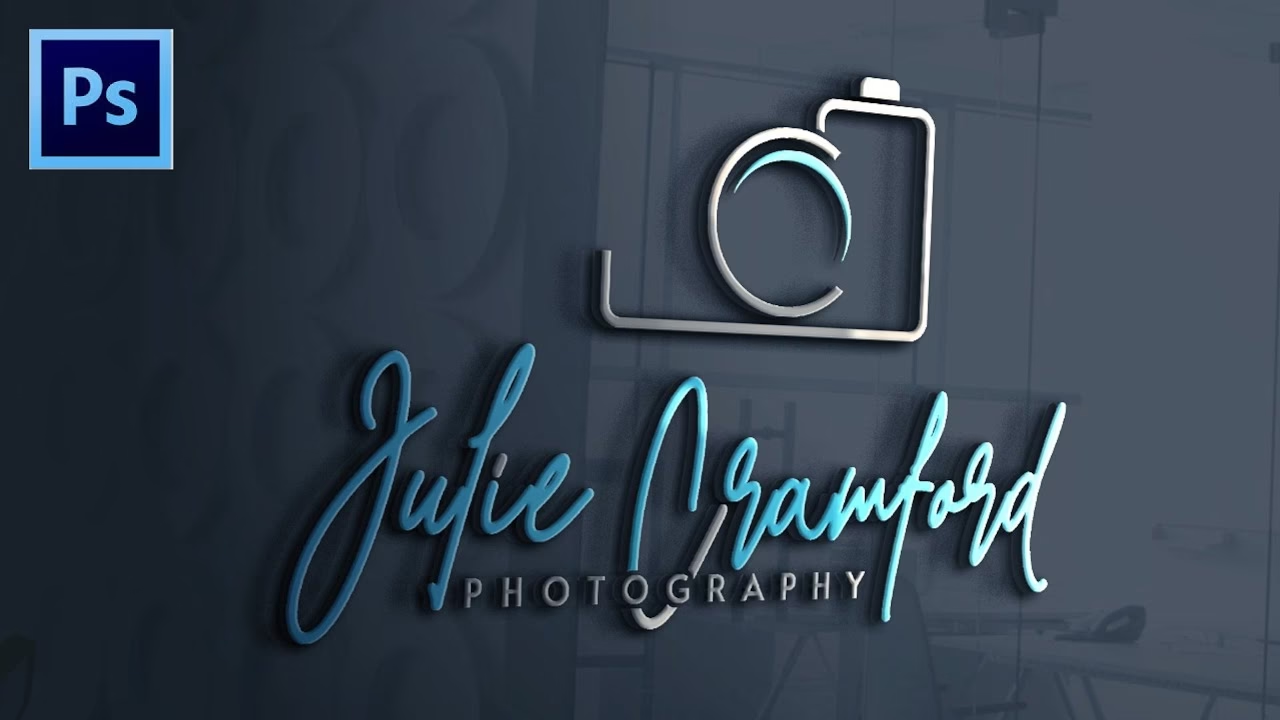
Speichern Sie Ihr Logo anschließend als PNG-Datei ab. Gehen Sie auf Datei > Speichern unter oder Datei > Exportieren > Für Web speichern (Legacy). Wählen Sie im Speicher-Dialog das Format PNG (Portable Network Graphics) aus. Dieses Format unterstützt Transparenz und stellt sicher, dass Ihr Hintergrund auch wirklich transparent bleibt und auf jeder Webseite oder jedem Bild gut aussieht. Vermeiden Sie Formate wie JPG, da diese keine Transparenz unterstützen und den transparenten Bereich durch eine weiße oder farbige Fläche ersetzen würden.
Die Anleitung im vorherigen Kapitel erklärt Ihnen, wie Sie ein “Logo-Grundgerüst” in Photoshop erstellen. Indem Sie einzelne Ebenen im Ebenenkasten per Drag-and-drop verschieben und die Werkzeuge für Text und Formen nutzen, entscheiden Sie über Vorder- und Hintergrund. Auf diese Weise lassen sich verschiedenste einfache Effekte erzielen. Inspiration gefällig?
Ein rundes Logo mit edlem Touch lässt sich ebenfalls in Photoshop gestalten, auch wenn dies eher eine Illustration eines Logos ist. Sie können das Ellipse-Werkzeug verwenden, um einen Kreis zu zeichnen. Halten Sie die Umschalttaste gedrückt, während Sie ziehen, um einen perfekten Kreis zu erhalten. Füllen Sie den Kreis mit einer Farbe und fügen Sie dann Text darüber ein. Mit den Ebenenfülloptionen (Rechtsklick auf die Ebene im Ebenenbedienfeld > Fülloptionen) können Sie Effekte wie Glanz, Schein nach außen oder eine abgeflachte Kante hinzufügen, um dem Logo einen besonderen Look zu verleihen. Dies sind Effekte, die Photoshop sehr gut beherrscht und die in Vektorprogrammen komplexer umzusetzen sein können.
Ein schlichtes Logo mit Bild in Schrift ist eine weitere Möglichkeit, die in Photoshop mit wenigen Schritten realisierbar ist. Erstellen Sie einen Text mit einer dicken, gut lesbaren Schriftart. Platzieren Sie dann ein Bild, das Sie in den Text integrieren möchten, auf einer Ebene direkt über der Textebene. Halten Sie die Alt-Taste (Option auf Mac) gedrückt und klicken Sie im Ebenenbedienfeld auf die Linie zwischen der Bildebene und der Textebene. Dadurch erstellen Sie eine Schnittmaske. Das Bild wird nun nur innerhalb der Form des darunter liegenden Textes angezeigt. Dies ist eine effektvolle Methode, um Text visuell aufzuwerten.
Ein reines Grafik-Logo kann ebenfalls in Photoshop erstellt werden, indem Sie die verschiedenen Formwerkzeuge oder sogar die Pinselwerkzeuge nutzen, falls Sie mit einem Grafiktablet arbeiten. Sie können einfache oder komplexere Formen zeichnen und diese mit Farben und Effekten versehen. Überlegen Sie sich hierbei ganz genau, welche Farben und Formen Sie nutzen möchten. Testen Sie bei Photoshop mit mehreren Werkzeugen, welche Formen sich für Sie gut und einfach erzeugen lassen. Das Ergebnis ist auch hier eine Pixelgrafik, deren Skalierbarkeit begrenzt ist.
Obwohl Photoshop nicht die ideale Software ist, um ein professionell skalierbares Logo zu erstellen, ist es für den privaten Gebrauch oder für Logos, die hauptsächlich in einer festen Größe verwendet werden (wie z.B. für Social-Media-Profile), oft ausreichend. Mit ein wenig Kreativität können Sie schöne und individuelle Logos bauen – und das sogar relativ einfach und schnell. Achten Sie nur darauf, Ihre Ideen in ein formschönes Konzept zu gießen und keine Angst vor der Arbeit mit Ebenen zu haben. Dann gelingt Ihnen mit ein wenig Übung (fast) alles.
Für professionelle Zwecke, bei denen das Logo auf unterschiedlichsten Medien und in verschiedenen Größen benötigt wird (von winzigen App-Icons bis hin zu riesigen Plakaten), ist eine Vektorsoftware wie Adobe Illustrator oder Affinity Designer die klar bessere Wahl. Diese Programme sind speziell für die Erstellung und Bearbeitung von Vektorgrafiken konzipiert und bieten alle notwendigen Werkzeuge, um ein Logo zu entwerfen, das unendlich skalierbar und somit zukunftssicher ist.
Es gibt auch andere Software für Logodesign auf dem Markt. Einige sind kostenfrei wie Inkscape (eine Open-Source-Vektorsoftware), andere sind speziell auf die Bedürfnisse von Logodesignern zugeschnitten (z.B. CorelDRAW) oder bieten einen einfacheren Einstieg (z.B. Affinity Designer). Es gibt sogar Online-Tools und KI-basierte Logo-Generatoren, die schnelle Ergebnisse liefern, aber oft weniger Individualität ermöglichen und nicht immer professionelle Vektordateien in allen benötigten Formaten ausgeben.
Zusammenfassend lässt sich sagen: Wenn Sie ein einfaches Logo für den persönlichen Gebrauch erstellen möchten und bereits Erfahrung mit Photoshop haben, können Sie diese Software durchaus nutzen, solange Sie die Einschränkungen bezüglich der Skalierbarkeit beachten und das Logo groß genug anlegen und als PNG mit Transparenz speichern. Für professionelle Anforderungen ist der Einsatz von Vektorsoftware jedoch unerlässlich, um ein flexibles und qualitativ hochwertiges Logo zu erhalten.

Häufige Fragen zum Thema Logoerstellung mit Photoshop und Alternativen:
Ist Photoshop gut zum Erstellen von Logos geeignet?
Photoshop ist nicht die ideale Software für die professionelle Logoerstellung, da es hauptsächlich auf Pixelgrafiken basiert. Logos müssen jedoch unendlich skalierbar sein, was nur mit Vektorgrafiken möglich ist. Photoshop kann für einfache, nicht skalierbare Logos oder für bestimmte Effekte und Mockups nach der eigentlichen Logoerstellung genutzt werden, ist aber für das Kerndesign ungeeignet.
Welches Programm sollte man stattdessen für Logos verwenden?
Für professionelles Logodesign sind Vektorprogramme die Standardwahl. Die bekanntesten und am weitesten verbreiteten sind Adobe Illustrator und Affinity Designer. Auch kostenlose Alternativen wie Inkscape sind für Vektorgrafiken geeignet.
Warum sind Vektorgrafiken für Logos so wichtig?
Vektorgrafiken basieren auf mathematischen Beschreibungen von Formen und Linien. Dadurch können sie ohne Qualitätsverlust auf jede beliebige Größe skaliert werden. Ein Logo muss oft in sehr kleinen (z.B. App-Icon) und sehr großen Formaten (z.B. Plakat) verwendet werden. Mit einer Pixelgrafik aus Photoshop wäre dies nicht möglich, da sie bei Vergrößerung unscharf würde (verpixelt).
Kann ich eine Photoshop-Datei (PSD) als Logo verwenden?
Eine PSD-Datei ist eine Pixelgrafikdatei. Sie kann nicht unendlich skaliert werden. Sie eignet sich nicht als Masterdatei für ein Logo, das vielseitig einsetzbar sein muss. Ein professionelles Logo sollte als Vektordatei (z.B. im Format AI, EPS, SVG oder PDF, das Vektoren enthält) vorliegen.
Wann macht es Sinn, Photoshop im Zusammenhang mit Logos zu nutzen?
Photoshop kann nützlich sein, um erste Skizzen oder Ideen zu entwerfen (besonders mit einem Grafiktablet). Es eignet sich auch hervorragend, um einem fertigen Vektorlogo bestimmte Effekte, Texturen oder Schattierungen hinzuzufügen, die in Photoshop einfacher umzusetzen sind. Außerdem wird Photoshop oft verwendet, um Mockups zu erstellen, d.h. das Logo auf Fotos von Produkten, Visitenkarten oder Websites zu präsentieren.
Welche anderen Programme gibt es neben Adobe Illustrator für Logodesign?
Neben Illustrator sind Affinity Designer und CorelDRAW professionelle Vektorprogramme. Kostenlose Alternativen sind Inkscape und Vectr. Es gibt auch einfachere Online-Tools und KI-basierte Generatoren wie Looka oder Hatchful, die sich eher für schnelle, weniger individuelle Logos eignen.
Die Wahl der richtigen Software hängt von Ihren Bedürfnissen, Ihrem Budget und Ihrem Kenntnisstand ab. Für Hobbyprojekte kann Photoshop ausreichen, für professionelle Anwendungen ist jedoch der Umstieg auf eine Vektorsoftware unerlässlich.
Hat dich der Artikel Logo erstellen mit Photoshop: Geht das? interessiert? Schau auch in die Kategorie Ogólny rein – dort findest du mehr ähnliche Inhalte!