


Ihre Fotos sind wertvolle Erinnerungen, die Sie vielleicht nicht nur auf Ihrem Samsung Smartphone, sondern auch auf Ihrem größeren Samsung Tablet betrachten oder bearbeiten möchten. Das Übertragen von Bildern zwischen diesen Geräten mag auf den ersten Blick kompliziert erscheinen, aber Samsung bietet verschiedene intuitive und effiziente Wege, um Ihre Fotos sicher und schnell von einem Gerät zum anderen zu bringen. In diesem Artikel führen wir Sie durch die gängigsten Methoden, damit Sie die für Ihre Bedürfnisse passende Lösung finden.
https://www.youtube.com/watch?v=0gcJCdgAo7VqN5tD
Es gibt nicht nur einen einzigen Weg, Fotos zu übertragen. Je nach Anzahl der Fotos, verfügbarer Internetverbindung und Ihren persönlichen Vorlieben können Sie zwischen drahtlosen Methoden wie Quick Share und Cloud-Speicher oder kabelgebundenen Optionen wählen. Wir erklären jede Methode Schritt für Schritt.
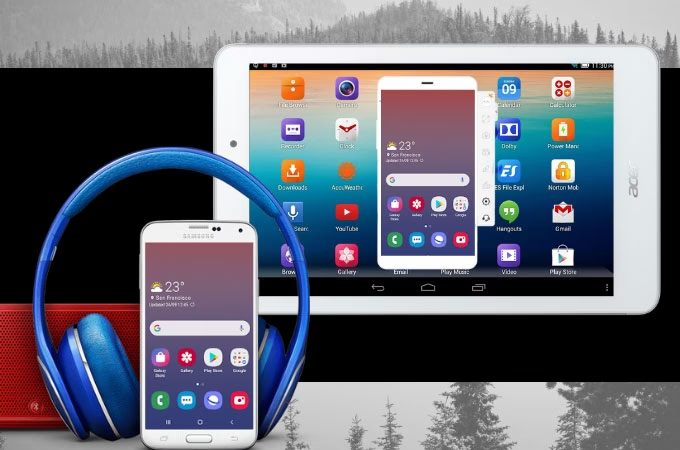
Methode 1: Samsung Quick Share – Die schnellste Wahl für Samsung-Geräte
Quick Share ist Samsungs Antwort auf das schnelle und einfache Teilen von Dateien zwischen Galaxy-Geräten in der Nähe. Es ist vergleichbar mit Apples AirDrop und nutzt eine Kombination aus Bluetooth und Wi-Fi Direct, um Übertragungen mit hoher Geschwindigkeit zu ermöglichen, ohne dass eine aktive Internetverbindung benötigt wird (obwohl beide Geräte im selben Wi-Fi-Netzwerk sein können oder Quick Share eine temporäre Verbindung aufbauen kann). Diese Methode ist oft die unkomplizierteste, wenn sich Handy und Tablet im selben Raum befinden.
So verwenden Sie Quick Share:
- Öffnen Sie die Galerie-App oder die App Eigene Dateien auf Ihrem Samsung Smartphone.
- Wählen Sie die Fotos und/oder Videos aus, die Sie übertragen möchten. Sie können einzelne Dateien antippen oder mehrere auswählen, indem Sie lange auf ein Foto tippen und dann weitere auswählen.
- Tippen Sie am unteren Bildschirmrand auf das Teilen-Symbol (sieht oft aus wie "drei verbundene Punkte" oder ein "Pfeil nach oben").
- Wählen Sie im Teilen-Menü die Option Quick Share aus.
- Ihr Smartphone sucht nun nach verfügbaren Geräten in der Nähe, auf denen Quick Share aktiviert ist. Stellen Sie sicher, dass Quick Share auf Ihrem Samsung Tablet ebenfalls aktiviert ist (oft in den Schnelleinstellungen oder unter "Verbundene Geräte" zu finden).
- Wählen Sie Ihr Samsung Tablet aus der Liste der gefundenen Geräte aus.
- Auf Ihrem Samsung Tablet erscheint nun eine Benachrichtigung oder ein Pop-up-Fenster, das Sie fragt, ob Sie die Dateien annehmen möchten. Tippen Sie auf Annehmen.
- Die Übertragung beginnt sofort. Der Fortschritt wird auf beiden Geräten angezeigt. Nach Abschluss finden Sie die übertragenen Fotos und Videos in der Galerie-App oder im Ordner "Quick Share" auf Ihrem Tablet.
Quick Share ist besonders praktisch für spontane Übertragungen und große Dateimengen, da die Geschwindigkeit in einem lokalen Netzwerk sehr hoch sein kann.
Methode 2: Cloud-Speicher-Dienste – Zugriff von überall
Cloud-Speicher ist eine ausgezeichnete Option, wenn Sie Fotos nicht nur übertragen, sondern auch geräteübergreifend synchronisieren und von überall darauf zugreifen möchten. Dienste wie Google Fotos, Samsung Cloud (wobei der Fokus bei Samsung Cloud nicht mehr auf der Galerie-Synchronisierung liegt wie früher), Dropbox oder Microsoft OneDrive bieten Speicherplatz in der Cloud. Sie laden Fotos von Ihrem Handy hoch und können sie dann von Ihrem Tablet (oder jedem anderen Gerät mit Internetzugang) herunterladen oder einfach nur ansehen.
So verwenden Sie Google Fotos (Beispiel):
- Stellen Sie sicher, dass die Google Fotos-App sowohl auf Ihrem Samsung Smartphone als auch auf Ihrem Samsung Tablet installiert ist und dass Sie auf beiden Geräten mit demselben Google-Konto angemeldet sind.
- Öffnen Sie auf Ihrem Smartphone die Google Fotos-App.
- Tippen Sie oben rechts auf Ihr Profilbild oder Ihre Initiale und wählen Sie "Einstellungen für Google Fotos".
- Tippen Sie auf "Sicherung" und aktivieren Sie die Sicherungsfunktion. Wählen Sie die gewünschten Einstellungen (z.B. Qualität der Sicherung, Sicherung über WLAN oder mobile Daten).
- Ihre Fotos werden nun automatisch in die Google Cloud hochgeladen, sobald Ihr Handy mit dem Internet verbunden ist (und die Einstellungen dies zulassen).
- Öffnen Sie auf Ihrem Samsung Tablet die Google Fotos-App.
- Sie sollten nun alle Fotos sehen, die von Ihrem Smartphone hochgeladen wurden. Sie können sie direkt ansehen oder einzelne Fotos/Alben auswählen und auf Ihr Tablet herunterladen, indem Sie ein Foto öffnen, auf das Drei-Punkte-Menü tippen und "Herunterladen" wählen.
Die Vorteile von Cloud-Speicher liegen klar auf der Hand: Automatische Sicherung, Zugriff von jedem Gerät mit Internet, und oft auch intelligente Organisationsfunktionen. Nachteile können die Abhängigkeit von einer Internetverbindung, potenzielle Kosten für zusätzlichen Speicherplatz und Bedenken hinsichtlich des Datenschutzes sein.
Methode 3: USB-Verbindung (über einen Computer)
Diese Methode ist vielleicht nicht die modernste, aber sie ist äußerst zuverlässig, schnell für große Mengen und benötigt keine Internetverbindung. Sie benötigen einen Computer (Windows PC oder Mac) sowie die passenden USB-Kabel für Ihr Handy und Ihr Tablet.
So übertragen Sie Fotos über einen Computer:
- Schließen Sie Ihr Samsung Smartphone über ein USB-Kabel an Ihren Computer an.
- Entsperren Sie Ihr Smartphone. Möglicherweise müssen Sie auf dem Handy bestätigen, dass Sie die USB-Verbindung für die Dateiübertragung (oft als MTP - Media Transfer Protocol bezeichnet) verwenden möchten. Suchen Sie nach einer Benachrichtigung auf dem Handy und tippen Sie darauf, um den Modus auszuwählen.
- Ihr Smartphone sollte nun als Laufwerk oder tragbares Gerät im Datei-Explorer (Windows) oder Finder (Mac mit Android File Transfer) auf Ihrem Computer erscheinen.
- Navigieren Sie zum internen Speicher oder zur SD-Karte Ihres Telefons. Fotos werden typischerweise im Ordner "DCIM" (Digital Camera Images), oft innerhalb eines Unterordners namens "Camera", gespeichert. Videos können ebenfalls dort oder in einem separaten "Movies"-Ordner sein.
- Kopieren Sie die gewünschten Fotos und Videos von Ihrem Smartphone auf eine temporäre Stelle auf Ihrem Computer (z.B. auf den Desktop oder in einen speziellen Ordner).
- Trennen Sie Ihr Smartphone sicher vom Computer.
- Schließen Sie nun Ihr Samsung Tablet über ein USB-Kabel an denselben Computer an.
- Entsperren Sie Ihr Tablet und wählen Sie ebenfalls den MTP-Modus, falls erforderlich.
- Ihr Tablet sollte nun auch als Laufwerk auf dem Computer erscheinen.
- Navigieren Sie zu dem Ordner auf Ihrem Tablet, in den Sie die Fotos kopieren möchten (z.B. in den "Pictures" oder "DCIM" Ordner).
- Kopieren Sie die zuvor vom Handy auf den Computer kopierten Fotos in den Zielordner auf Ihrem Tablet.
- Nach Abschluss der Übertragung trennen Sie Ihr Tablet sicher vom Computer.
Diese Methode ist ideal für die Übertragung großer Mengen von Fotos und Videos und gibt Ihnen volle Kontrolle darüber, welche Dateien wohin kopiert werden. Der Nachteil ist, dass ein Computer als Zwischenschritt benötigt wird.
Weitere Methoden (Kurz erwähnt)
- Bluetooth: Für die Übertragung einzelner Fotos geeignet, aber sehr langsam für größere Mengen oder Videos. Nicht empfehlenswert für Massenübertragungen.
- Wi-Fi Direct: Wird oft im Hintergrund von Apps wie Quick Share genutzt, kann aber auch von einigen Dateimanagern direkt verwendet werden. Ähnliche Vorteile wie Quick Share, aber oft weniger benutzerfreundlich implementiert.
- E-Mail oder Messaging-Apps: Praktisch für das Senden von ein oder zwei Fotos an sich selbst, aber ungeeignet für die Übertragung ganzer Alben aufgrund von Größenbeschränkungen und dem Aufwand.
Vergleich der Methoden
| Methode | Vorteile | Nachteile | Geeignet für |
|---|---|---|---|
| Quick Share | Schnell, einfach, keine Internetverbindung nötig, speziell für Samsung | Nur zwischen Samsung-Geräten, Geräte müssen nah beieinander sein | Schnelle Übertragung zwischen eigenen Samsung-Geräten |
| Cloud-Speicher | Zugriff von überall, automatische Sicherung, geräteunabhängig | Benötigt Internet, kostenpflichtig für viel Speicher, Datenschutzbedenken | Synchronisierung, Backup, Zugriff auf mehreren Geräten |
| USB-Verbindung (PC) | Schnell für große Mengen, zuverlässig, keine Internetverbindung nötig, volle Kontrolle | Benötigt einen Computer, mehr Schritte | Massenübertragung, wenn ein PC verfügbar ist |
| Bluetooth | Keine extra Hardware/Software nötig (meist) | Sehr langsam | Einzelne Dateien, wenn nichts anderes geht |
Tipps für eine reibungslose Übertragung
- Fotos organisieren: Bevor Sie mit der Übertragung beginnen, sortieren Sie Ihre Fotos auf dem Handy. Löschen Sie unnötige Bilder, um die zu übertragende Menge zu reduzieren.
- Genug Speicherplatz: Stellen Sie sicher, dass auf Ihrem Samsung Tablet genügend freier Speicherplatz für alle zu übertragenden Fotos vorhanden ist.
- Akku prüfen: Laden Sie beide Geräte ausreichend auf, bevor Sie mit einer größeren Übertragung beginnen, insbesondere bei drahtlosen Methoden.
- Hintergrundaktivitäten: Schließen Sie unnellerweise viele andere Apps auf beiden Geräten, besonders wenn Sie drahtlose Methoden verwenden, um die Leistung zu optimieren.
Häufig gestellte Fragen (FAQ)
Funktioniert Quick Share auch mit Nicht-Samsung-Geräten?
Quick Share ist primär für Samsung Galaxy Geräte konzipiert. Es gibt eine Funktion, die das Teilen mit anderen Geräten über einen Link ermöglicht, aber die direkte, schnelle Übertragung ist auf Samsung-Geräte beschränkt.
Kann ich auch Videos mit diesen Methoden übertragen?
Ja, alle hier beschriebenen Hauptmethoden (Quick Share, Cloud-Speicher, USB) eignen sich auch hervorragend für die Übertragung von Videos.
Verliere ich bei der Übertragung Qualität?
Bei der Übertragung per Quick Share oder USB werden die Originaldateien kopiert, sodass es keinen Qualitätsverlust gibt. Bei Cloud-Speicher-Diensten hängt es von Ihren Einstellungen ab (z.B. "Hohe Qualität" vs. "Originalqualität" bei Google Fotos).
Warum wird mein Tablet/Handy nicht erkannt?
Überprüfen Sie bei drahtlosen Methoden, ob Bluetooth und Wi-Fi auf beiden Geräten aktiviert sind und ob Quick Share (oder die entsprechende Funktion) auf beiden Geräten sichtbar/empfangsbereit ist. Bei USB-Verbindung stellen Sie sicher, dass das Kabel funktioniert, der richtige USB-Modus (MTP) auf dem Handy/Tablet ausgewählt ist und die Treiber auf dem Computer installiert sind.
Ist die Übertragung kostenlos?
Die Übertragung per Quick Share oder USB ist kostenlos. Bei Cloud-Speicher-Diensten fallen möglicherweise Kosten an, wenn Sie den kostenlosen Speicherplatz überschreiten und zusätzlichen Speicher kaufen müssen.
Die Übertragung Ihrer Fotos von Ihrem Samsung Handy auf Ihr Samsung Tablet ist dank der vielfältigen Optionen, die Samsung bietet, unkompliziert. Ob Sie sich für das schnelle und dedizierte Quick Share entscheiden, die Flexibilität von Cloud-Speichern nutzen oder die Kontrolle einer USB-Verbindung bevorzugen – für jede Situation gibt es eine passende Lösung. Wählen Sie die Methode, die am besten zu Ihren Bedürfnissen passt, und genießen Sie Ihre Fotos auf dem größeren Bildschirm Ihres Tablets.
Hat dich der Artikel Fotos von Samsung Handy auf Tablet übertragen interessiert? Schau auch in die Kategorie Ogólny rein – dort findest du mehr ähnliche Inhalte!