


Kann man in Lightroom schärfen? Diese Frage stellen sich viele Einsteiger in der Fotobearbeitung. Und die Antwort ist ein klares Ja! Lightroom bietet leistungsstarke Werkzeuge, um Ihren Fotos den letzten Schliff zu geben und wichtige Details hervorzuheben. Doch Schärfen ist mehr als nur ein Regler, den man hochschiebt. Es ist ein Prozess, der verstanden werden will, um wirklich beeindruckende Ergebnisse zu erzielen, ohne das Bild zu zerstören.
Als ich begann, mich intensiv mit Fotografie zu beschäftigen, lag mein Fokus zunächst auf den technischen Grundlagen: Blende, Belichtungszeit, ISO – die Basics der Belichtung zu meistern. Sobald diese saßen, wandte ich mich der Bildgestaltung zu. Ich fragte mich immer wieder: „Was ist der Zweck dieses Fotos? Wie führe ich das Auge des Betrachters durch das Bild?“ Diese Fragen halfen mir, meine Kompositionen zu verbessern und bewusstere Entscheidungen beim Fotografieren zu treffen.
Gleichzeitig begann ich, mich in die Welt der Fotobearbeitung zu vertiefen. Im Gegensatz zum eher linearen Lernen der Belichtung und Komposition war die Bearbeitung eine Reise durch viele verschlungene Pfade. Ich tauchte tief in einzelne Techniken ein, stieß an Grenzen, suchte neue Wege. Dabei stellte ich fest, dass die Prinzipien der Bildgestaltung auch in der Bearbeitung eine zentrale Rolle spielen. Genau wie ich in der Komposition das Auge des Betrachters lenken möchte, frage ich mich auch bei der Bearbeitung: „Wie lenke ich das Auge des Betrachters dorthin, wo ich es haben will?“
Eine der effektivsten Methoden, die Aufmerksamkeit auf bestimmte Bereiche eines Bildes zu lenken, ist die gezielte Anwendung von Kontrast. Und genau hier kommt das Schärfen ins Spiel. Denn Schärfen in Lightroom ist im Wesentlichen eine Form der Kontrasterhöhung.
Schärfen ist Kontrast – Eine überraschende Wahrheit
Viele denken bei Kontrast sofort an den Unterschied zwischen hellen und dunklen Bildbereichen insgesamt. Das stimmt natürlich. Aber dieser Kontrast – das Nebeneinander von Hell und Dunkel – ist genau das Prinzip, das Lightroom beim Schärfen nutzt. Was passiert, wenn Sie ein Bild schärfen? Kanten werden definierter, Details treten hervor. Wie erreicht Lightroom das?
Ganz einfach: Lightroom erkennt die Kanten in Ihrem Foto und erhöht den lokalen Kontrast entlang dieser Kanten. Dunkle Kanten werden dunkler, helle Kanten werden heller. Dieser verstärkte Unterschied zwischen angrenzenden Pixeln lässt das Auge die Kante als schärfer wahrnehmen. Es ist also nicht so, dass Lightroom fehlende Informationen hinzufügt, sondern vorhandene Kontraste an den Kanten verstärkt. Deshalb ist es wichtig zu verstehen: Schärfen bedeutet eigentlich, den Kontrast an den Kanten zu erhöhen.
Das Schärfen-Panel in Lightroom
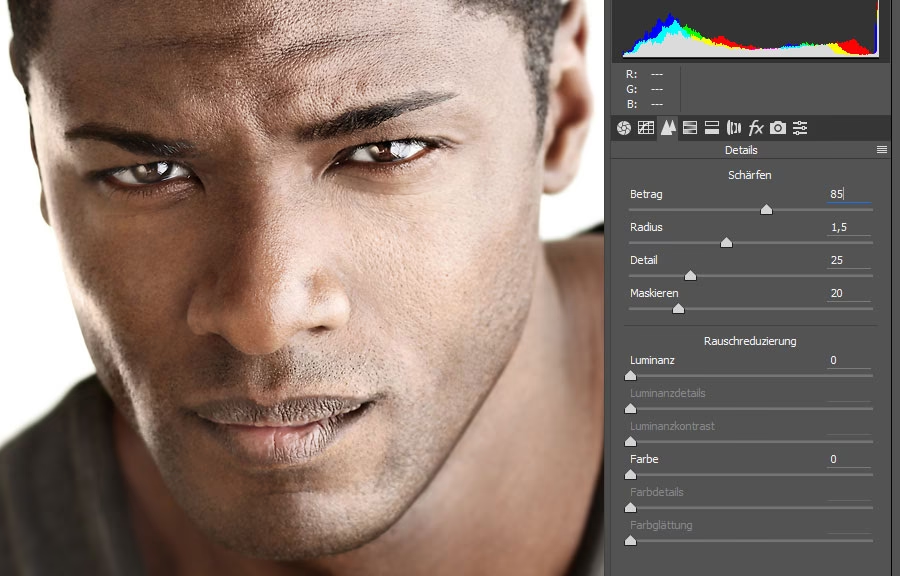
Lightroom bietet im Entwickeln-Modul (oder im Bearbeiten-Tab der Desktop-Version) ein eigenes Panel für „Details“, das unter anderem die Schärfen-Einstellungen enthält. Hier finden Sie vier Hauptregler, mit denen Sie die Schärfe präzise steuern können. Ein gutes Verständnis dieser Regler ist entscheidend, um ein geschmackvolles und effektives Schärfen zu erreichen, ohne das Bild zu überzeichnen oder unschöne Artefakte zu erzeugen.
Der Betrag (Amount) Regler
Dieser Regler ist oft der erste, den man beachtet. Er steuert die Stärke der Schärfung, die auf das gesamte Bild angewendet wird. Lightroom wendet standardmäßig oft einen Wert von 40 an. Je höher der Wert, desto stärker wird der Kontrast an den Kanten erhöht und desto schärfer erscheint das Bild. Es ist verlockend, diesen Regler einfach nach rechts zu ziehen, bis alles „knackig“ aussieht. Doch Vorsicht: Eine übermäßige Schärfung kann zu unnatürlich aussehenden Kanten, sogenannten Halos (helle oder dunkle Säume um Kanten), und vor allem zu verstärktem Bildrauschen führen.
Ein guter Tipp ist, beim Einstellen dieses Reglers auf 100% oder sogar 200% in das Bild hineinzuzoomen, idealerweise auf Ihr Hauptmotiv. So sehen Sie die Auswirkungen der Schärfung auf die feinen Details und erkennen schneller, wann das Rauschen zu dominant wird oder Halos entstehen. Beginnen Sie mit einem moderaten Wert und erhöhen Sie ihn langsam, bis das gewünschte Maß an Schärfe erreicht ist, ohne das Bild zu beeinträchtigen.
Der Radius Regler
Der Radius-Regler bestimmt, wie weit entlang einer Kante die Kontrasterhöhung angewendet wird. Er wird in Pixeln gemessen und reicht typischerweise von 0,5px bis 3,0px. Ein kleiner Radius (z. B. 0,5px oder 1,0px) konzentriert die Schärfung auf die unmittelbar an die Kante angrenzenden Pixel. Dies führt zu einer feineren, subtileren Schärfung, die gut für Bilder mit sehr feinen Details oder Porträts geeignet ist.
Ein größerer Radius dehnt die Schärfung weiter von der Kante weg aus. Dies kann Kanten stärker hervorheben und dem Bild einen robusteren Look verleihen. Allerdings steigt mit einem größeren Radius auch die Gefahr, auffällige Halos zu erzeugen, da der Kontrastunterschied über eine größere Fläche gezogen wird. Für die meisten Anwendungen, insbesondere bei digitalen Fotos mit feinen Details, ist ein kleiner Radius zwischen 0,5px und 1,5px oft die beste Wahl. Experimentieren Sie, um zu sehen, welcher Radius für Ihr spezifisches Bild am besten funktioniert.
Der Details Regler
Dieser Regler steuert, welche Art von Kanten geschärft wird. Bei niedrigen Werten schärft Lightroom hauptsächlich große, ausgeprägte Kanten. Wenn Sie den Regler nach rechts ziehen, bezieht Lightroom zunehmend auch kleinere, feinere Kanten in die Schärfung mit ein. Dies kann helfen, Texturen wie Hautporen, Stoffstrukturen oder feines Laub hervorzuheben.
Ein hoher Wert bei Details kann jedoch auch unerwünschtes Rauschen in feinen, strukturlosen Bereichen (wie Himmel oder glatten Hautpartien) verstärken, da Lightroom versucht, vermeintliche „Kanten“ im Rauschen zu schärfen. Der Standardwert, den Lightroom für Details verwendet, ist oft ein guter Ausgangspunkt. Wenn Sie feine Texturen betonen möchten, können Sie diesen Wert erhöhen, sollten aber immer darauf achten, ob das Rauschen dadurch unerträglich wird.
Der Maskierung (Masking) Regler
Der Maskierung-Regler ist vielleicht der mächtigste und am häufigsten unterschätzte Regler im Schärfen-Panel. Er ermöglicht es Ihnen, die Schärfung selektiv anzuwenden und sie von Bereichen fernzuhalten, die keine definierten Kanten haben oder die Sie nicht schärfen möchten, wie z. B. glatte Haut, Himmel oder unscharfe Hintergründe (Bokeh).
Während Sie den Maskierung-Regler verschieben, können Sie eine Vorschau der Maske sehen, indem Sie die Alt-Taste (Windows) oder Option-Taste (Mac) gedrückt halten. Alles, was in dieser Vorschau schwarz ist, wird NICHT geschärft. Alles, was weiß ist, wird geschärft. Bereiche mit Graustufen erhalten eine teilweise Schärfung. Dies ist ein unglaublich nützliches Werkzeug, um zu verhindern, dass Rauschen in glatten Bereichen verstärkt wird, während wichtige Kanten und Details scharf bleiben.
Ein guter Ansatz ist, den Regler so weit nach rechts zu ziehen (während Sie Alt/Option gedrückt halten), bis nur noch die gewünschten Kanten und Details als weiße Linien oder Bereiche sichtbar sind und glatte Flächen schwarz bleiben. Oft ähnelt die Maske dann einer Bleistiftskizze des Bildes. Dies hilft, die Schärfung genau dort anzuwenden, wo sie benötigt wird, und sie von Bereichen fernzuhalten, die durch Schärfung nur verschlechtert würden.
Tipps für effektives Schärfen
Schärfen sollte einer der letzten Schritte in Ihrem Bearbeitungsprozess sein, idealerweise nach der Rauschreduzierung. Wenn Sie zuerst schärfen, verstärken Sie möglicherweise Rauschen, das Sie dann nur schwer wieder entfernen können, ohne die Schärfe zu beeinträchtigen.
Seien Sie subtil. Weniger ist oft mehr. Eine übermäßige Schärfung lässt ein Bild unnatürlich und digital aussehen. Ziel ist es, die natürliche Schärfe des Bildes zu betonen, nicht, etwas künstlich zu erzeugen.
Zoomen Sie immer auf 1:1 (100%) oder mehr, um die Auswirkungen der Schärfung genau beurteilen zu können, insbesondere in Bezug auf Rauschen und Halos. Die Vorschau in der Gesamtansicht kann irreführend sein.
Nutzen Sie die Maskierung! Dies ist der Schlüssel, um selektiv zu schärfen und Rauschen in glatten Bereichen zu vermeiden.
Häufig gestellte Fragen zum Schärfen in Lightroom
Muss ich jedes Foto schärfen?
Nicht unbedingt. Manche Fotos sind bereits von der Kamera aus sehr scharf oder die gewählte Ästhetik erfordert keine zusätzliche Schärfung (z. B. bei bestimmten Porträts oder weichen Landschaftsaufnahmen). Aber für die meisten Fotos kann eine moderate Schärfung die Details und den Gesamteindruck verbessern.
Wann im Bearbeitungsprozess sollte ich schärfen?
Typischerweise am Ende. Nach der Belichtungs- und Farbkorrektur und vorzugsweise nach der Anwendung von Rauschreduzierung.
Was ist der Unterschied zwischen Schärfen und Klarheit/Struktur?
Schärfen arbeitet auf sehr feiner Ebene entlang von Kanten und erhöht den lokalen Kontrast auf Pixelebene. Klarheit und Struktur sind globalere Werkzeuge, die den Kontrast in mittelgroßen und größeren Details beeinflussen und oft einen stärkeren Effekt auf die Textur haben.
Wie vermeide ich Halos?
Halos entstehen oft durch einen zu großen Radius. Halten Sie den Radius klein (unter 1.5px) und nutzen Sie die Maskierung, um die Schärfung auf die tatsächlichen Kanten zu begrenzen.
Kann Schärfen Rauschen entfernen?
Nein, ganz im Gegenteil. Schärfen verstärkt Rauschen. Sie sollten Rauschreduzierung VOR dem Schärfen anwenden. Der Maskierung-Regler hilft jedoch, die Schärfung von den verrauschten, glatten Bereichen fernzuhalten.
Fazit
Schärfen in Lightroom ist ein mächtiges Werkzeug, das weit über das bloße Hochziehen eines Reglers hinausgeht. Es basiert auf dem Prinzip der lokalen Kontrasterhöhung an den Kanten Ihrer Aufnahme. Durch das Verständnis und den gezielten Einsatz der Regler Betrag, Radius, Details und insbesondere der Maskierung können Sie die Schärfe Ihrer Fotos präzise steuern. Nehmen Sie sich Zeit, mit diesen Werkzeugen zu experimentieren und die subtilen Unterschiede zu erkennen, die jeder Regler bewirkt. Mit Übung werden Sie in der Lage sein, Ihren Bildern genau das richtige Maß an Schärfe zu verleihen, um die wichtigsten Elemente hervorzuheben, ohne das Bild unnatürlich aussehen zu lassen oder unerwünschtes Rauschen zu verstärken. Meistern Sie das Schärfen, und Sie werden einen deutlichen Unterschied in der Wirkung Ihrer Fotos feststellen.
Hat dich der Artikel Schärfen in Lightroom: Der Profi-Weg interessiert? Schau auch in die Kategorie Ogólny rein – dort findest du mehr ähnliche Inhalte!